
دليل الاستخدام
والتثبيت
صفحات الويب ولوحات المعلومات والمستندات والصور والبث المباشر بملء الشاشة على شاشة واحدة أو أكثر، تُدار من لوحة إدارة على الويب.
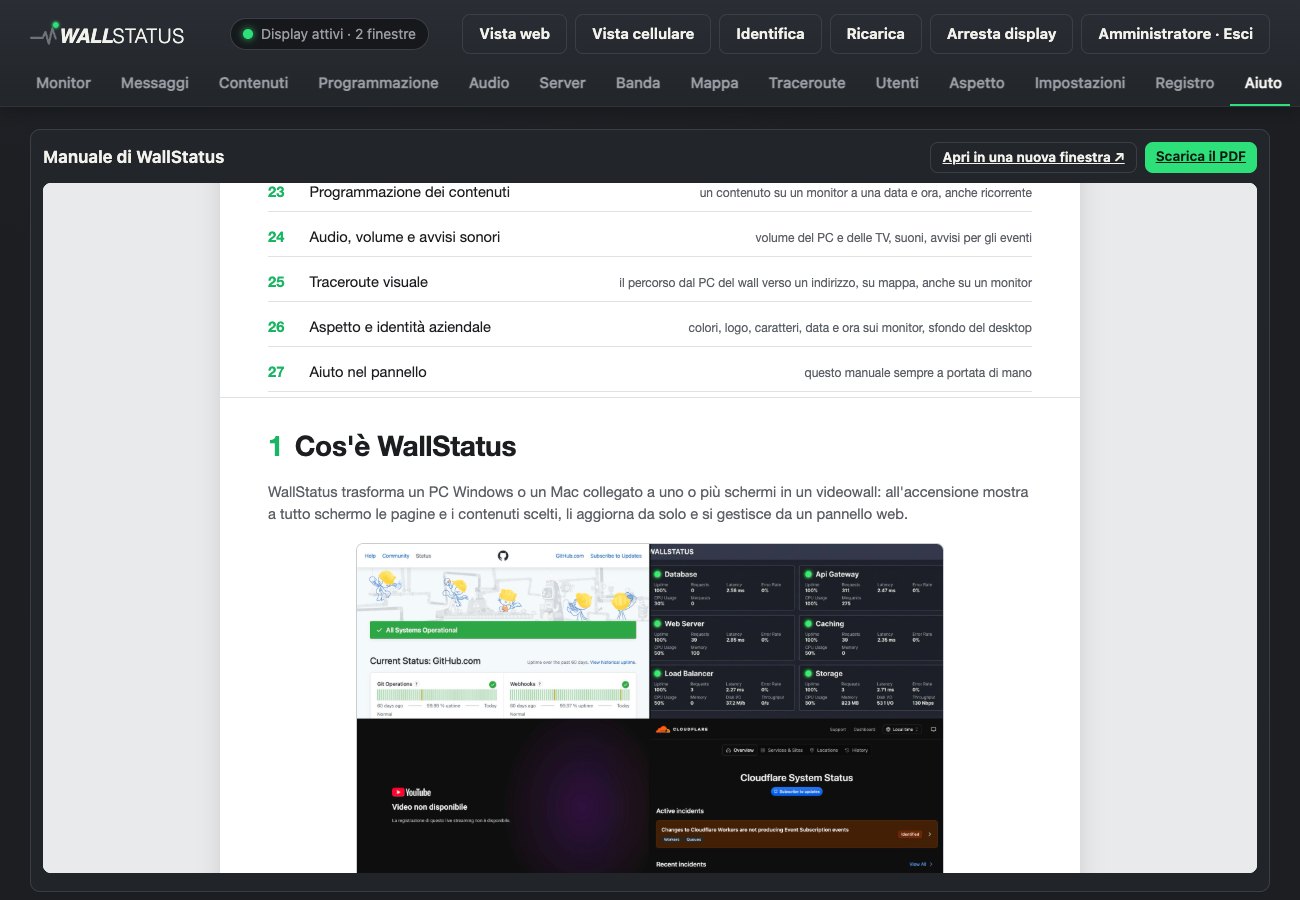
يحوّل WallStatus جهاز كمبيوتر بنظام Windows أو جهاز Mac متصلًا بشاشة واحدة أو أكثر إلى جدار عرض: عند التشغيل يعرض بملء الشاشة الصفحات والمحتويات المختارة، ويحدّثها تلقائيًا، ويُدار من لوحة إدارة على الويب.
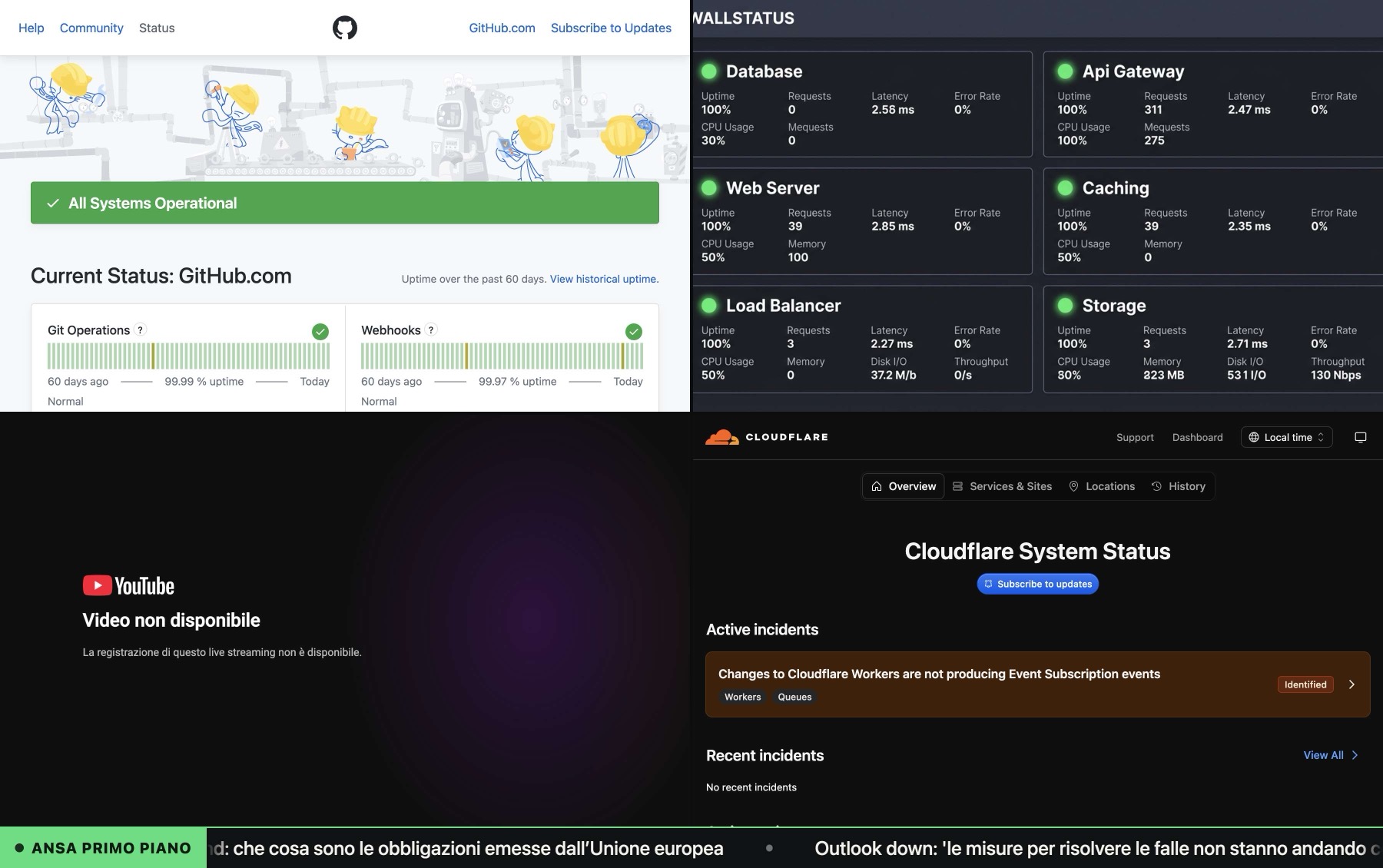
wallstatus.bytenooks.com مع التنزيلات والأدلة وملفات لغات XML بجميع اللغات.http://<indirizzo>:8088/Monitor01، /Monitor02…؛ وعلى /Monitor جميع الشاشات بالتناوب.| كمبيوتر Windows | Mac | |
|---|---|---|
| النظام | Windows 11 (وكذلك Windows 10) | macOS 11 Big Sur أو أحدث، Apple Silicon أو Intel |
| المتصفح | Microsoft Edge، مضمَّن مسبقًا في Windows | Google Chrome أو Microsoft Edge (لا يمكن استخدام Safari) |
| التثبيت | لا حاجة إلى تثبيت برامج إضافية. WallStatus ملف واحد ولا يتطلب صلاحيات المسؤول. | |
| الشبكة | اتصال بالمواقع المراد عرضها. لإدارته من كمبيوتر آخر يجب أن يكون الجهازان على الشبكة نفسها. | |
يستخدم WallStatus المتصفح الموجود مسبقًا على الكمبيوتر (Edge أو Chrome) بملف تعريف منفصل مخصص لجدار العرض: لا يمس المفضلة أو كلمات المرور أو سجل التصفح الخاص بالمستخدم. يفتح نافذة بلا أشرطة لكل شاشة ويعرضها بملء الشاشة على الشاشة الصحيحة.
حزمة Windows هي الملف WallStatus-1.20.0-Windows.zip.
| الملف | الغرض منه |
|---|---|
| Installa WallStatus.cmd | يثبّت البرنامج للمستخدم الحالي، وينشئ الاختصارات ويفعّل التشغيل التلقائي |
| Torna al wall.cmd | في نهاية جلسة سطح المكتب البعيد يعيد الجلسة إلى شاشات جدار العرض (الفصل 20) |
| Aggiorna WallStatus.cmd | يحدّث إصدارًا مثبّتًا مع الحفاظ على كل شيء، مع نسخة احتياطية (انظر أدناه) |
| Disinstalla WallStatus.cmd | يزيل البرنامج والاختصارات والتشغيل التلقائي و(حسب الاختيار) البيانات |
| WallStatus.exe | البرنامج. يمكن أيضًا تشغيله مباشرة، دون تثبيت |
| Manuale WallStatus.pdf | هذا الدليل |
ينسخ التثبيت البرنامج إلى %LOCALAPPDATA%\Programs\WallStatus وينشئ:
بدلًا من ذلك انسخ WallStatus.exe إلى أي مجلد، حتى على ذاكرة USB، وشغّله بنقرة مزدوجة. يُحفظ الإعداد في المجلد الفرعي data بجانب البرنامج. يُفعَّل التشغيل التلقائي من لوحة الإدارة (الإعدادات ← بدء التشغيل).
يحافظ التحديث على الإعداد والمستخدمين والشاشات والمحتويات والمستندات المرفوعة وكلمات المرور المحفوظة وإعداد التشغيل التلقائي. قبل استبدال البرنامج تُنشأ نسخة احتياطية تلقائية.
WallStatus-1.20.0-Windows.zip) ← انقر بزر الماوس الأيمن ← استخراج الكل…. لا حاجة إلى إغلاق WallStatus مسبقًا: يتولى البرنامج النصي ذلك.أغلق WallStatus (Ctrl+Alt+Shift+Q)، ثم انسخ WallStatus-precedente.exe من مجلد النسخة الاحتياطية بدلًا من %LOCALAPPDATA%\Programs\WallStatus\WallStatus.exe (مع إعادة تسميته إلى WallStatus.exe)، وإذا لزم الأمر انسخ أيضًا config.json إلى المجلد data. أعد تشغيل WallStatus. المسار نفسه موضّح في نهاية البرنامج النصي.
يمكن أيضًا تشغيل Installa WallStatus.cmd من الإصدار الجديد مرة أخرى (يحافظ على البيانات في كل الأحوال، لكنه يطلب اختيار التشغيل التلقائي مجددًا ولا ينشئ نسخة احتياطية). إذا كان WallStatus مستخدمًا دون تثبيت (محمول)، فيكفي استبدال WallStatus.exe في مجلده وتشغيله.
وفي جميع الأحوال، إذا شُغّل إصدار جديد بينما يعمل إصدار مختلف، يُغلق الإصدار السابق ويُستبدل تلقائيًا (أما مع الإصدار نفسه فتُفتح لوحة الإدارة فقط).
ما دام الوصول من الشبكة معطّلًا، لا يقبل WallStatus اتصالات من الخارج ولا يطلب جدار الحماية شيئًا. عندما تفعّل الإدارة من أجهزة كمبيوتر أخرى (الفصل 18) قد يطلب Windows الإذن: اختر الشبكات الخاصة وأكّد بـ سماح.
حزمة Mac هي الملف WallStatus-1.20.0-Mac.dmg. تعمل على أجهزة Mac بمعالج Apple (M1–M4 وما بعدها) وIntel.
يجب أن يكون Google Chrome (google.com/chrome) أو Microsoft Edge مثبّتًا على جهاز Mac. لا يعمل WallStatus مع Safari.
يحدث ذلك عندما يكون الملف قد نُزّل من الإنترنت أو استُلم عبر AirDrop/البريد الإلكتروني. التطبيق ليس تالفًا: افتح Terminal (التطبيقات ← الأدوات المساعدة) والصق هذا الأمر، ثم اضغط Enter:
xattr -cr /Applications/WallStatus.app
ثم افتح التطبيق مرة أخرى.
في لوحة الإدارة افتح الإعدادات ← بدء التشغيل وفعّل تشغيل WallStatus عند تشغيل الكمبيوتر. سيبدأ WallStatus عند كل تسجيل دخول للمستخدم. قد يعرض macOS إشعارًا "تمت إضافة عنصر في الخلفية": هذا أمر طبيعي.
كلمات مرور المواقع مشفّرة بمفتاح محفوظ في سلسلة المفاتيح في macOS (العنصر WallStatus-secret-key). إذا طلب macOS الوصول إلى سلسلة المفاتيح عند أول حفظ لكلمة مرور، فاختر السماح دائمًا.
xattr -cr /Applications/WallStatus.app.في ملف DMG (وفي مجلد الحزمة) يوجد Disinstalla WallStatus.command: انقر نقرًا مزدوجًا (في المرة الأولى انقر بزر الماوس الأيمن ← فتح) فيُفتح Terminal مع قائمة: 1 يغلق WallStatus ومتصفحه (حتى إذا كان لا يستجيب)، 2 يلغي تثبيت كل شيء (التطبيق، التشغيل التلقائي، البيانات والمفتاح في سلسلة المفاتيح، بعد كتابة SI)، 3 يلغي التثبيت مع الاحتفاظ بالبيانات. من Terminal: --chiudi أو --rimuovi أو --prova لمعرفة ما سيفعله دون المساس بأي شيء.
يدويًا:
لجدار عرض يعمل ويشتغل دون وجود أحد أمامه، يُستحسن ضبط بعض إعدادات نظام التشغيل. هذه نصائح، وليست متطلبات.
تسجيل الدخول التلقائي للمستخدم
الإعدادات ← الحسابات ← خيارات تسجيل الدخول: عطّل "لتحسين الأمان، اسمح بتسجيل الدخول باستخدام Windows Hello فقط لحسابات Microsoft". ثم اضغط Win+R، واكتب netplwiz، وأزل علامة الاختيار من "يجب على المستخدمين إدخال اسم مستخدم وكلمة مرور لاستخدام هذا الكمبيوتر" وأدخل كلمة مرور المستخدم.
الطاقة
الإعدادات ← النظام ← الطاقة: إيقاف تشغيل الشاشة والسكون على أبدًا. وفي جميع الأحوال يمنع WallStatus انطفاء الشاشة أثناء عمله.
التحديثات
الإعدادات ← Windows Update ← الخيارات المتقدمة ← ساعات النشاط: اضبطها على الأوقات التي يُستخدم فيها جدار العرض، لتتم إعادة التشغيل خارج هذه الأوقات.
الإشعارات
فعّل عدم الإزعاج لتجنب النوافذ المنبثقة فوق الصفحات.
تسجيل الدخول التلقائي
إعدادات النظام ← المستخدمون والمجموعات ← تسجيل الدخول تلقائيًا باسم: اختر مستخدم جدار العرض. غير متاح إذا كان FileVault مفعّلًا.
شاشات متعددة: مساحات منفصلة
إعدادات النظام ← سطح المكتب وDock ← قسم Mission Control: يجب تفعيل "الشاشات لها مساحات منفصلة" (وهي القيمة الافتراضية). بدون هذا الخيار قد يعرض macOS نافذة واحدة فقط بملء الشاشة.
الطاقة
إعدادات النظام ← قفل الشاشة: إيقاف تشغيل الشاشة على أبدًا؛ وعلى MacBook أيضًا البطارية ← الخيارات ← منع الإسبات التلقائي.
الإشعارات
فعّل وضع التركيز ← عدم الإزعاج.
يتم كل الإعداد من لوحة الإدارة على الويب. تُطبَّق التعديلات فورًا على الشاشات، دون إعادة تشغيل أي شيء.
| من أين | كيف |
|---|---|
| من كمبيوتر جدار العرض | اضغط Ctrl+Shift+A أثناء ظهور شاشات العرض، أو افتح في المتصفح http://127.0.0.1:8088/admin |
| دون شاشات العرض | الاختصار WallStatus – solo pannello في قائمة ابدأ (Windows) |
| من كمبيوتر آخر | http://<indirizzo-del-wall>:8088/admin، فقط بعد تفعيل الوصول من الشبكة (الفصل 18) |
لوحة الإدارة محمية دائمًا بـاسم مستخدم وكلمة مرور، حتى عند فتحها من كمبيوتر جدار العرض. في المرة الأولى التي تفتحها فيها، من كمبيوتر جدار العرض، تظهر صفحة مرحبًا بك في WallStatus:
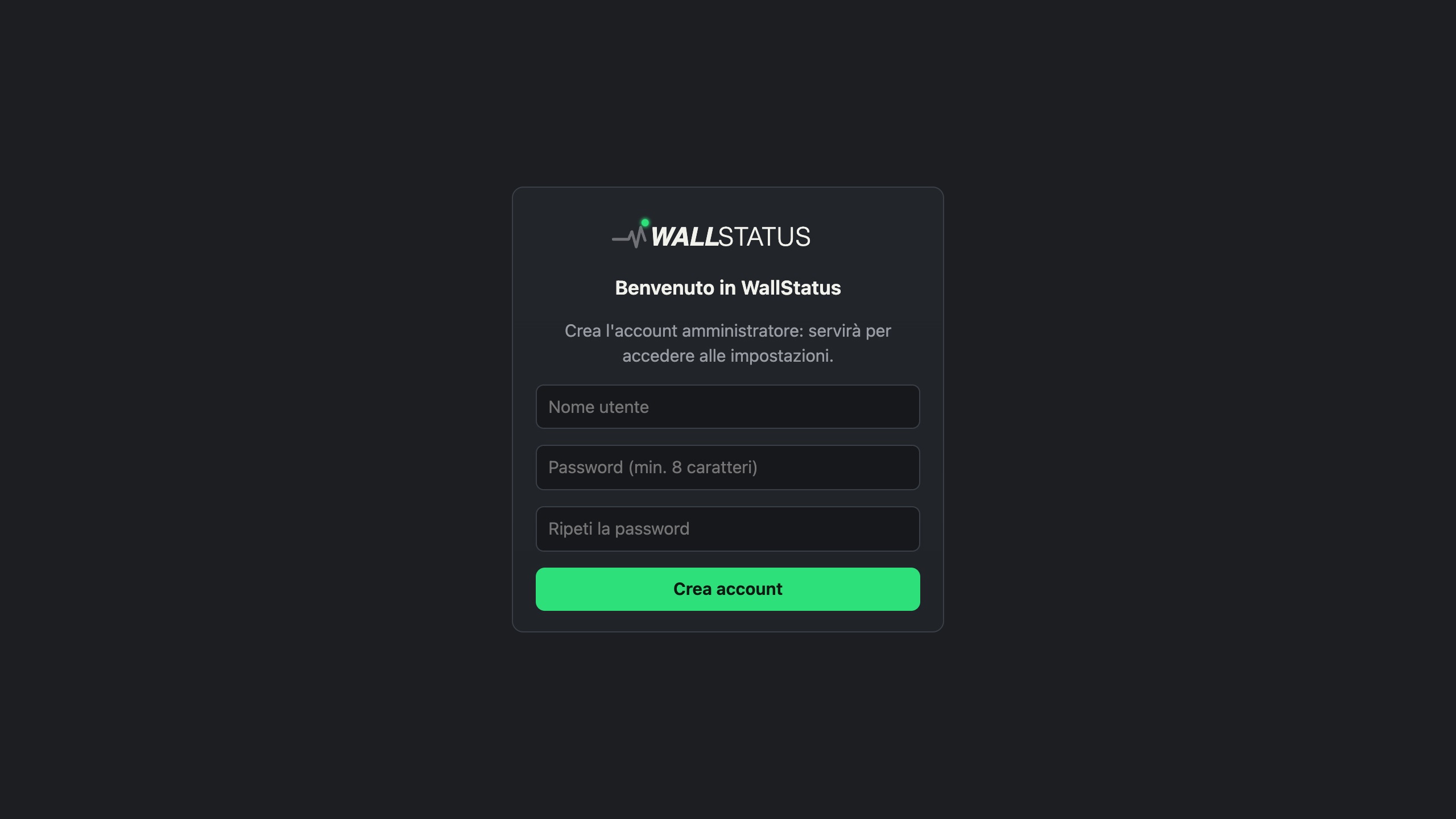
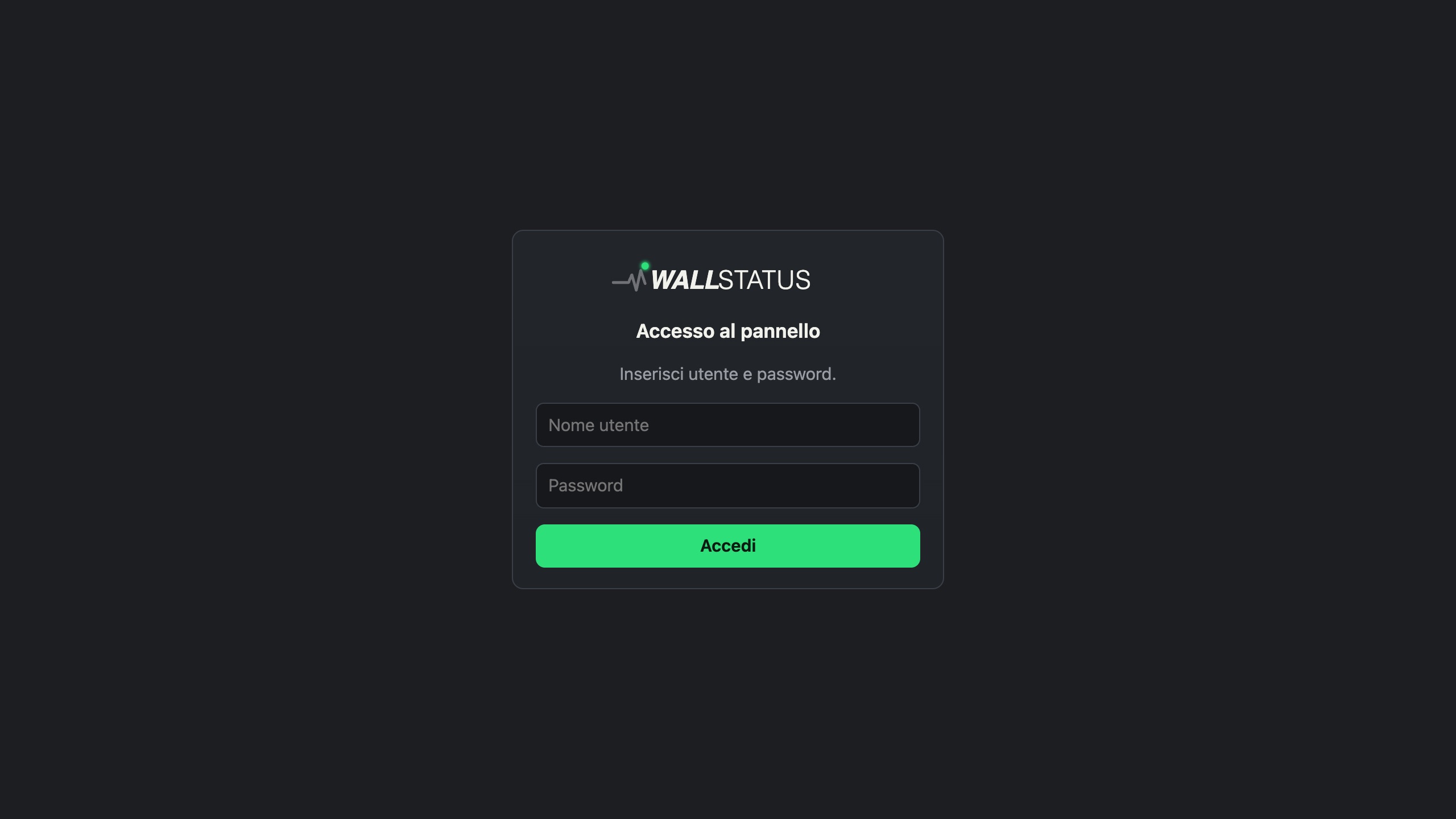
admin أو اسمك).ما دام الحساب غير موجود، لا يمكن الوصول إلى لوحة الإدارة من أجهزة كمبيوتر أخرى. إذا نسيت كلمة المرور فراجع الفصل 21.
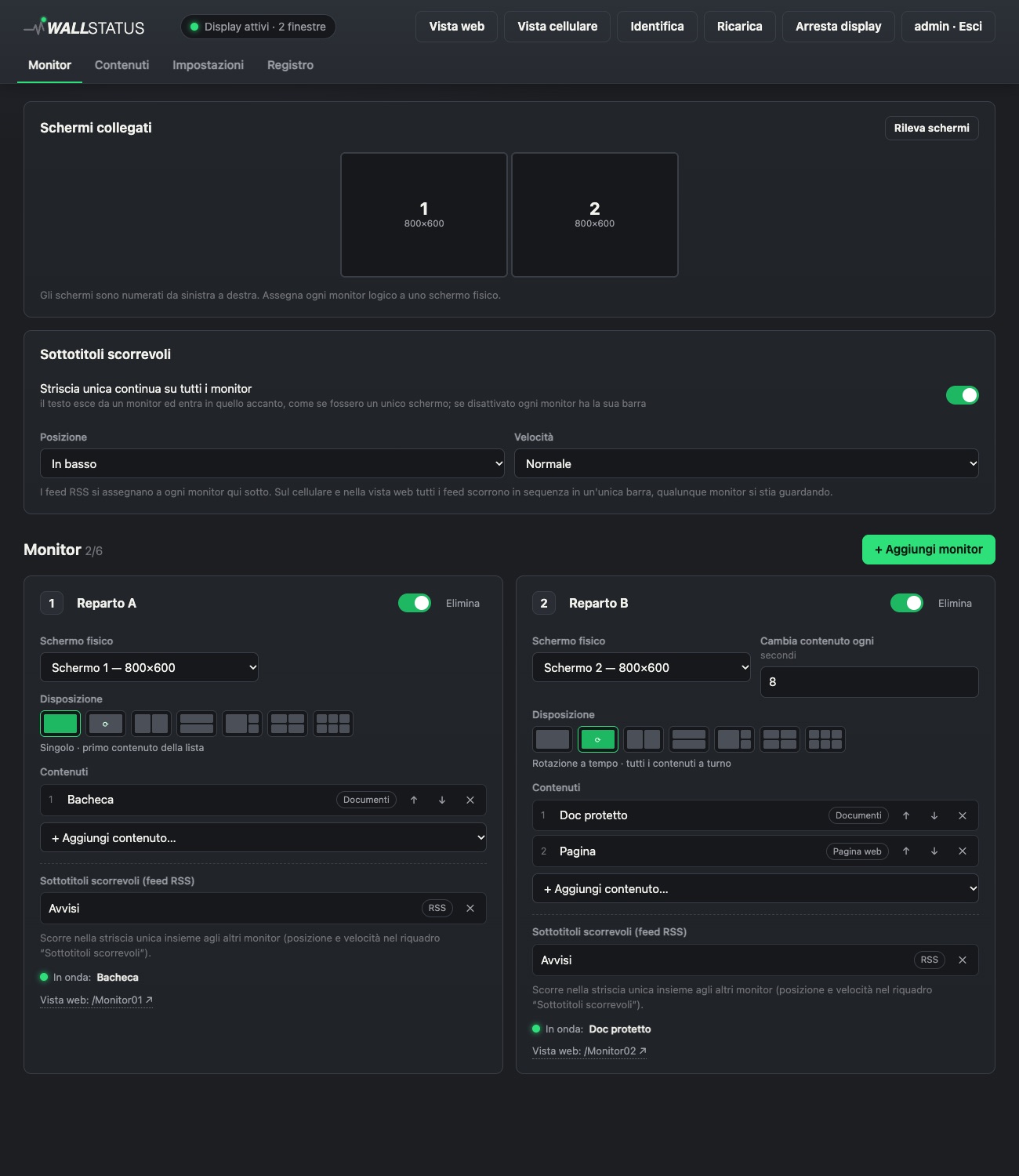
| العنصر | الوظيفة |
|---|---|
| مؤشر الحالة | نقطة خضراء: شاشات العرض نشطة (مع عدد النوافذ المفتوحة). رمادية: متوقفة. حمراء: خطأ، مع الشرح أسفل العنوان. |
| تعريف | يعرض لمدة 6 ثوانٍ على كل شاشة اسمها ورقم الشاشة الفعلية |
| إعادة تحميل | يعيد تحميل جميع الصفحات ويعيد وضع النوافذ |
| تشغيل / إيقاف شاشات العرض | يفتح النوافذ بملء الشاشة أو يغلقها. تبقى لوحة الإدارة متاحة حتى عندما تكون شاشات العرض متوقفة. |
| عرض الويب | يفتح /Monitor: جميع الشاشات مباشرة، بالتناوب، في علامة تبويب في المتصفح (الفصل 16) |
| عرض الهاتف المحمول | يفتح عرض الشاشات المصمم للهاتف الذكي (الفصل 16) |
| المستخدم · خروج | يعرض المستخدم المتصل ويغلق الجلسة |
| علامات التبويب | الشاشات، الرسائل، المحتويات، الخوادم، عرض النطاق، الخريطة، تتبع المسار، الجدولة، الصوت، المستخدمون، المظهر، الإعدادات، السجل (الأحداث الأخيرة، مفيدة عند حدوث مشكلات) والمساعدة (هذا الدليل، الفصل 27). يرى كل مستخدم فقط علامات التبويب التي لديه صلاحية لها. |
1. أنشئ المحتويات (علامة التبويب «المحتويات») ← 2. عيّنها للشاشات (علامة التبويب «الشاشات») ← 3. اختر التخطيط لكل شاشة.
الشاشة في WallStatus منطقة عرض مرتبطة بشاشة فعلية. يمكن إعداد حتى 6 شاشات فعلية (واحدة لكل شاشة)، وبالإضافة إلى ذلك أي عدد من الشاشات الافتراضية، تظهر فقط عبر رابط الويب والهاتف المحمول.
اختر الشاشة الفعلية التي تُعرض عليها الشاشة. الشاشات الفعلية مرقّمة من اليسار إلى اليمين؛ وتظهر المفصولة منها بعبارة (غير متصل) وتُعرض الشاشة فور توصيل الشاشة الفعلية واكتشافها. لا يمكن لشاشتين نشطتين استخدام الشاشة الفعلية نفسها: تُبلغ لوحة الإدارة عن ذلك بتنبيه أصفر.
| الأيقونة | التخطيط | ما يعرضه |
|---|---|---|
| مفرد | أول محتوى نشط في القائمة، بملء الشاشة | |
| ⟳ | تناوب زمني | جميع المحتويات النشطة، واحدًا تلو الآخر بملء الشاشة. يُضبط الوقت في تغيير المحتوى كل (بالثواني)؛ ويمكن الإيقاف المؤقت والتخطي للأمام أو للخلف |
| ⇥ | تناوب يدوي | جميع المحتويات النشطة، واحدًا تلو الآخر بملء الشاشة، لكن الانتقال إلى التالي يتم بالأمر فقط: مفتاح، أو جهاز تحكم عن بُعد، أو الأزرار ⏮ ⏭ (انظر أدناه) |
| محتويان متجاوران | محتويان، يسار ويمين | |
| محتويان متراكبان | محتويان، أعلى وأسفل (مثالي للشاشات العمودية) | |
| 1 كبير + 2 | محتوى رئيسي كبير ومحتويان أصغر على اليمين | |
| شبكة 2×2 | أربعة محتويات | |
| شبكة 3×2 | ستة محتويات |
في الشاشات ذات التناوب الزمني أو التناوب اليدوي التي تحتوي على محتويين على الأقل، تظهر أسفل “يُعرض الآن” أوامر التناوب، مع الموضع (مثل 2/5) والوقت المتبقي حتى التغيير التالي:
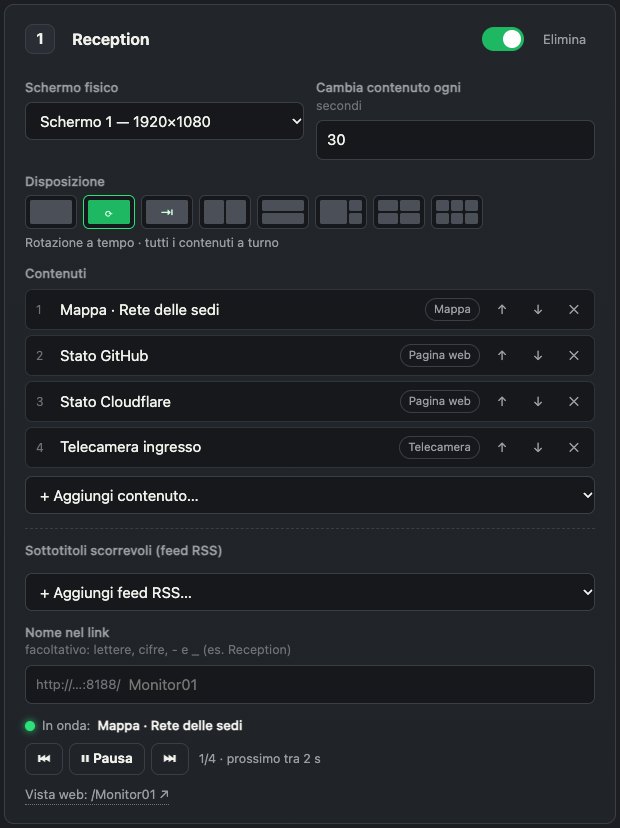
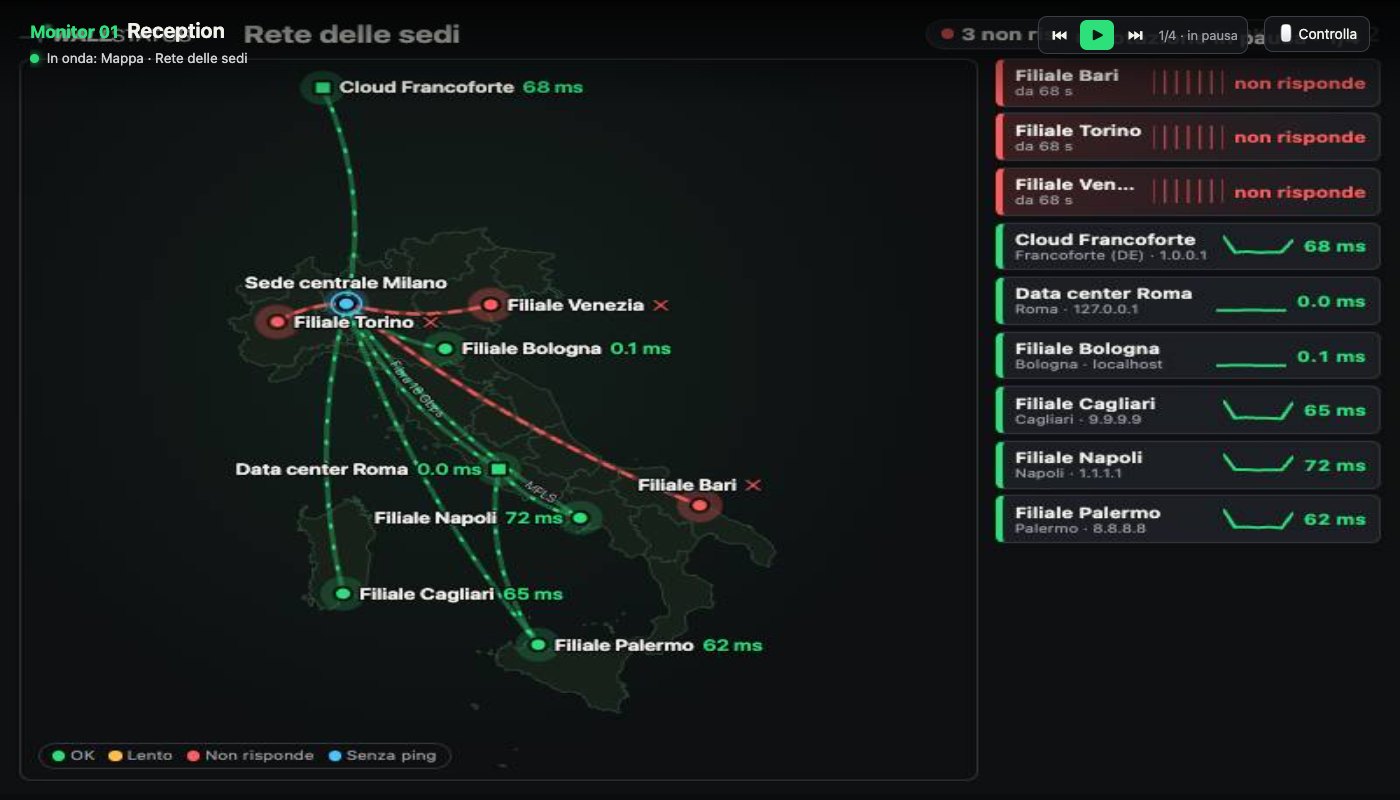
/Monitor01…)، في الأعلى، للمستخدمين الذين لديهم صلاحية شاشات العرض.| أين | الأوامر |
|---|---|
| لوحة الإدارة، علامة التبويب «الشاشات» | الأزرار ⏮ و⏸ إيقاف مؤقت / ▶ استئناف و⏭ في بطاقة كل شاشة (صلاحية شاشات العرض) |
عرض الويب /Monitor01، /Reception… | الأزرار ⏮ ⏸ ⏭ في الأعلى (صلاحية شاشات العرض). تتحكم في شاشة جدار العرض، وليس فقط في العرض الخاص بك. |
| لوحة مفاتيح جدار العرض | Ctrl+Shift+N التالي، Ctrl+Shift+P السابق، Ctrl+Shift+Space (أو S) إيقاف مؤقت / استئناف |
| جهاز التحكم بالعروض التقديمية | PgDn / PgUp (المفاتيح التي ترسلها أجهزة “النقر” الشائعة للشرائح) تنتقل إلى المحتوى التالي / السابق |
| مفاتيح الوسائط | ⏭ ⏮ ⏯ في لوحات المفاتيح وأجهزة التحكم عن بُعد USB/Bluetooth |
Reception ← http://<indirizzo>:8088/Reception (انظر أدناه).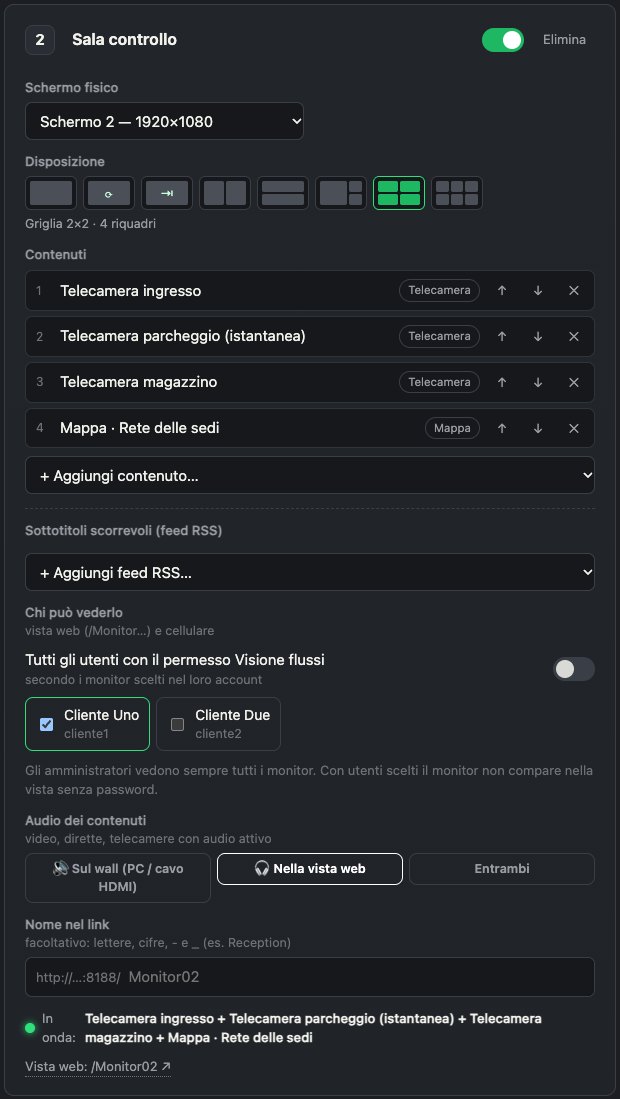
من يمكنه رؤيته (للمسؤولين فقط): عندما يكون المفتاح مفعّلًا تظهر الشاشة، في عرض الويب وعلى الهاتف المحمول، لجميع المستخدمين الذين لديهم صلاحية مشاهدة البث (حسب الشاشات المختارة في حساباتهم). عند إيقافه تختار المستخدمين الذين يمكنهم رؤيتها: مثلًا شاشة افتراضية لكل عميل، تظهر كل منها لمستخدمها فقط.
صوت المحتويات (الفيديو، البث المباشر، الكاميرات مع الصوت مفعّل):
/Monitor01… يضغط استمع هنا فيسمع الصوت في متصفحه (الفصل 16)؛تعمل الشاشة الافتراضية مثل الشاشة الفعلية (التخطيطات، التناوب، المحتويات، المواقع التي تتطلب تسجيل الدخول، المستندات) لكنها لا تشغل شاشة من شاشات الكمبيوتر: تُشاهد فقط من عرض الويب (الفصل 16) ومن العرض على الهاتف المحمول. تفيد مثلًا في إعداد صفحة عرض مخصصة لقاعة أو قسم يفتحها من تلفاز ذكي أو من كمبيوتر، دون إضافة شاشات إلى جدار العرض.
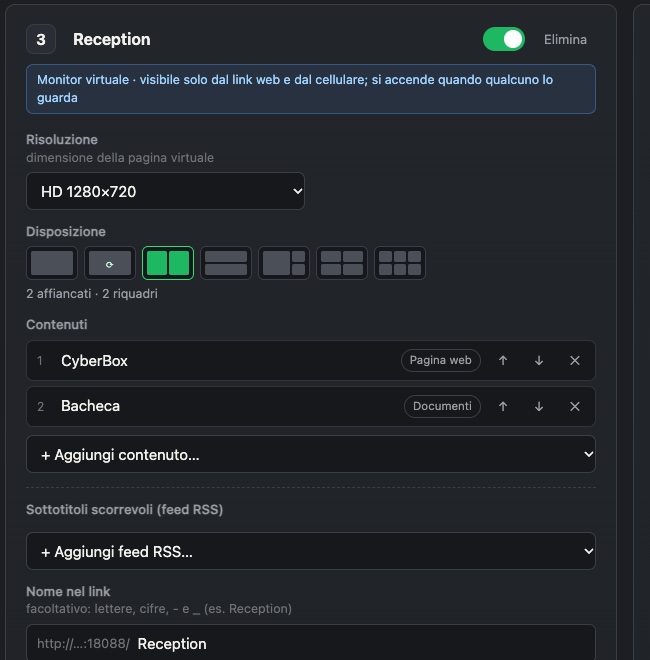
كل شاشة، فعلية أو افتراضية، تُفتح في عرض الويب برقمها (/Monitor01، /Monitor02…، حسب الترتيب في علامة التبويب «الشاشات»). باستخدام الاسم في الرابط يمكنك منحها عنوانًا مخصصًا، أسهل في التذكر ولا يتغير إذا أعدت ترتيب الشاشات:
| الاسم في الرابط | عناوين الشاشة |
|---|---|
Reception | http://<indirizzo>:8088/Reception (وكذلك /reception و/Monitor/Reception والرقم /Monitor03) |
sala-riunioni | http://<indirizzo>:8088/sala-riunioni |
يُسمح بالأحرف والأرقام و- و_ (حتى 40 حرفًا، دون مسافات)؛ ولا فرق بين الأحرف الكبيرة والصغيرة. يمكن أن يستخدم كل اسم شاشة واحدة فقط، ولا يُسمح بالأسماء المحجوزة للبرنامج (admin، mobile، api، Monitor، Monitor01…). عند ترك الحقل فارغًا يبقى العنوان المرقّم فقط.
في تخطيطات الشبكة تُعرض المواقع في مربعات. يزيل WallStatus حظر "لا يمكن عرض هذا الموقع في إطار"، لكن بعض المواقع التي تتطلب تسجيل الدخول لا تحتفظ بالجلسة داخل مربع. أما التخطيطان مفرد والتناوب فيعرضان الصفحة بملء الشاشة مثل متصفح عادي ويعملان مع أي موقع.
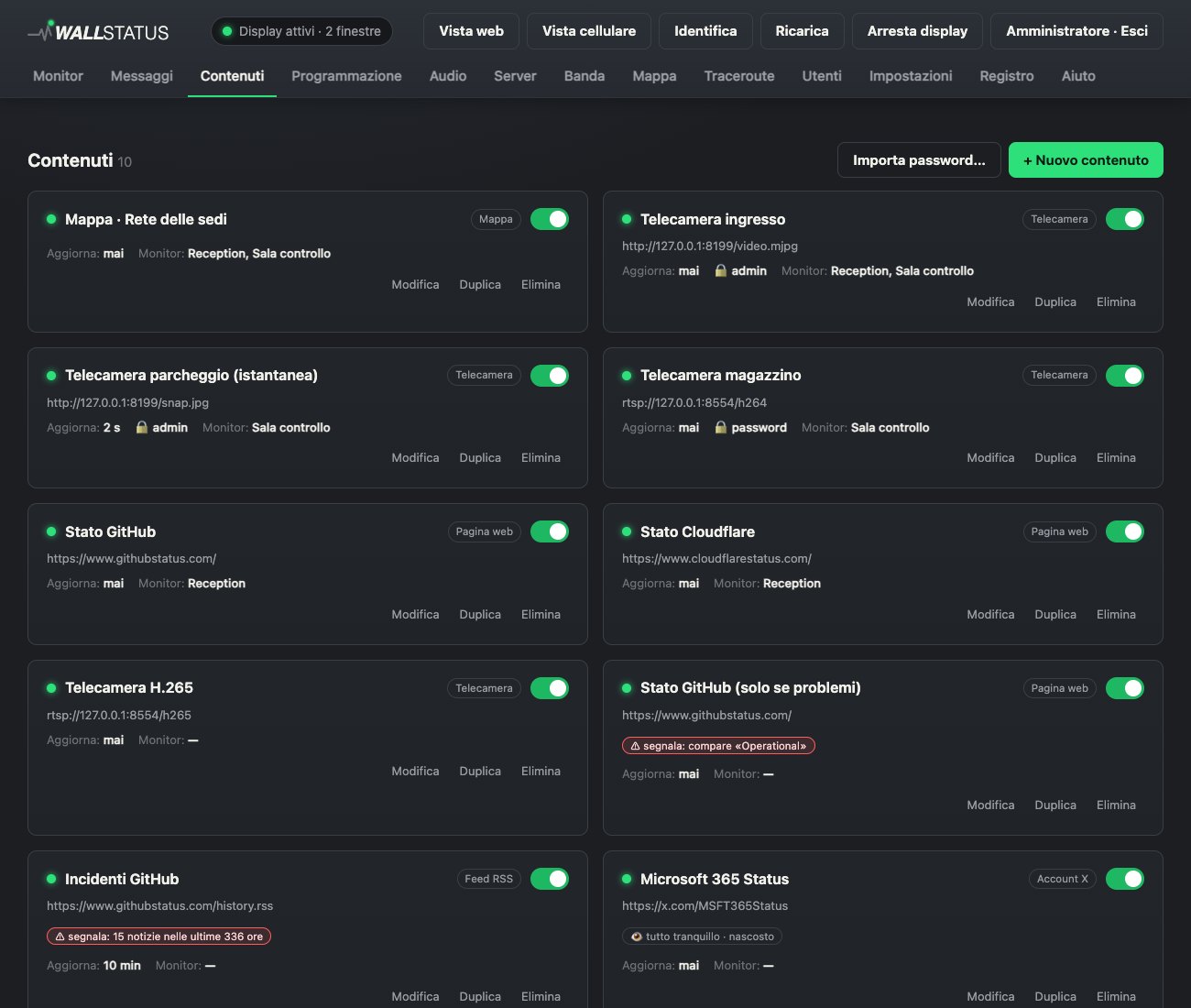
تسرد علامة التبويب «المحتويات» كل ما يمكن عرضه على الشاشات.
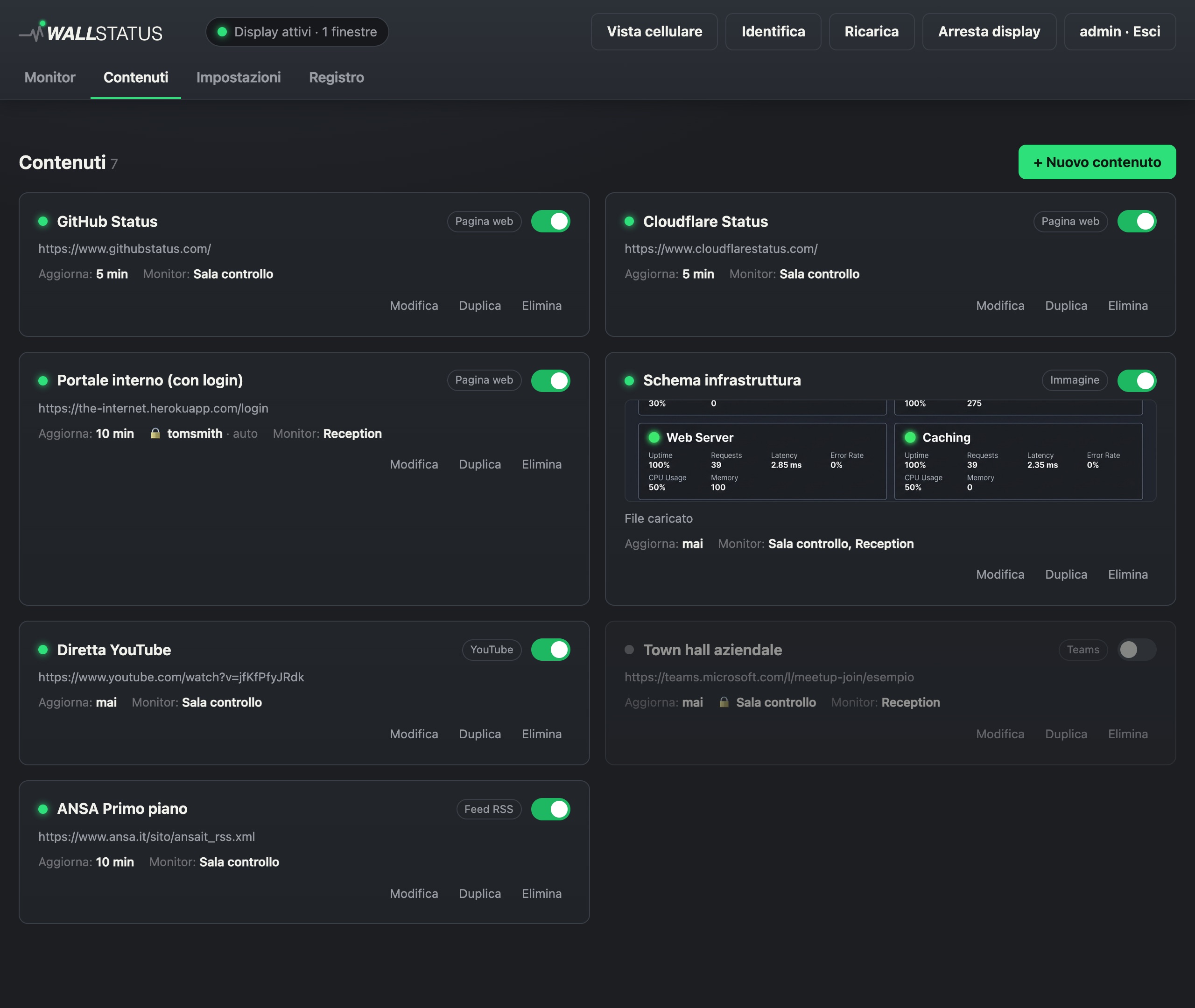
| النوع | العنوان المراد إدخاله | أمثلة |
|---|---|---|
| صفحة ويب | العنوان الكامل، مع https://، أو مسار صفحة HTML في ملف أو في مجلد شبكة (file://…، \\server\…، C:\…) | Grafana، Power BI، Zabbix، PRTG، صفحات الحالة، الشبكة الداخلية، صفحات مراقبة محفوظة على خادم ملفات |
| صورة | ارفع ملفًا (jpg، png، gif، webp، svg) أو أدخل عنوان صورة على الإنترنت | مخططات المباني، التنبيهات، الشعارات، لقطة من كاميرا ويب |
| فيديو على الإنترنت | رابط الفيديو أو البث المباشر على YouTube أو Facebook أو Vimeo | البث المباشر للفعاليات، قنوات الأخبار، الفيديوهات المؤسسية: تبدأ تلقائيًا بملء الشاشة |
| بث HLS | عنوان البث .m3u8 | كاميرات IP، أجهزة الترميز، منصات البث |
| فيديو | ملف mp4/webm مرفوع أو عنوان | فيديوهات مؤسسية بشكل متكرر |
| Teams | رابط الحدث أو الاجتماع | الاجتماعات العامة، الأحداث المباشرة، الاجتماعات (انظر الفصل 9) |
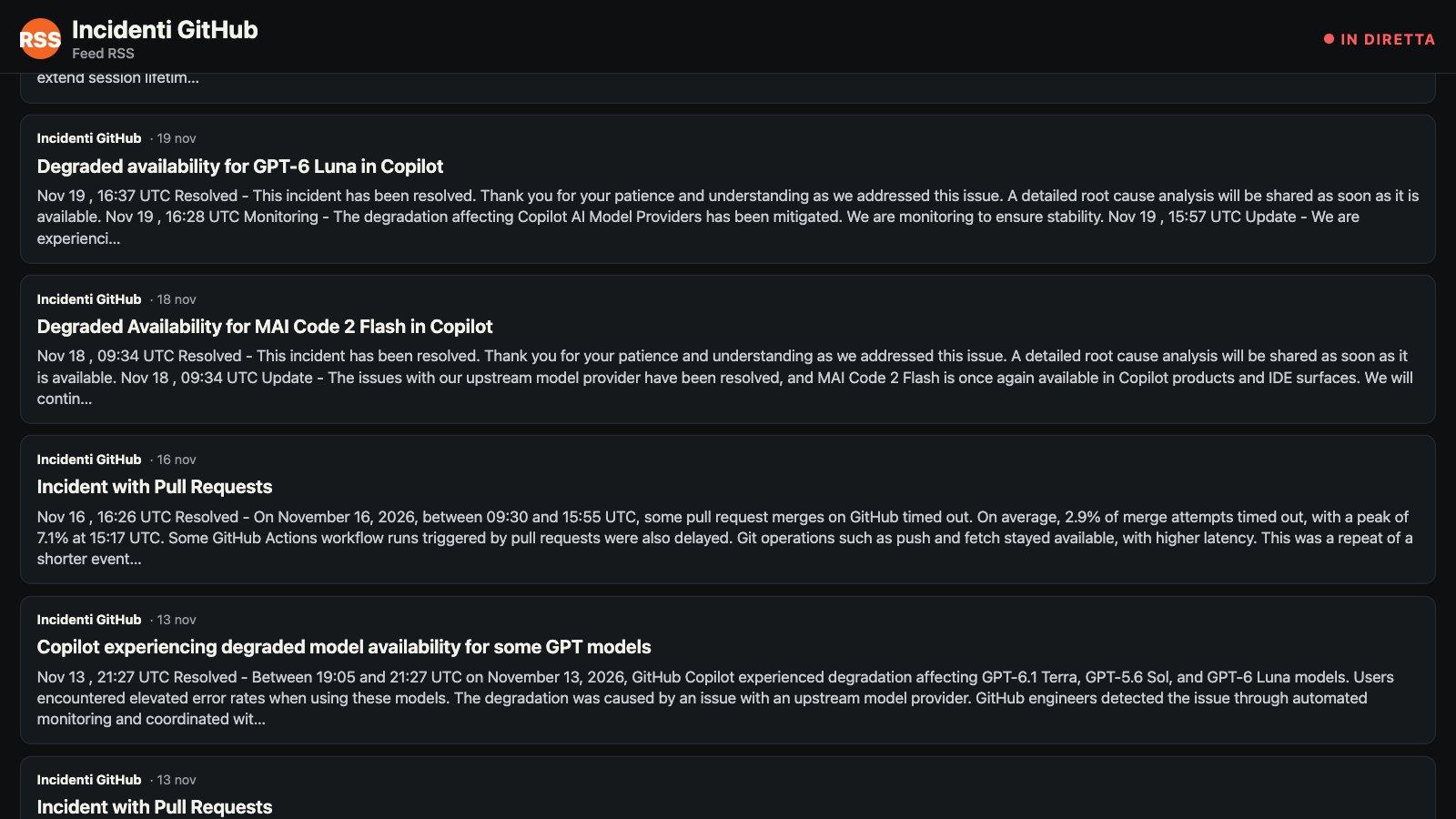
| حساب X | عنوان الحساب (https://x.com/MSFT365Status) أو @nome | حسابات حالة الخدمات: المنشورات الحديثة كبطاقات بملء الشاشة (انظر أدناه) |
| موجز RSS | عنوان موجز RSS أو Atom | الأخبار، التنبيهات، حالة الخدمات: تمر في شريط الأخبار (الفصل 11) |
| المستندات | ملفات مرفوعة، عناوين ويب (واحد في كل سطر) و/أو مجلد على كمبيوتر جدار العرض | جداول المناوبات، الإجراءات، تقارير PDF، أوراق Excel، العروض التقديمية: صفحة تلو الأخرى (الفصل 10) |
يمكن لصفحات الويب وموجزات RSS وحسابات X أن تبقى مخفية ما دام كل شيء على ما يرام وأن تظهر تلقائيًا عندما تُبلغ عن أمر ما. في نموذج المحتوى، قسم الإظهار فقط عند وجود مشكلات ← قيد المراقبة.
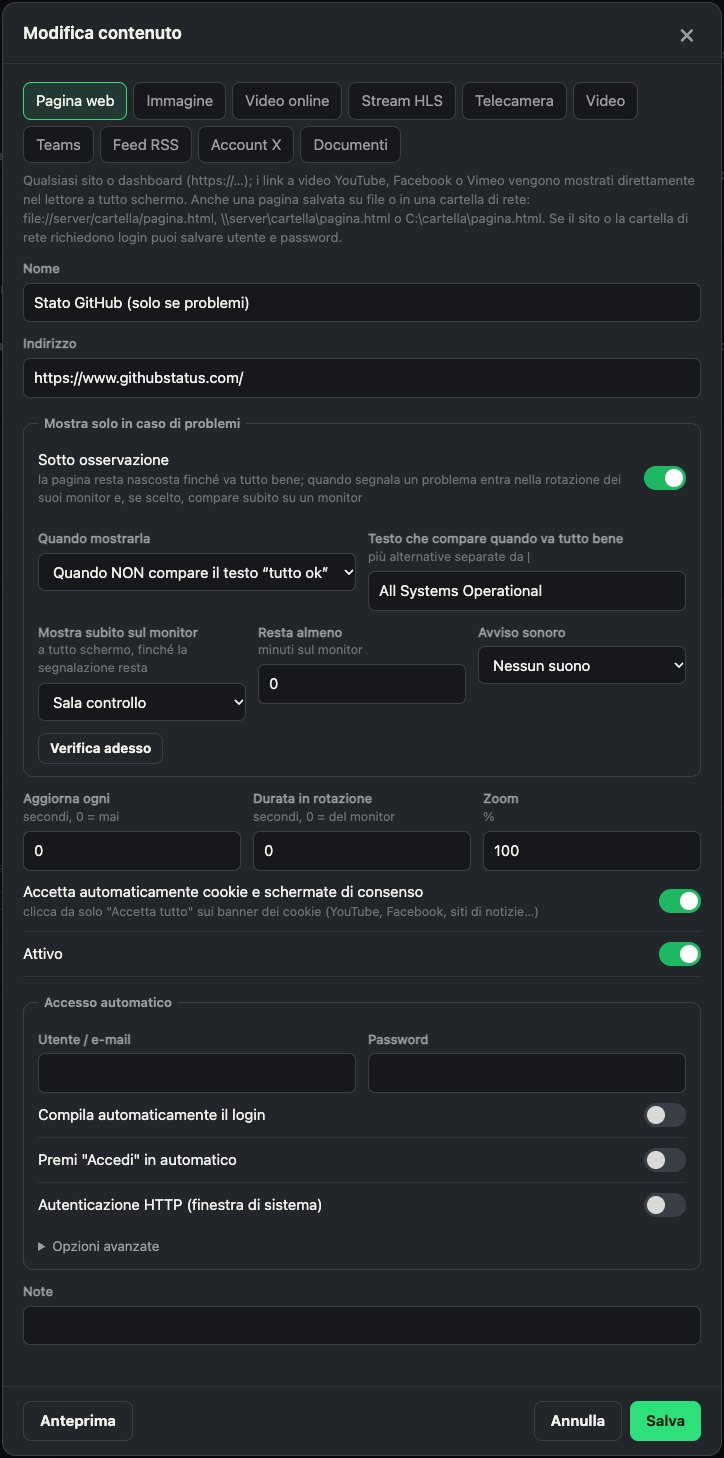
| المحتوى | متى يُعرض |
|---|---|
| صفحة ويب | عندما لا يظهر نص “كل شيء سليم” (مثل All Systems Operational) · عند ظهور نص يشير إلى مشكلة (مثل Major Outage | Degraded) · عند تغيّر الصفحة مقارنة بالقراءة الأولى. عدة بدائل مفصولة بـ |، ولا فرق بين الأحرف الكبيرة والصغيرة. |
| موجز RSS | عندما توجد أخبار أحدث من الفترة المختارة (من ساعة واحدة إلى أسبوع). ما دام الموجز “فارغًا” لا يظهر حتى في شريط الأخبار؛ وعندما ينشط تمر الأخبار في شريط الأخبار، وإذا تم اختيار ذلك تُعرض بملء الشاشة على الشاشة. |
| حساب X | عندما ينشر الحساب منشورات أحدث من الفترة المختارة. |
…/api/v2/status.json في صفحات Statuspage).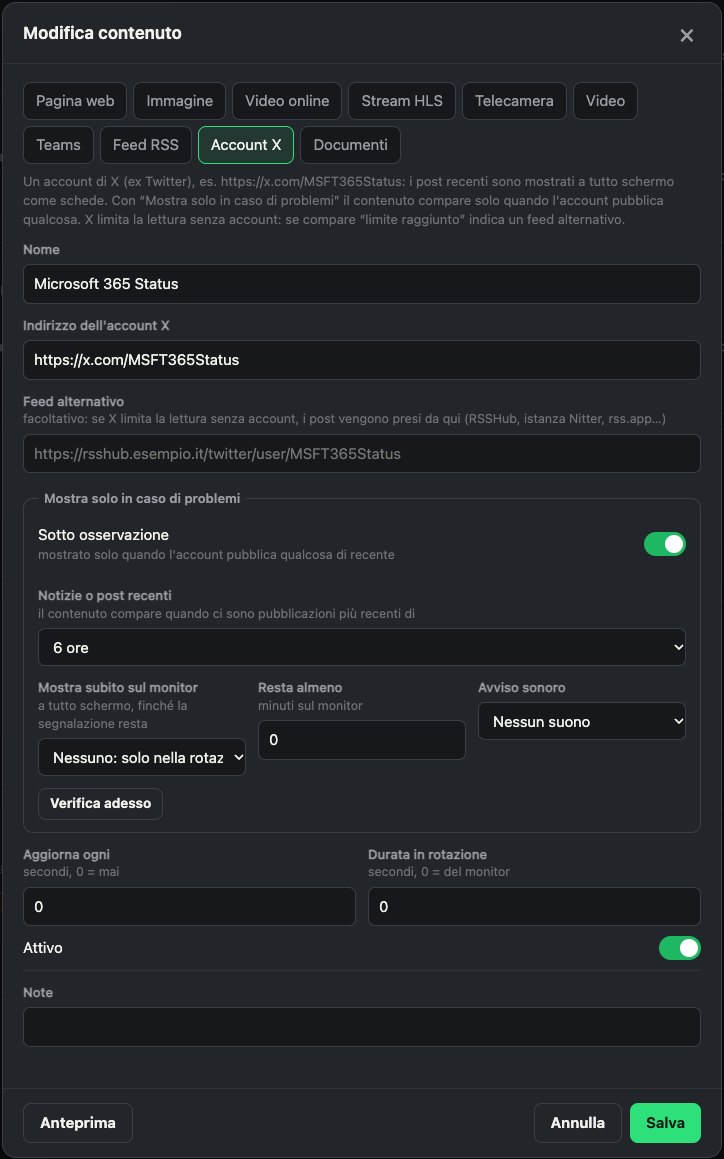
يعرض نوع حساب X بملء الشاشة المنشورات الحديثة لحساب عام، كبطاقات تمر ببطء (مع إبراز الجديدة). مع قيد المراقبة يظهر فقط عندما ينشر الحساب شيئًا: مثالي لحسابات الحالة مثل @MSFT365Status.
يقرأ WallStatus المنشورات من الخط الزمني العام القابل للتضمين في X، مرة كل 5 دقائق كحد أقصى لكل حساب. لكن X كثيرًا ما يقيّد هذه الطلبات (“تم بلوغ الحد”) وقد يعيد منشورات قليلة أو ليست الأحدث. لفحص موثوق حدّد موجزًا بديلًا للحساب نفسه (RSSHub مثبّت لديك، أو نسخة Nitter، أو خدمة مثل rss.app)، أو إذا كانت للخدمة صفحة حالة مع RSS، فاستخدمها مباشرة كموجز RSS.
| الحقل | المعنى |
|---|---|
| الاسم | الاسم المعروض في لوحة الإدارة |
| تحديث كل | عدد الثواني بين كل إعادة تحميل للمحتوى. 0 = أبدًا. أمثلة: 60 لكاميرا ويب، 300 للوحة معلومات، 0 لبث مباشر (إعادة تحميله ستقطعه) |
| المدة في التناوب | عدد الثواني التي يبقى فيها ظاهرًا في شاشات التناوب. 0 = استخدام الوقت المحدد في الشاشة (لـ المستندات: 0 = حتى تُعرض جميع الصفحات) |
| التكبير | يكبّر (مثل 150%) أو يصغّر (مثل 75%) الصفحة. مفيد للوحات المعلومات المصممة لشاشات صغيرة والمعروضة على أجهزة تلفاز كبيرة |
| الملاءمة | الصور والفيديو: كاملة (مع أشرطة سوداء)، ملء (يقص الحواف)، تمديد |
| الصوت مفعّل | يبدأ YouTube وHLS والفيديو دون صوت؛ فعّله إذا كان لجدار العرض مكبرات صوت |
| نشط | عند إيقافه، يتم تخطي المحتوى في كل مكان |
| قبول ملفات تعريف الارتباط وشاشات الموافقة تلقائيًا | مفعّل افتراضيًا: ينقر WallStatus تلقائيًا على "قبول الكل" في لافتات ملفات تعريف الارتباط وشاشات الموافقة (YouTube/Google، Facebook، المواقع الإخبارية ومنصات الموافقة الأكثر انتشارًا). عطّله إذا كان يجب أن يبقى الموقع على الخيارات الضرورية فقط |
| معاينة | يفتح المحتوى في علامة تبويب جديدة للتحقق من العنوان |
يقبل نوع صفحة ويب أيضًا صفحات HTML محفوظة في ملف على الكمبيوتر أو في مجلد مشترك على الشبكة، مثل صفحة مراقبة يُنشئها نظام آخر. في حقل العنوان يمكنك كتابة المسار بإحدى هذه الطرق:
| الصيغة | مثال |
|---|---|
| عنوان file:// (كما في شريط المتصفح) | file://sed-sql-fs.atahotels.it/Dati/Sede/Sistemi%20Informativi/cbwallmonitor/una_cyberbox_wallmonitor.html |
| مسار شبكة Windows | \\sed-sql-fs.atahotels.it\Dati\Sede\Sistemi Informativi\cbwallmonitor\una_cyberbox_wallmonitor.html |
| ملف على كمبيوتر جدار العرض | C:\Wall\pagina.html أو file:///C:/Wall/pagina.html |
يحفظ WallStatus المسار كعنوان file:// (تصبح المسافات %20).
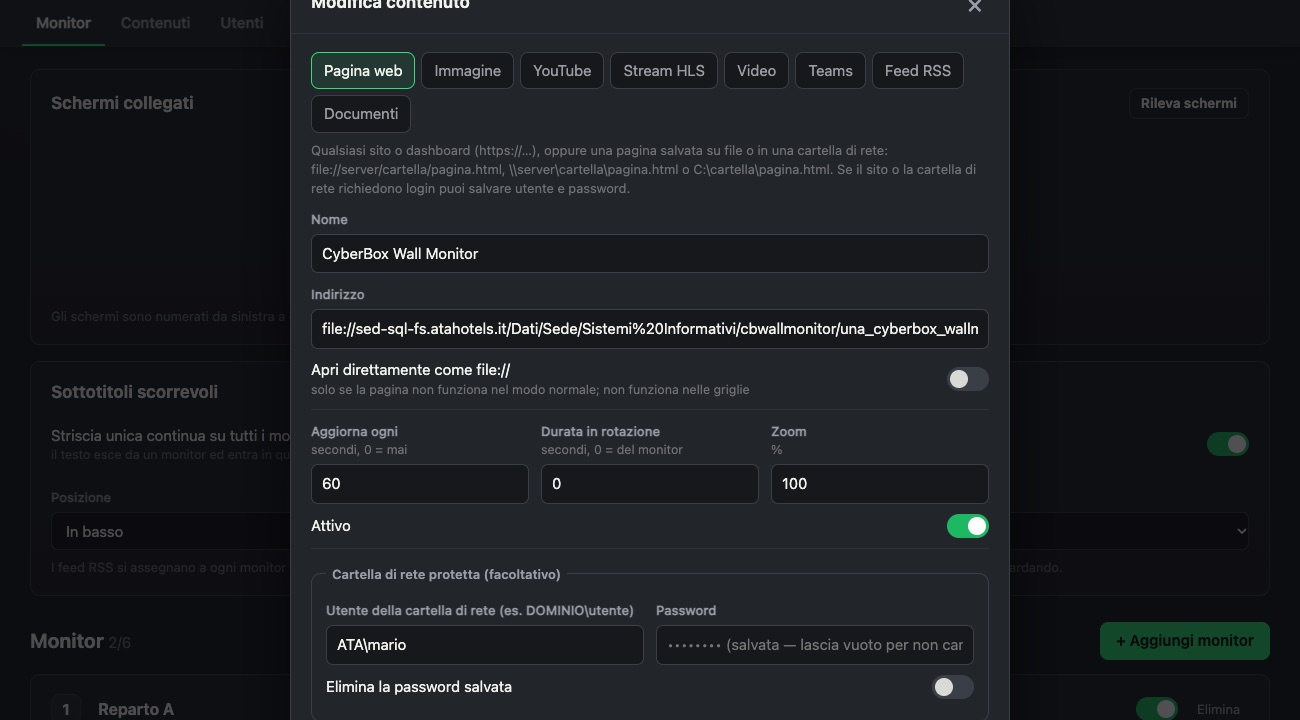
DOMINIO\utente) وكلمة المرور: يربط WallStatus المشاركة للجلسة الحالية في Windows (مثل net use، دون حفظها بشكل دائم).smb://server/condivisione)؛ ثم يجده WallStatus في /Volumes.يقبل نوع المستندات أيضًا ملفات ومجلدات الشبكة: في عناوين المستندات (مثل \\server\Dati\Bacheca\turni.pdf) وفي حقل المجلد (مثل \\server\Dati\Bacheca)، مع بيانات الاعتماد الاختيارية نفسها.
لصفحات الويب التي تتطلب تسجيل الدخول يمكنك حفظ اسم المستخدم وكلمة المرور: يُدخلهما WallStatus تلقائيًا عند ظهور صفحة تسجيل الدخول، حتى بعد انتهاء صلاحية الجلسة.
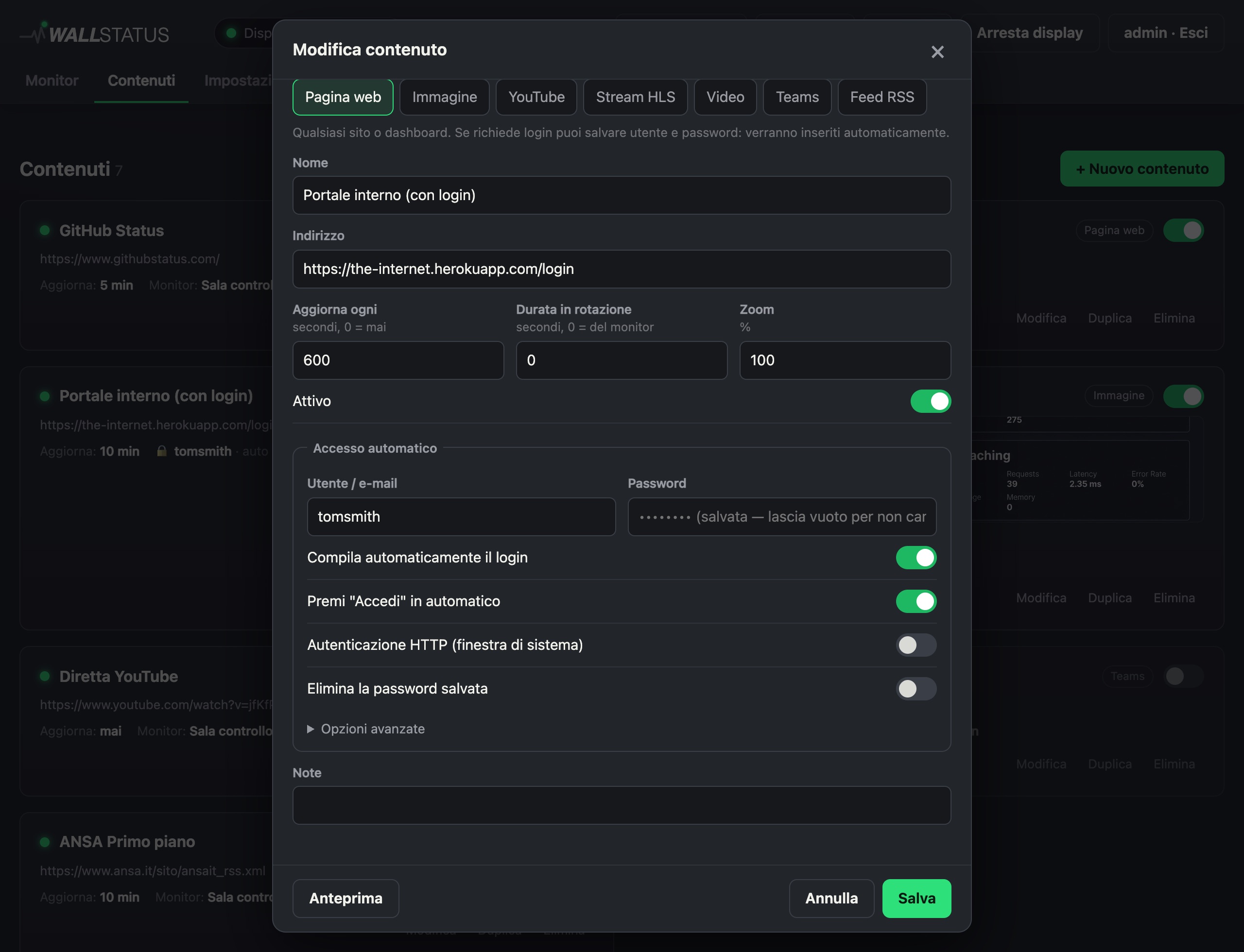
| الخيار | التأثير |
|---|---|
| المستخدم / البريد الإلكتروني | اسم المستخدم أو عنوان البريد الإلكتروني للحساب |
| كلمة المرور | تُحفظ مشفّرة. اتركها فارغة لعدم تغييرها |
| تعبئة تلقائية | يملأ حقلي اسم المستخدم وكلمة المرور عند ظهورهما. ويتعرف أيضًا على تسجيل الدخول على خطوتين (البريد الإلكتروني أولًا، ثم كلمة المرور)، مثل تسجيل الدخول إلى Microsoft 365 |
| الضغط على "تسجيل الدخول" | بعد التعبئة يضغط زر الدخول. ويجيب أيضًا بـ "نعم" على سؤال Microsoft "هل تريد البقاء متصلًا؟" |
| مصادقة HTTP | للمواقع التي تعرض نافذة النظام الصغيرة "تسجيل الدخول" في المتصفح (Basic/NTLM)، وهي شائعة في أجهزة التوجيه وNAS والكاميرات والشبكات الداخلية القديمة |
| حذف كلمة المرور المحفوظة | يمحو كلمة المرور المخزنة |
إذا كانت أسماء المستخدمين وكلمات المرور للمواقع محفوظة مسبقًا في Chrome أو Edge، يمكنك استيرادها بدلًا من إعادة كتابتها. لا يقرأ WallStatus كلمات مرور المتصفح مباشرة (فهي محمية، وأي برنامج يفعل ذلك ستحظره برامج مكافحة الفيروسات): يُستخدم التصدير الرسمي للمتصفح.
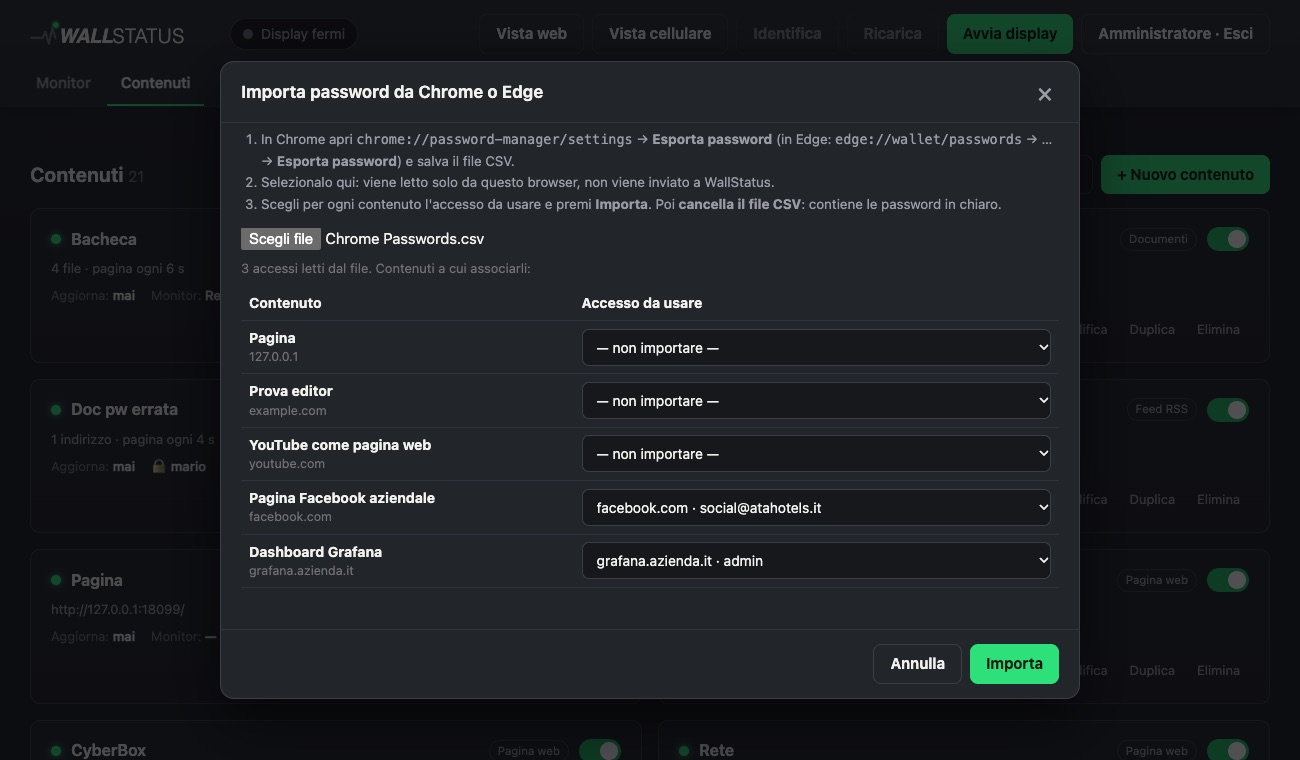
chrome://password-manager/settings ← تصدير كلمات المرور. Edge: edge://wallet/passwords ← … ← تصدير كلمات المرور. يطلب المتصفح كلمة مرور Windows (أو Mac) ويحفظ ملف CSV.| الحقل | متى يلزم |
|---|---|
| النطاقات المسموح بها | يقصر إدخال بيانات الاعتماد على هذه النطاقات، مفصولة بفواصل (مثل miosito.it, login.microsoftonline.com). موصى به: يمنع إدخال كلمة المرور في موقع مختلف |
| المحددات | إذا لم يعمل التعرف التلقائي على الحقول في موقع معين، فحدّد محددات CSS لحقل المستخدم وحقل كلمة المرور والزر (مثل #username) |
| JavaScript | شيفرة تُنفَّذ عند كل تحميل للصفحة، مثلًا لإغلاق لافتة ملفات تعريف الارتباط. مخصص للمستخدمين المتمرسين |
إذا كانت بيانات الاعتماد خاطئة، يعلّق WallStatus المحاولات لمدة 10 دقائق بعد 6 محاولات إرسال، لتجنب حظر الحساب. ويُسجَّل ذلك في علامة التبويب السجل.
لا يمكن أتمتة رموز SMS وتطبيقات المصادقة والبطاقات الذكية. في هذه الحالات سجّل الدخول الأول يدويًا مباشرة على جدار العرض (بالماوس ولوحة المفاتيح): يحتفظ متصفح جدار العرض بالجلسة مثل أي متصفح عادي، ويواصل WallStatus تحديث الصفحة. لحسابات الخدمة يُستحسن أن تطلب من مسؤول تقنية المعلومات جلسة طويلة الأمد.
مع نوع فيديو على الإنترنت (وكذلك عند لصق الرابط في صفحة ويب) يبدأ الفيديو تلقائيًا في المشغّل بملء الشاشة، دون شاشات الموافقة على ملفات تعريف الارتباط: لـ YouTube يستخدم WallStatus نسخة المشغّل "بدون ملفات تعريف الارتباط". تُقبل جميع صيغ الروابط الأكثر شيوعًا:
https://www.youtube.com/watch?v=XXXXXXXXXXX
https://youtu.be/XXXXXXXXXXX
https://www.youtube.com/live/XXXXXXXXXXX
https://www.youtube.com/channel/UCxxxxxxxxxxxxxxxxxxxxxx   ← البث المباشر الجاري للقناة
https://www.facebook.com/NomePagina/videos/1234567890/      ← فيديو أو بث مباشر عام على Facebook
https://fb.watch/xxxxxxx/
https://vimeo.com/123456789
https://www.twitch.tv/nomecanale                            ← البث المباشر لقناة Twitch
https://www.dailymotion.com/video/x8abcd1
يبدأ الفيديو تلقائيًا، دون أدوات تحكم ودون صوت (يمكن تفعيله بـ الصوت مفعّل). رابط القناة مفيد للقنوات التي تبث بثًا مباشرًا متكررًا: يعرض دائمًا البث الجاري. اترك تحديث كل على 0. يمنع بعض المالكين التشغيل خارج الموقع: في هذه الحالة يظهر "الفيديو غير متاح". يجب أن تكون فيديوهات Facebook عامة.
أدخل عنوان البث، الذي ينتهي بـ .m3u8. توفره كثير من كاميرات IP وأجهزة NVR وأجهزة الترميز (OBS، vMix، Wowza) ومنصات البث. إذا انقطع البث، يعيد WallStatus المحاولة تلقائيًا كل 10 ثوانٍ.
لـالكاميرات استخدم النوع المخصص كاميرا (أدناه): فهو يقبل أيضًا بث HLS بالخيارات نفسها.
يعرض نوع كاميرا بملء الشاشة أو في مربع من الشبكة فيديو كاميرات المراقبة وأجهزة NVR وكاميرات الويب. يتعرّف WallStatus تلقائيًا على نوع البث من العنوان:
| الوضع | مثال على العنوان | كيف يعمل |
|---|---|---|
| RTSP (وكذلك RTSPS وRTMP وSRT) | rtsp://192.168.1.64:554/Streaming/Channels/101 | صيغة جميع كاميرات IP تقريبًا. يحوّلها WallStatus للمتصفح باستخدام ffmpeg (انظر أدناه): يُمرَّر H.264 دون إعادة ترميز (استهلاك منخفض للمعالج)، ويُعاد ترميز H.265 تلقائيًا. يبدأ التحويل فقط أثناء عرض المحتوى. |
| MJPEG | http://192.168.1.64/axis-cgi/mjpg/video.cgi | بث متواصل من الصور، تدعمه كثير من الكاميرات وأجهزة الترميز؛ لا حاجة إلى ffmpeg. |
| لقطة JPEG | http://192.168.1.64/ISAPI/Streaming/channels/101/picture | صورة كل تحديث كل ثانية (0 = كل 2 s)، تُستبدل فقط عندما تكون جاهزة: بلا وميض. خفيفة على الشبكة. |
| HLS | https://…/live/index.m3u8 | بث جاهز للويب (NVR، go2rtc، Frigate، أجهزة الترميز). |
| كاميرا ويب USB | webcam أو webcam:Logitech | كاميرا الويب المتصلة بكمبيوتر جدار العرض (الأولى، أو التي يحتوي اسمها على النص المحدد). فيديو فقط. |
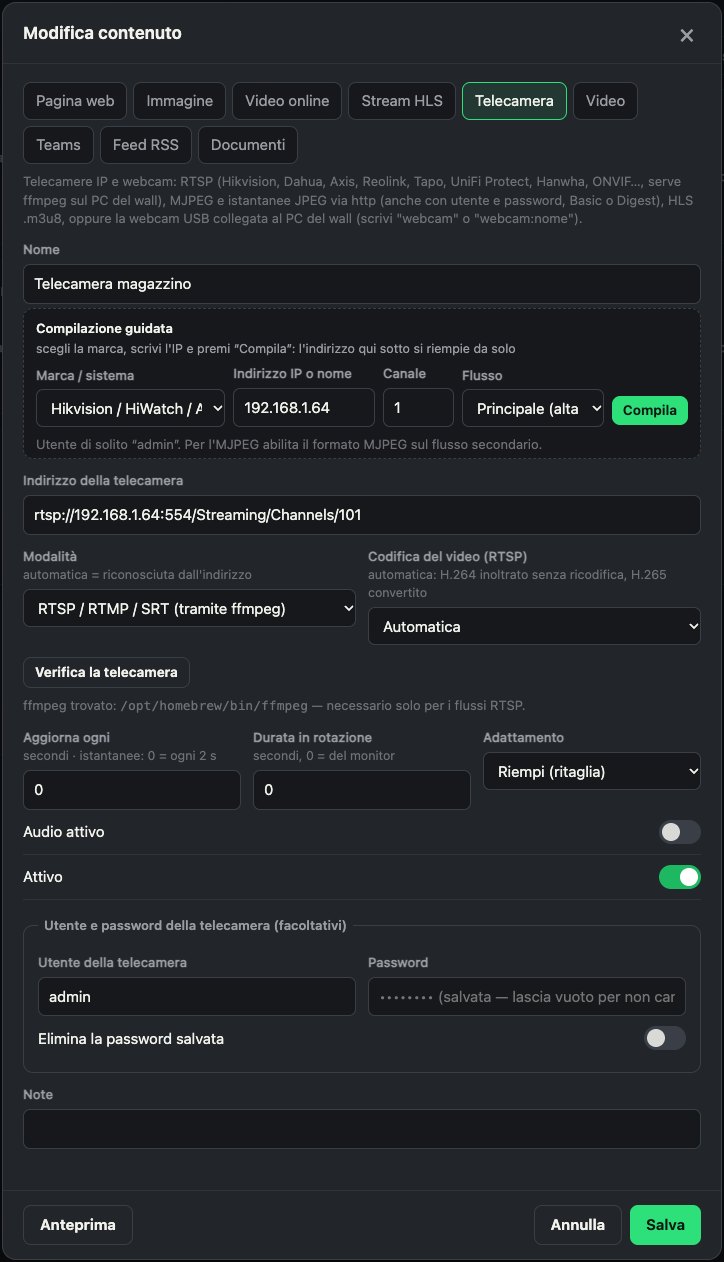
utente:password@ فإنهما يُنقلان إلى الحقول تلقائيًا.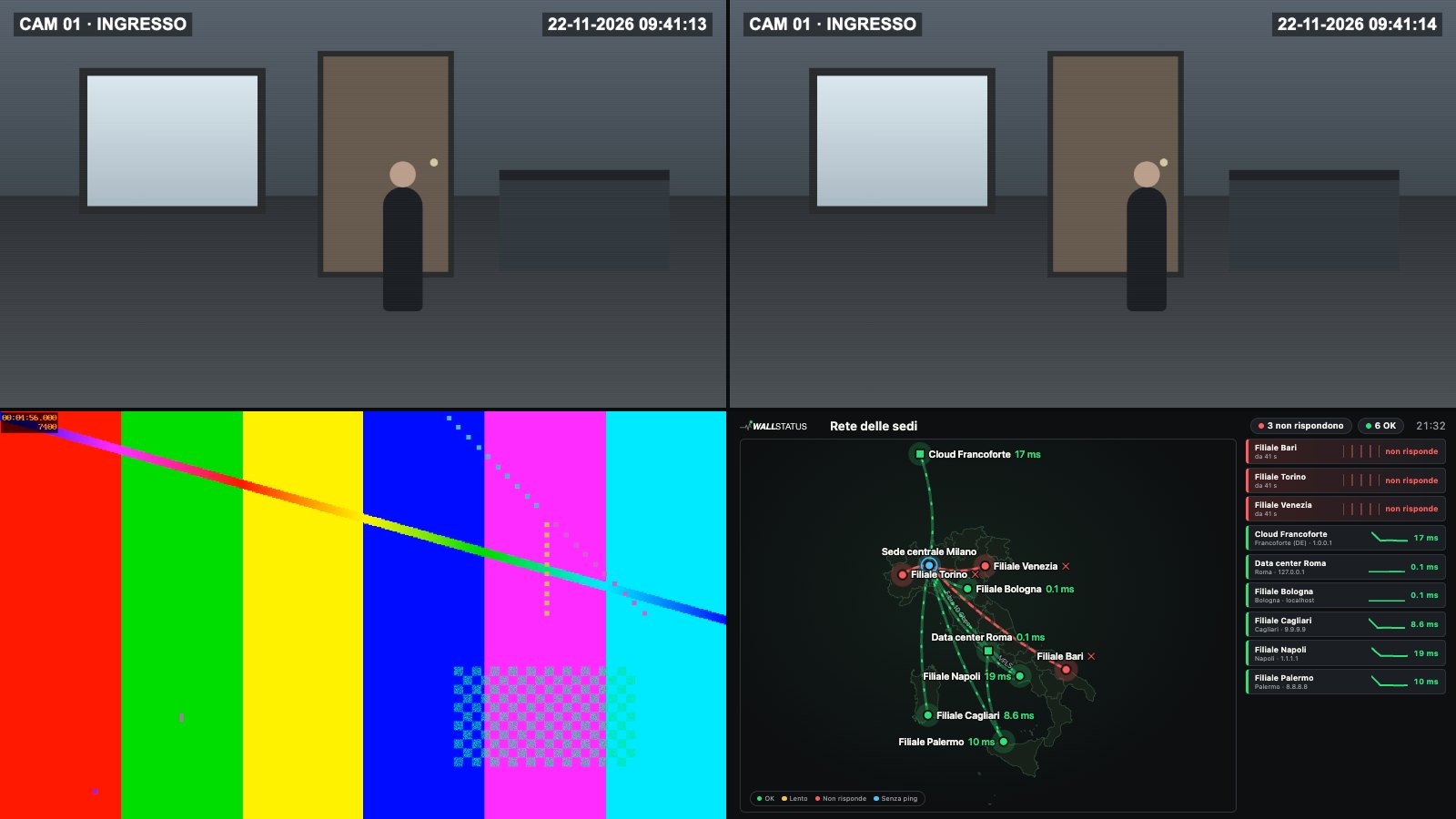
ffmpeg برنامج مجاني. في نموذج الكاميرا تشير لوحة الإدارة إلى ما إذا تم العثور عليه. لتثبيته:
winget install ffmpeg، أو نزّل نسخة “essentials” من ffmpeg.org وانسخ ffmpeg.exe بجانب WallStatus.exe (أو إلى C:\ffmpeg\bin).brew install ffmpeg (Homebrew)، أو انسخ الملف ffmpeg بجانب WallStatus.app.يعثر عليه WallStatus تلقائيًا، دون إعادة تشغيل (خلال دقيقة). ترميز الفيديو: تلقائية (موصى بها)، أو تمرير دون إعادة ترميز (أدنى استهلاك للمعالج) أو إعادة الترميز دائمًا إلى H.264 (للكاميرات ذات البث الخاص؛ يستهلك معالجًا أكثر، بعرض أقصى 1920 بكسل).
ارفع ملف mp4 أو webm (حتى 200 MB) أو حدّد عنوانًا. يُشغَّل الفيديو بشكل متكرر.
الصق رابط الحدث المباشر أو الاجتماع العام أو الاجتماع، كما يصل في الدعوة. يفتح WallStatus نسخة الويب من Teams ويحاول تلقائيًا:
الكاميرا والميكروفون في جدار العرض محظوران دائمًا: يمكن لجدار العرض المشاهدة والاستماع فقط.
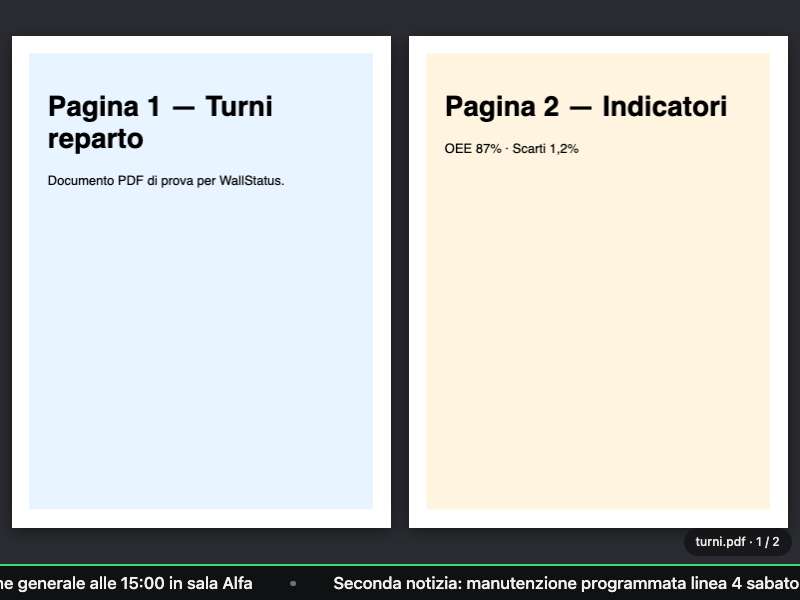
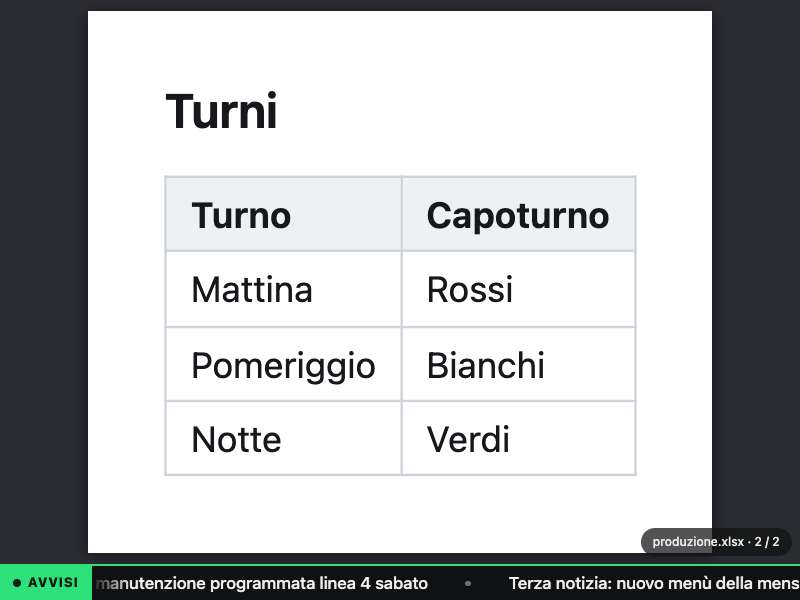
يعرض نوع المحتوى المستندات ملفات ثابتة (PDF، Word، Excel، PowerPoint، صور، نصوص) صفحة تلو الأخرى، مع تغيير الصفحة كل بضع ثوانٍ. يمكن لمحتوى واحد أن يجمع عدة مستندات تُعرض الواحد تلو الآخر.
| الصيغة | كيف تُعرض |
|---|---|
| صفحة تلو الأخرى، بوضوح بأي دقة. حتى ملفات PDF المحمية بكلمة مرور (انظر أدناه). | |
| Word (.docx) | صفحة تلو الأخرى، مع فواصل الصفحات المحفوظة من Word. لمظهر مطابق للأصل فعّل التحويل إلى PDF. |
| Excel (.xlsx، .xlsm، .xls، .ods، .csv) | ورقة لكل صفحة، كجدول (حتى 400 صف و60 عمودًا لكل ورقة). الأوراق الطويلة تمر على مراحل. |
| الصور (jpg، png، gif، webp، svg، bmp) | كاملة، في وسط الشاشة |
| النص (.txt) | كصفحة نصية |
| PowerPoint (.pptx، .ppt، .ppsx)، .doc، .rtf، .odt، .odp | تُحوَّل تلقائيًا إلى PDF: يلزم LibreOffice (مجاني، libreoffice.org، Windows وMac) أو Microsoft Office (Windows فقط) مثبّتًا على كمبيوتر جدار العرض. بدون محوّل يظهر تنبيه: وبدلًا من ذلك احفظ الملف بصيغة PDF. |
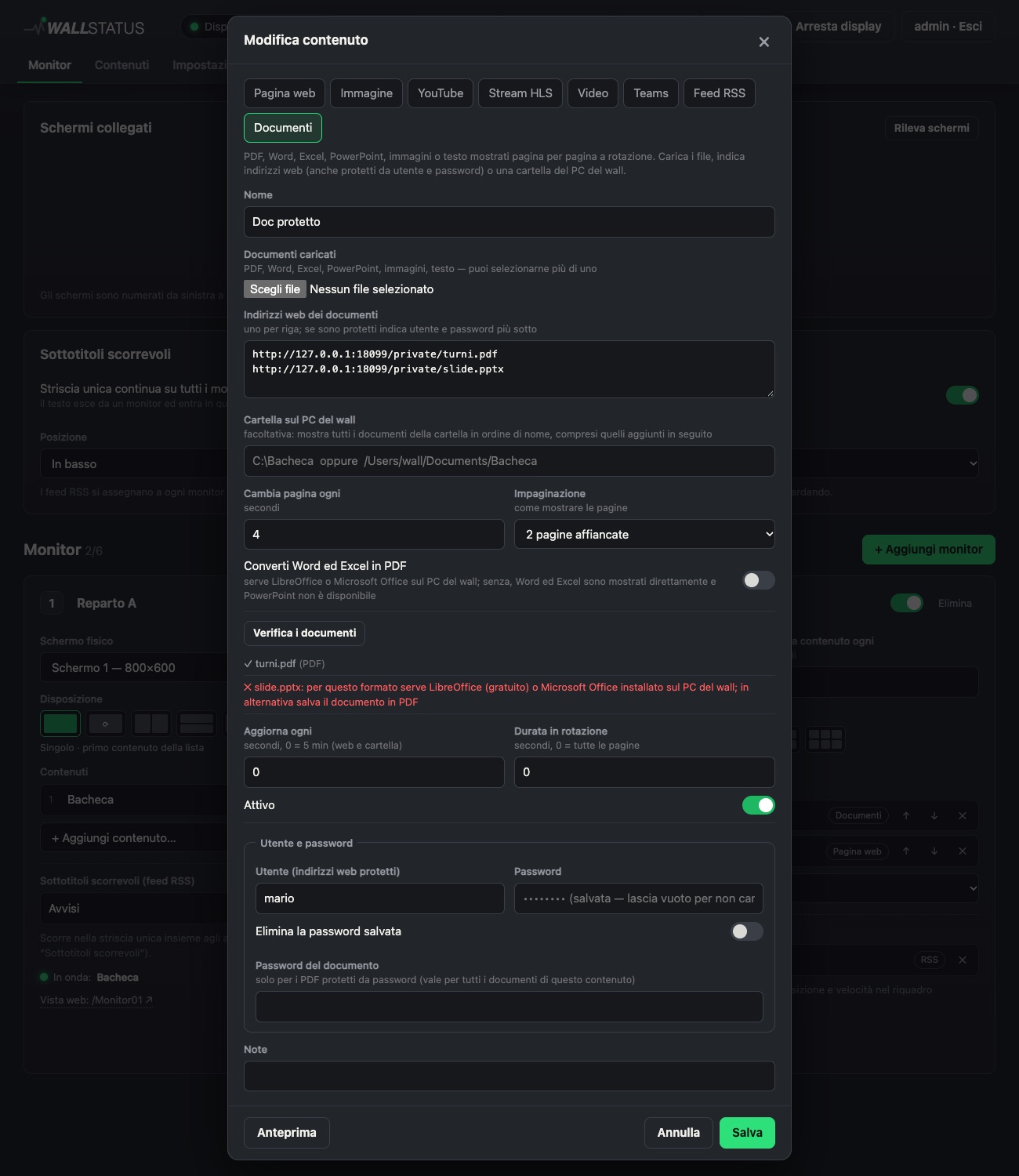
C:\Bacheca أو مجلد شبكة مثل \\server\Dati\Bacheca. تُعرض جميع مستندات المجلد مرتبة حسب الاسم؛ ويُكتشف تلقائيًا ما يُضاف أو يُعدّل أو يُزال (خلال دقيقة أو حسب وقت تحديث كل).| الخيار | المعنى |
|---|---|
| تغيير الصفحة كل | الثواني لكل صفحة (3 كحد أدنى، والافتراضي 10) |
| الصفحة كاملة | تُعرض كل صفحة كاملة، بأكبر حجم ممكن |
| صفحتان متجاورتان | صفحتان عموديتان بجانب بعضهما: مثالي لمستندات A4 على شاشات 16:9 |
| عرض الشاشة | تشغل الصفحة العرض كله وتمر من الأعلى إلى الأسفل على مراحل: نص أكبر، مناسب للمستندات الطويلة |
| تحويل Word وExcel إلى PDF | باستخدام LibreOffice أو Microsoft Office: مظهر مطابق للطباعة (الخطوط، الترويسات، الرسوم البيانية). تشير لوحة الإدارة إلى المحوّل الذي تم العثور عليه. |
| تحديث كل | كل كم يُعاد تنزيل عناوين الويب (0 = كل 5 دقائق) |
| المدة في التناوب | 0 = تنتقل الشاشة إلى المحتوى التالي فقط بعد آخر صفحة من آخر مستند؛ وعدد من الثواني يحدّ ذلك |
يمكن لعناوين موجز RSS واحد أو أكثر أن تمر في شريط في الأسفل (أو في الأعلى) على أي شاشة، فوق صفحات الويب والشبكات والصور والبث المباشر.
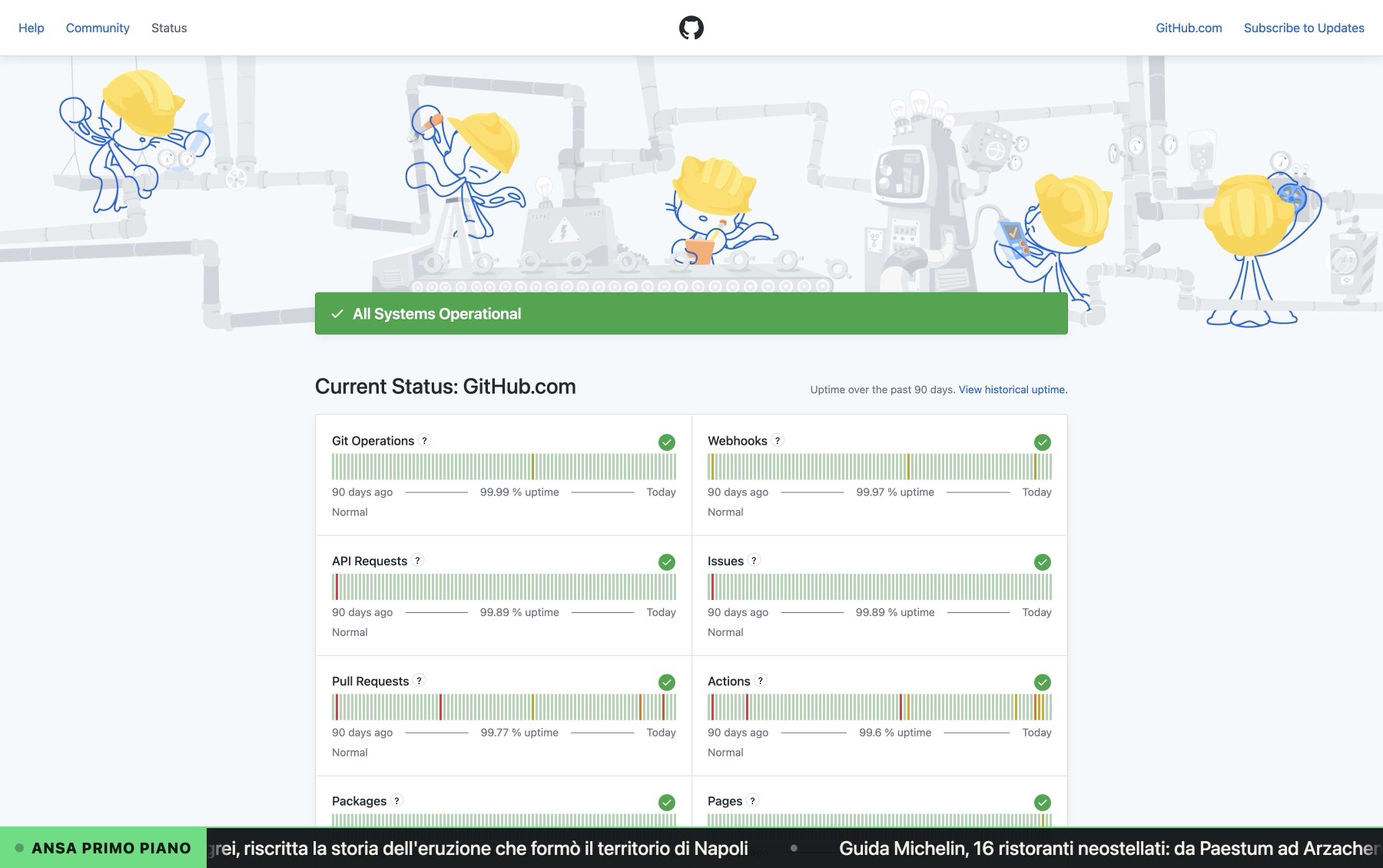
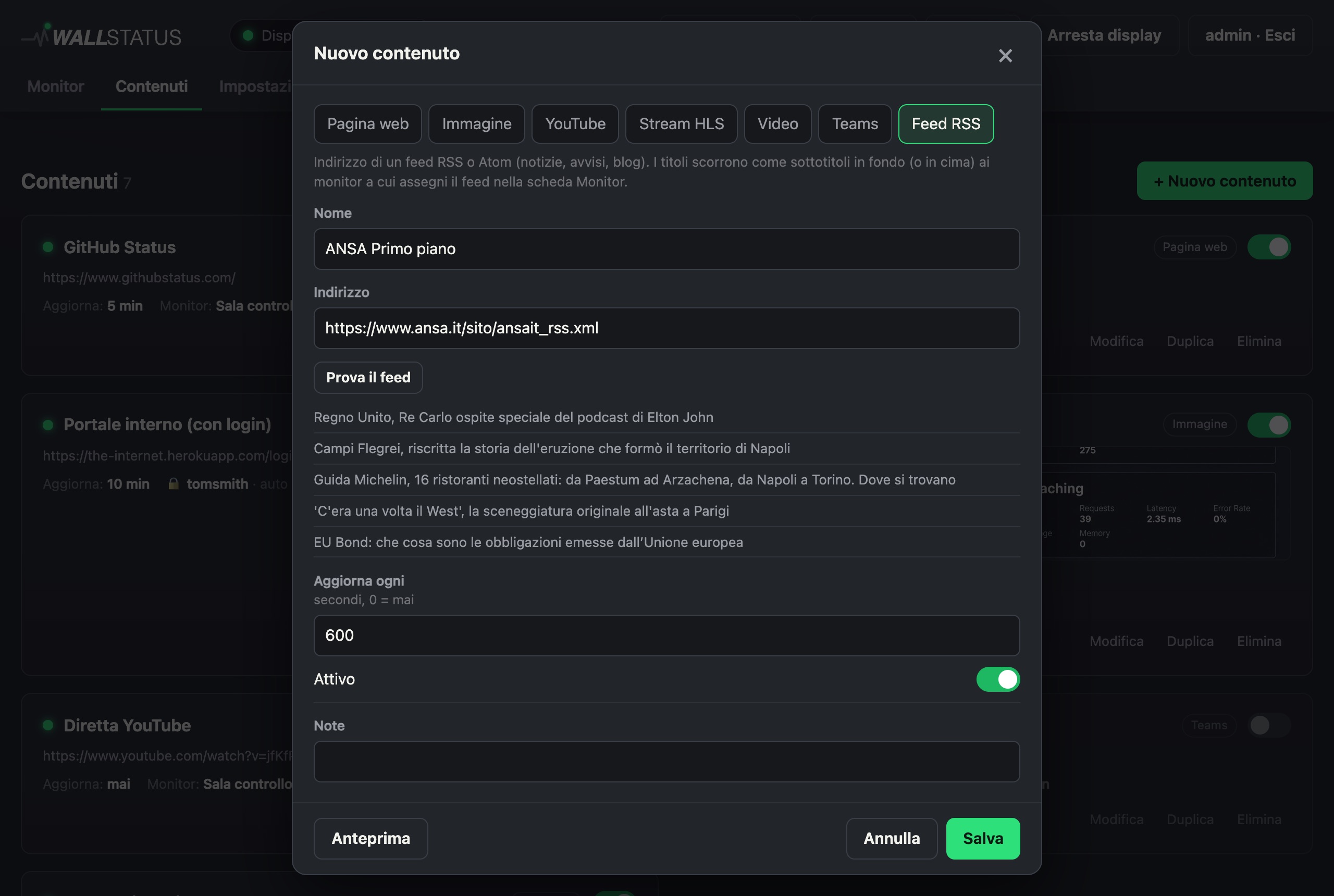
يظهر الشريط خلال ثوانٍ قليلة، دون إعادة تحميل الصفحات. لإزالته اضغط ✕ بجانب الموجز؛ ولتعليقه على جميع الشاشات عطّل محتوى موجز RSS في علامة التبويب «المحتويات».
عندما يكون شريط موحّد متصل على جميع الشاشات مفعّلًا (الإعداد الافتراضي) تشكّل الشاشات التي لها موجزات شريطًا واحدًا: يدخل النص من الشاشة الأبعد يمينًا، ويخرج من حافتها اليسرى ويدخل الشاشة المجاورة، كما لو كان جدار العرض شاشة واحدة. تُرتّب أخبار جميع موجزات الشاشات بالتتابع، ويكون ارتفاع الشريط متساويًا في كل مكان، وتظهر تسمية الموجز فقط على الشاشة الأولى من اليسار.
يمر النص من اليمين إلى اليسار عابرًا الشاشات الثلاث دون انقطاع.
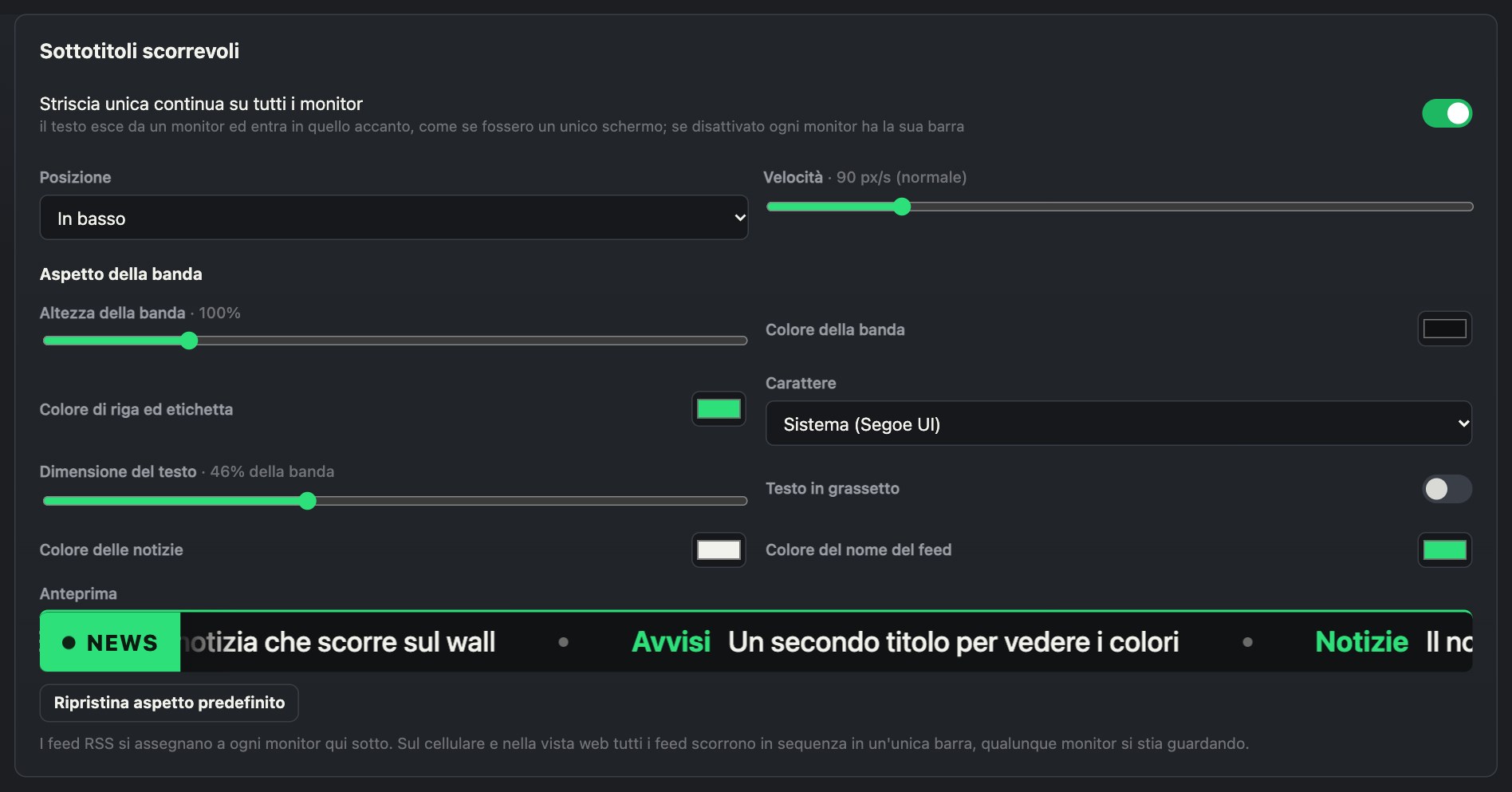
موضع الشاشات هو الذي يكتشفه نظام التشغيل (من اليسار إلى اليمين): إذا "قفز" النص بين شاشتين، فتحقق في إعدادات العرض من أن الترتيب يطابق الترتيب الفعلي، ثم اضغط اكتشاف الشاشات. عند تعطيل الخيار يعود لكل شاشة شريطها الخاص، بموجزاتها وموضعها وسرعتها.
على الهاتف المحمول وفي عرض الويب (الفصل 16) تمر جميع موجزات الشاشات بالتتابع في شريط واحد أسفل الصفحة، أيًا كانت الشاشة التي تشاهدها؛ ويُزال شريط جدار العرض من الصورة كي لا يظهر مرتين.
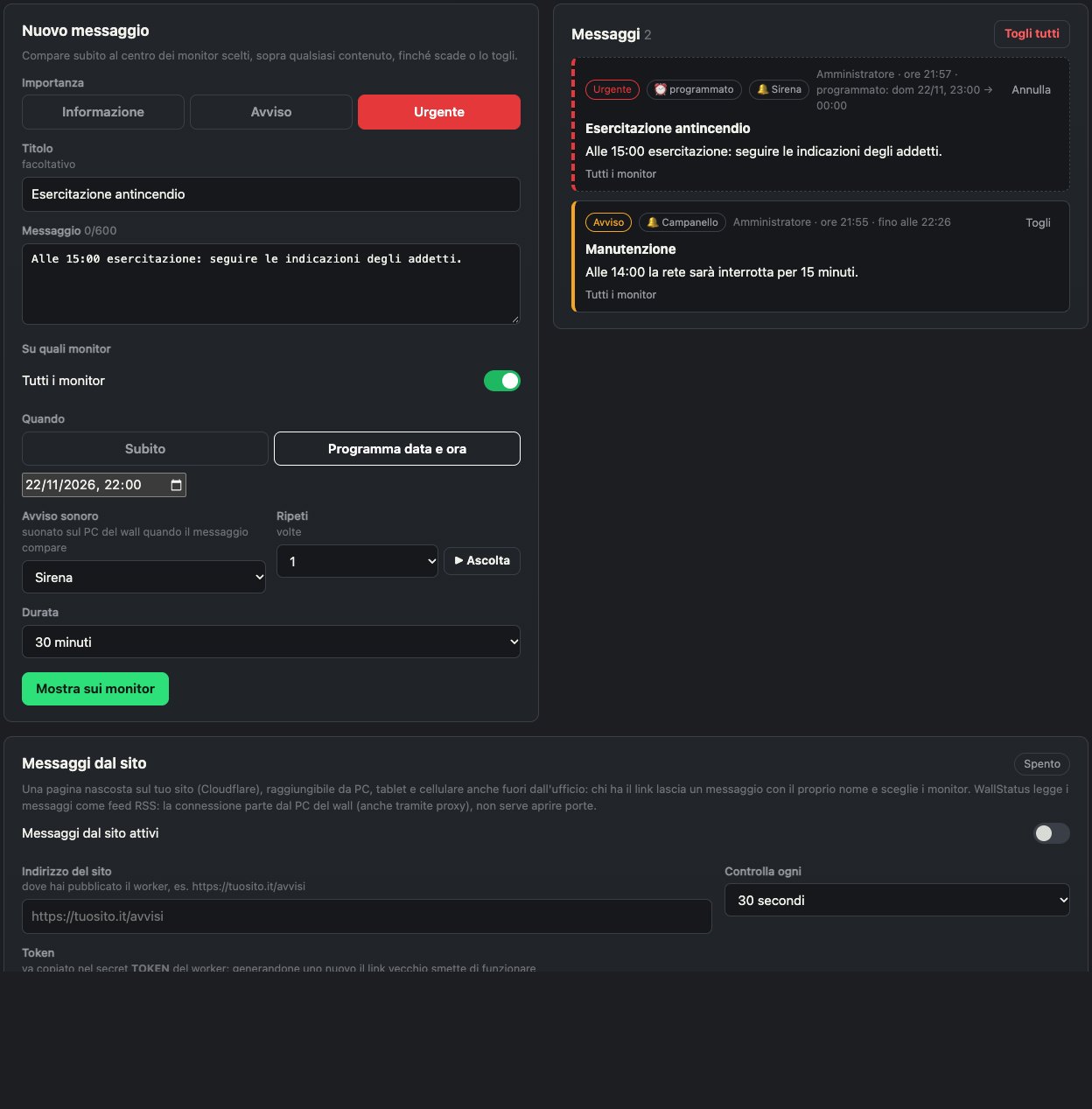
https://www.ansa.it/sito/ansait_rss.xml). ينشئ Google News موجزات حول أي موضوع: https://news.google.com/rss/search?q=argomento&hl=it&gl=IT&ceid=IT:ithttps://www.githubstatus.com/history.rss).لتنبيه من يشاهد جدار العرض إلى أمر مهم: تظهر رسالة في وسط الشاشات المختارة، فوق أي محتوى وفوق شريط الأخبار، حتى تنتهي مدتها أو تُزال. تُكتب من لوحة الإدارة أو من صفحة مخفية على موقعك، يمكن الوصول إليها حتى من الهاتف المحمول خارج المكتب.
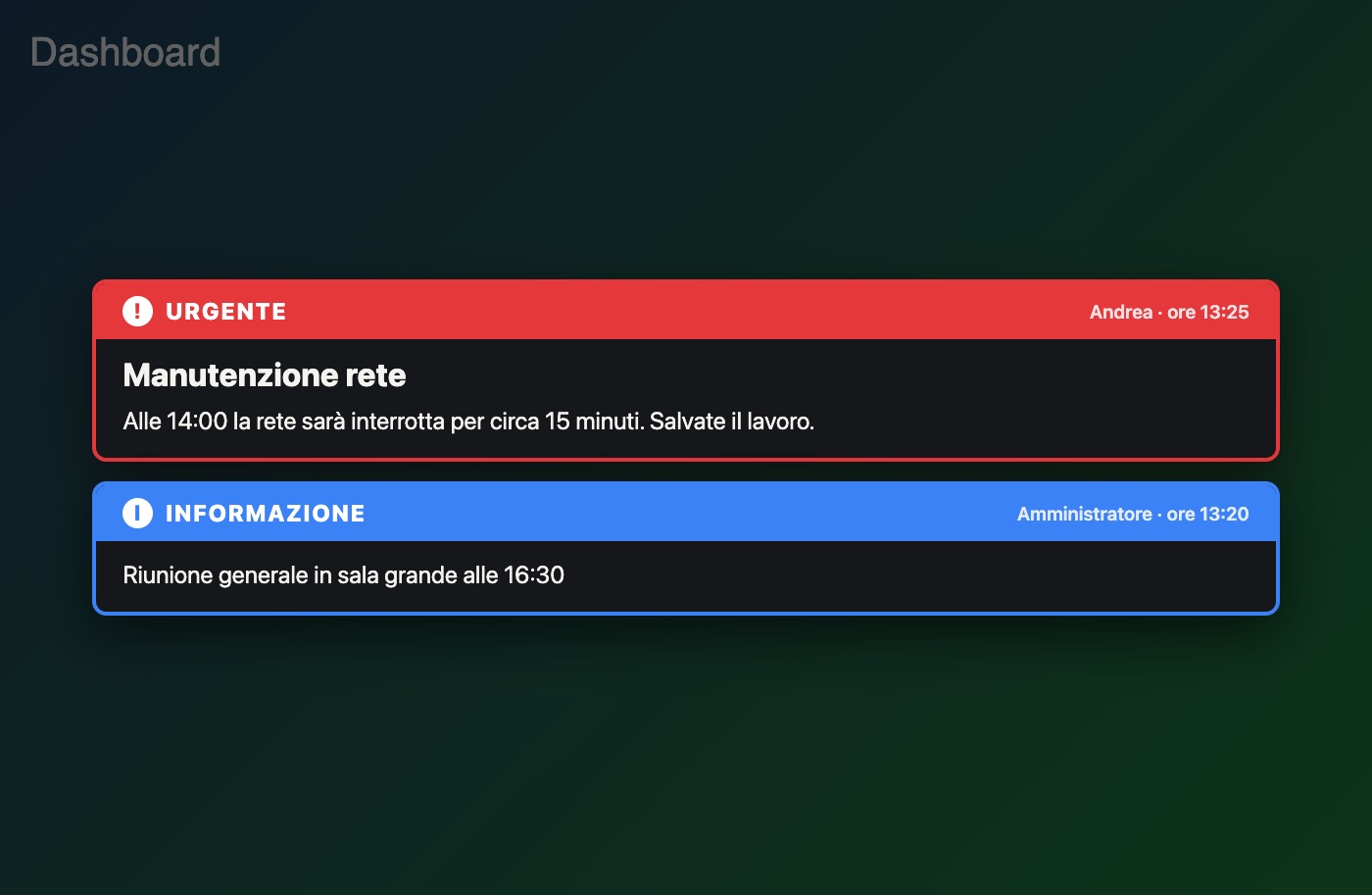
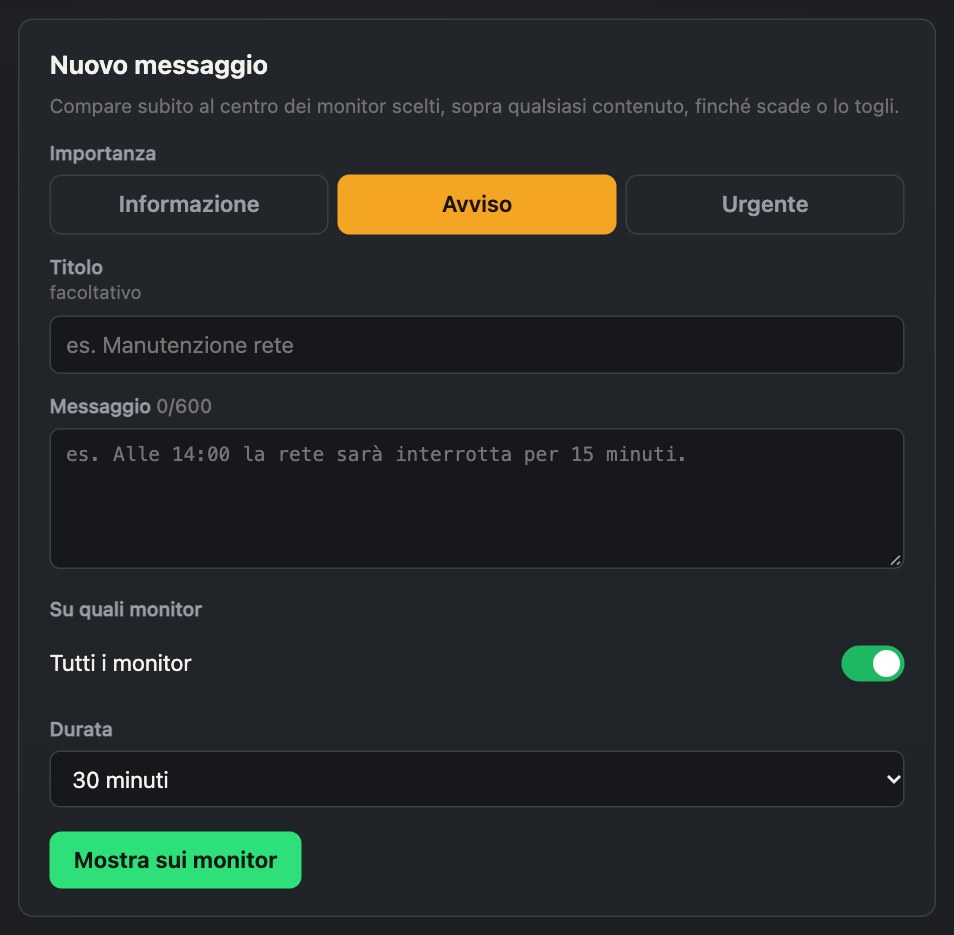
مع وجود عدة رسائل نشطة على الشاشة نفسها تظهر حتى 3 منها، الأهم أولًا. يُسجَّل كل إرسال وكل إزالة في السجل مع اسم المستخدم؛ وتبقى الرسائل نشطة حتى إذا أُعيد تشغيل WallStatus.
إذا تعذّر الوصول إلى لوحة الإدارة (شبكة داخلية مغلقة، أنت خارج المكتب)، يمكن ترك الرسائل على صفحة منشورة على موقعك عبر Cloudflare ومحمية بـرمز مميز عشوائي: من لديه الرابط يكتب اسمه والأهمية والنص، ويختار الشاشات والمدة. يقرأ WallStatus الصفحة كـموجز RSS كل 15 ثانية إلى 5 دقائق: ينطلق الاتصال من كمبيوتر جدار العرض نحو الإنترنت (حتى عبر وكيل، الفصل 19)، لذا لا حاجة إلى فتح منافذ نحو الكمبيوتر.
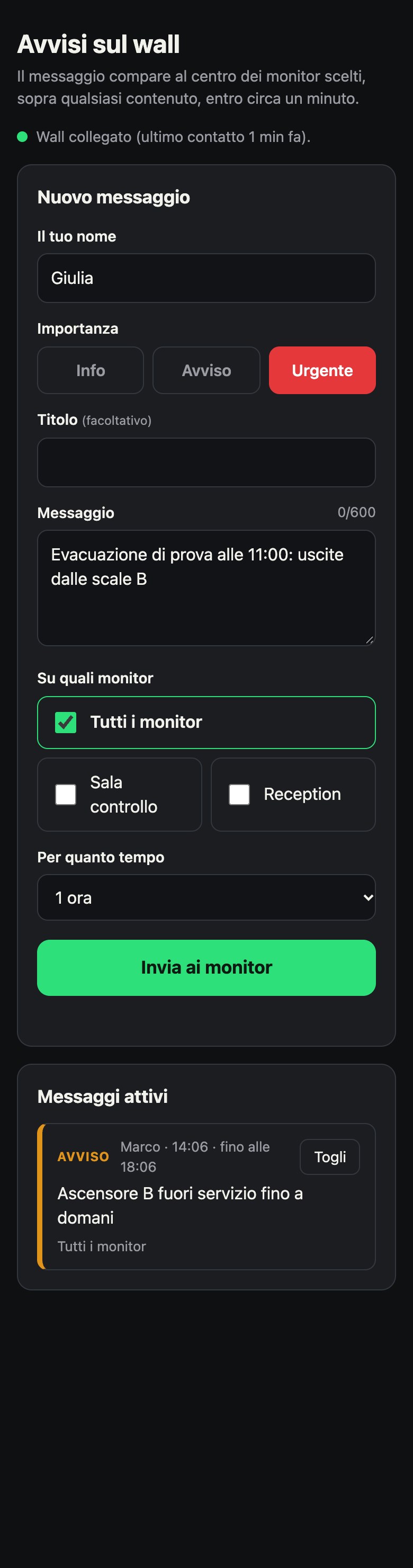
wallstatus).wallstatus-worker.js (في حزمة Windows، أو من الرابط في علامة التبويب «الرسائل») واضغط Deploy.WS.TOKEN، والصق الرمز المميز.tuosito.it/avvisi/*، أو نطاق فرعي.https://tuosito.it/avvisi)، وفعّل، وحفظ ثم اضغط اختبر الآن.تكفي الخطة المجانية من Cloudflare.
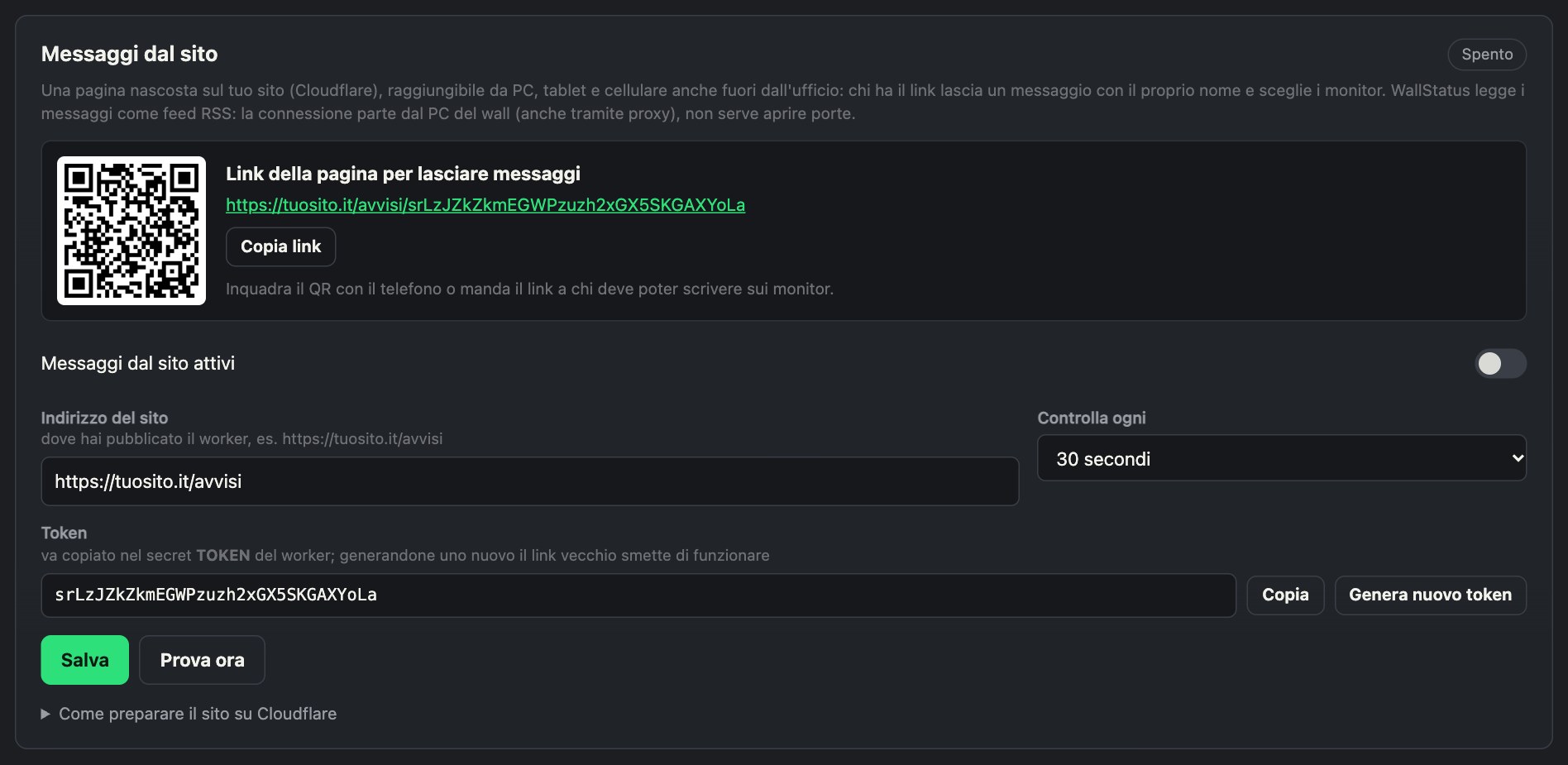
تظهر الرسائل الواردة من الموقع في قائمة علامة التبويب «الرسائل» مع التسمية من الموقع واسم كاتبها؛ وعند إزالتها من لوحة الإدارة تختفي من الصفحة أيضًا. لا تتلقى الصفحة من WallStatus سوى أسماء الشاشات النشطة، لاقتراحها عند الاختيار.
TOKEN الخاص بـ worker: يتوقف الرابط القديم عن العمل فورًا.تفحص علامة التبويب الخوادم باستمرار الخوادم والخدمات وموارد الشبكة، وترسل إشعارًا عندما يحدث خلل وعندما يعود كل شيء إلى طبيعته، وتنشئ صفحات عرض للحالة تُعرض على الشاشات مثل أي محتوى آخر.
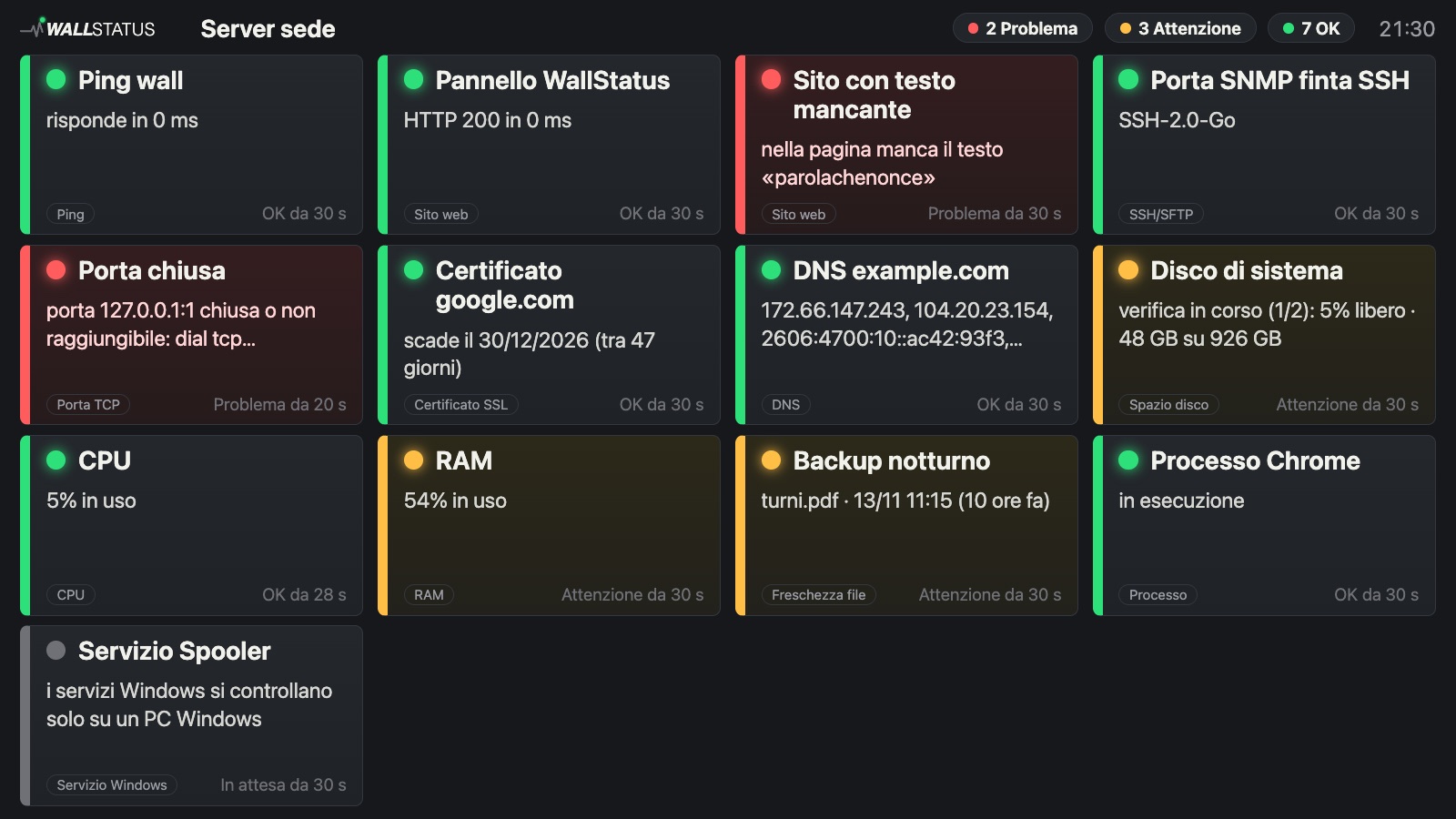
| الفحص | ما يجب تحديده | النتيجة والحدود |
|---|---|---|
| Ping | المضيف أو عنوان IP | أحمر إذا لم يستجب؛ أصفر/أحمر اختياريان فوق زمن استجابة معيّن (ms) |
| منفذ TCP | المضيف والمنفذ | أحمر إذا كان المنفذ مغلقًا |
| موقع ويب | العنوان؛ نص يجب أن يظهر (اختياري)؛ اسم مستخدم وكلمة مرور HTTP | أحمر مع خطأ HTTP أو نص مفقود؛ حدود على زمن الاستجابة |
| شهادة SSL | المضيف (المنفذ 443) | أصفر إذا انتهت صلاحيتها خلال 30 يومًا، وأحمر خلال 7 (قابلة للتعديل) أو إذا انتهت؛ تنبيه إذا لم تكن موثوقة |
| DNS | الاسم المراد تحليله؛ عنوان IP المتوقع وخادم DNS اختياريان | أحمر إذا لم يُحلَّل أو حُلّل إلى عنوان IP مختلف |
| مجلد شبكة | المسار \\server\cartella أو ملف؛ اسم مستخدم وكلمة مرور اختياريان | أحمر إذا تعذّر الوصول إليه أو قراءته |
| حداثة الملف | ملف أو مجلد (مع عامل تصفية، مثل *.bak) | يفحص أحدث ملف: أصفر بعد 26 ساعة، وأحمر بعد 48 (قابلة للتعديل). مثالي للنسخ الاحتياطية |
| مساحة القرص | القرص أو المسار (C:) | أصفر دون 20% متاح، وأحمر دون 10% |
| المعالج / RAM | — (كمبيوتر جدار العرض) | أصفر فوق 85% استخدام، وأحمر فوق 95% |
| خدمة Windows | اسم الخدمة (مثل Spooler) | أحمر إذا لم تكن قيد التشغيل؛ إعادة تشغيل تلقائية اختيارية |
| العملية | اسم العملية (مثل programma.exe) وأمر بدء التشغيل | أحمر إذا لم تكن قيد التشغيل؛ إعادة تشغيل تلقائية اختيارية |
| سجل الأحداث | السجل (System، Application) والدقائق المراد احتسابها | يعدّ الأخطاء: أصفر من 1، وأحمر من 10 (قابلة للتعديل) |
| FTP/FTPS، SSH/SFTP | المضيف والمنفذ | أحمر إذا لم يستجب الخادم برسالة الترحيب الخاصة به |
| SQL Server | المضيف والمنفذ (1433) | أحمر إذا لم يستجب منفذ قاعدة البيانات |
تعمل خدمات Windows وسجل الأحداث وإعادة تشغيل الخدمات على Windows فقط؛ ولإعادة تشغيل خدمة يجب أن يملك WallStatus صلاحيات المسؤول. تتعلق الفحوصات بما يستطيع كمبيوتر جدار العرض الوصول إليه عبر الشبكة: المعالج والذاكرة RAM والأقراص والخدمات والعمليات هي الخاصة بالكمبيوتر نفسه (أو بالأقراص والمجلدات المشتركة التي يمكن الوصول إليها).
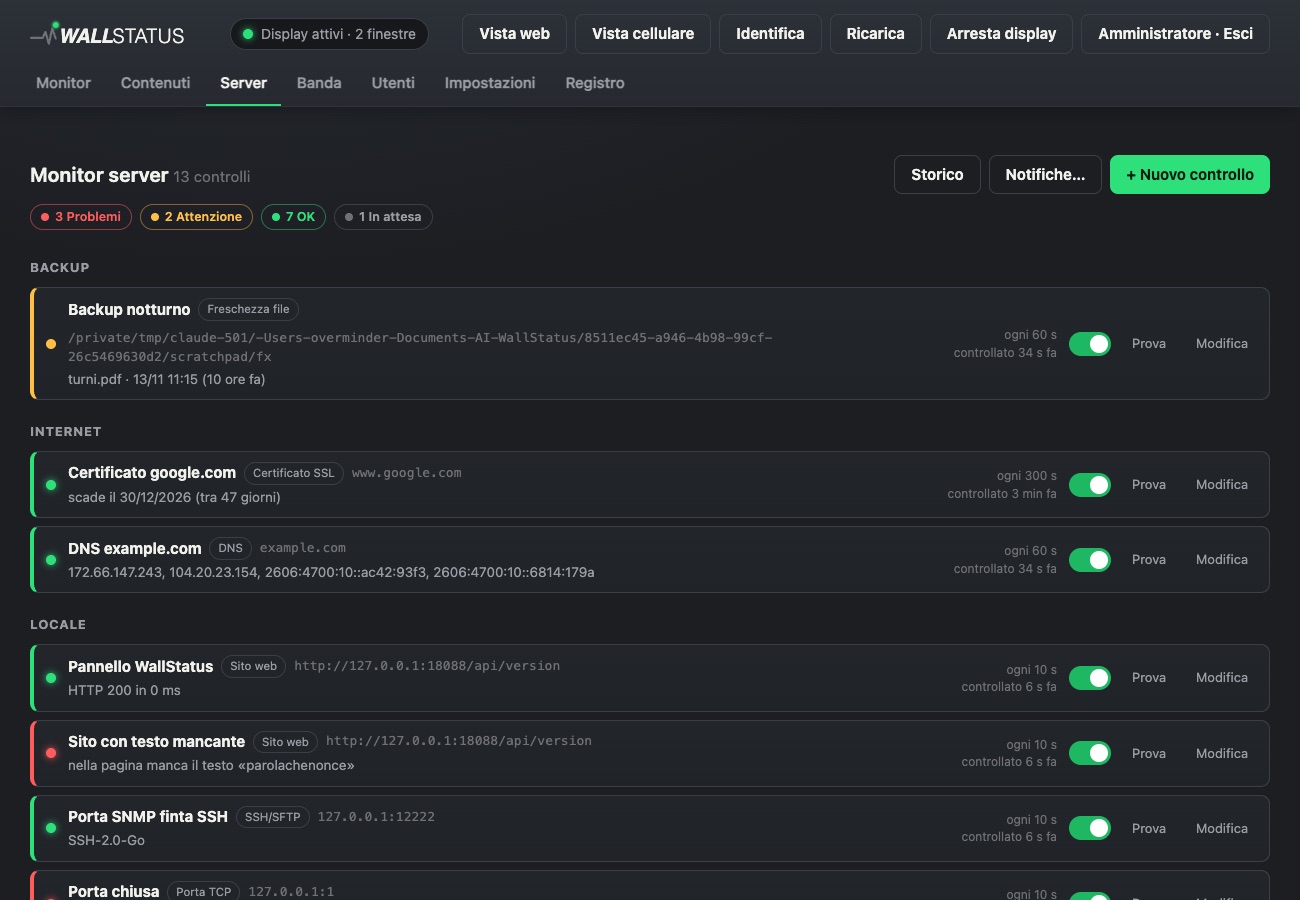
الزر الإشعارات… في علامة التبويب «الخوادم». تُرسل الإشعارات عندما ينتقل فحص إلى مشكلة وعندما يعود سليمًا (واختياريًا للتنبيهات الصفراء أيضًا).
| القناة | ما يلزم |
|---|---|
| Pushover | User key وAPI token. حسابان: قياسي وحرج؛ تستخدم الفحوصات ذات أولوية الطوارئ الحساب الحرج، الذي يصدر صوتًا حتى عندما يكون الهاتف في الوضع الصامت ويكرر التنبيه حتى يتم تأكيده |
| البريد الإلكتروني | خادم SMTP، والمنفذ، والأمان (STARTTLS أو TLS)، واسم المستخدم وكلمة المرور، والمرسل والمستلمون (واحد في كل سطر) |
| Telegram | الرمز المميز للبوت ومعرّف محادثة (Chat ID) واحد أو أكثر |
باستخدام لا إشعارات في الدقائق الأولى بعد بدء التشغيل تتجنب الإنذارات الكاذبة عند إعادة تشغيل الكمبيوتر قبل أن تبدأ الخدمات. ترسل أزرار اختبار رسالة تجريبية على كل قناة. تُحفظ الرموز المميزة وكلمات المرور مشفّرة.
يسرد الزر السجل التاريخي الأحداث (المشكلات، حالات الاستعادة، عمليات إعادة التشغيل التلقائية، الإشعارات غير المرسلة)، مع إمكانية التصفية حسب الفحص. يُحفظ السجل التاريخي في مجلد البيانات (monitor\storico.jsonl).
باستخدام + صفحة عرض جديدة تختار الاسم، والفحوصات المراد عرضها (لا شيء = الكل)، والأعمدة (0 = تلقائي)، وما إذا كنت تريد عرض الفحوصات التي بها مشكلات فقط (عندما يكون كل شيء سليمًا يظهر "كل شيء طبيعي"). تصبح كل صفحة عرض تلقائيًا المحتوى الخوادم · الاسم: في علامة التبويب «الشاشات» أضفه إلى شاشة مثل صفحة ويب، حتى في التناوب أو في شبكة. يفتحها معاينة في المتصفح.
تقرأ علامة التبويب عرض النطاق حركة المرور في أجهزة الشبكة (Cyberbox، أجهزة التوجيه، جدران الحماية)، وتحسب التنزيل والرفع بـ Mbps ونسبة الإشغال مقارنة بعرض نطاق الخط، وتنفّذ ping لها وتعرض الرسوم البيانية في صفحات عرض تُعيَّن للشاشات. يصبح إطار كل رسم بياني أصفر أو أحمر عندما يتجاوز عرض النطاق المستخدم الحدود.
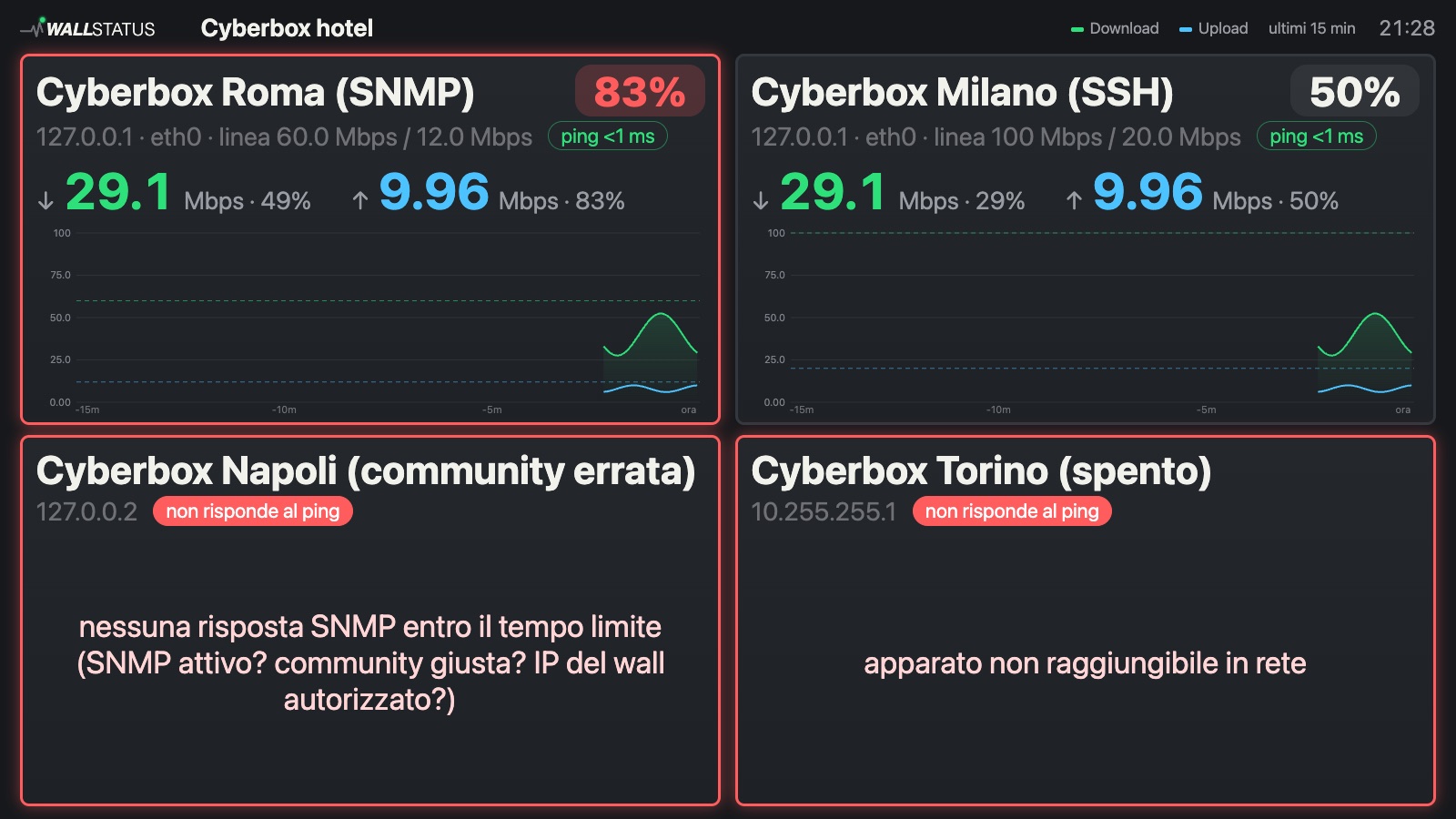
| الوضع | كيف يعمل وما يلزم |
|---|---|
| SNMP مباشر | يستعلم WallStatus الجهاز عبر SNMP (v2c أو v1) من كمبيوتر جدار العرض. يجب أن يكون SNMP مفعّلًا على الجهاز، مع community المحددة، وأن يكون عنوان IP لكمبيوتر جدار العرض ضمن العناوين المصرّح بها. لا حاجة إلى تثبيت أي شيء. |
| SNMP عبر مضيف SSH | للأجهزة التي لا يمكن الوصول إليها عبر SNMP إلا من شبكة أخرى: يدخل WallStatus عبر SSH إلى خادم Linux في تلك الشبكة (مضيف الجسر، في الإعدادات) الذي ينفّذ طلبات SNMP باستخدام snmpbulkwalk (حزمة net-snmp). |
| SSH | للأجهزة التي تحتوي على صدفة Linux حقيقية: يدخل WallStatus عبر SSH ويقرأ /proc/net/dev، دون SNMP. لا يعمل مع الواجهات الخاصة بكثير من أجهزة التوجيه وجدران الحماية. |
الزر الإعدادات…: الفاصل الزمني للقراءة (الافتراضي 30 s)، والمهلة القصوى، والحدود العامة، وping عند كل قراءة، وإخفاء الواجهات التي لا حركة مرور عليها، والحفظ في CSV (ملف واحد لكل شهر في banda داخل مجلد البيانات، يمكن فتحه بـ Excel) وبيانات مضيف جسر SSH.
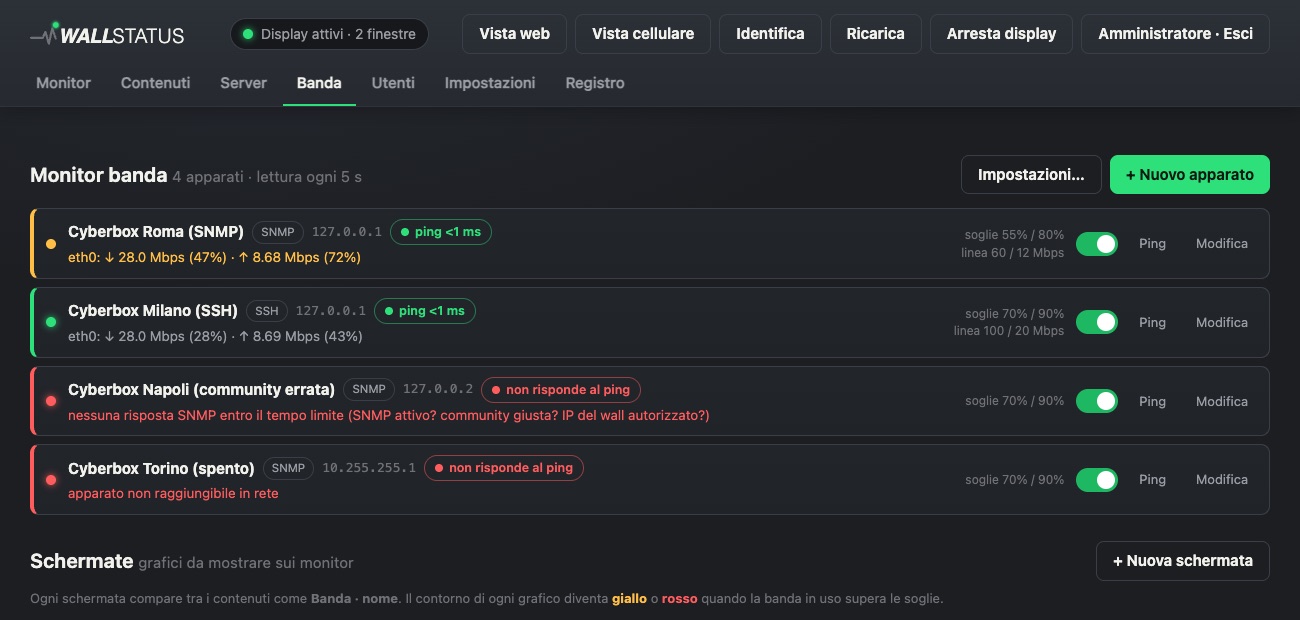
باستخدام + صفحة عرض جديدة تختار الاسم، والأجهزة (لا شيء = الكل)، والفترة المعروضة في الرسوم البيانية (من 15 دقيقة إلى 6 ساعات) والأعمدة. تصبح كل صفحة عرض المحتوى عرض النطاق · الاسم لإضافته إلى شاشة. رسم بياني لكل واجهة معروضة، مع القيم الحالية والنسب المئوية ونتيجة ping.
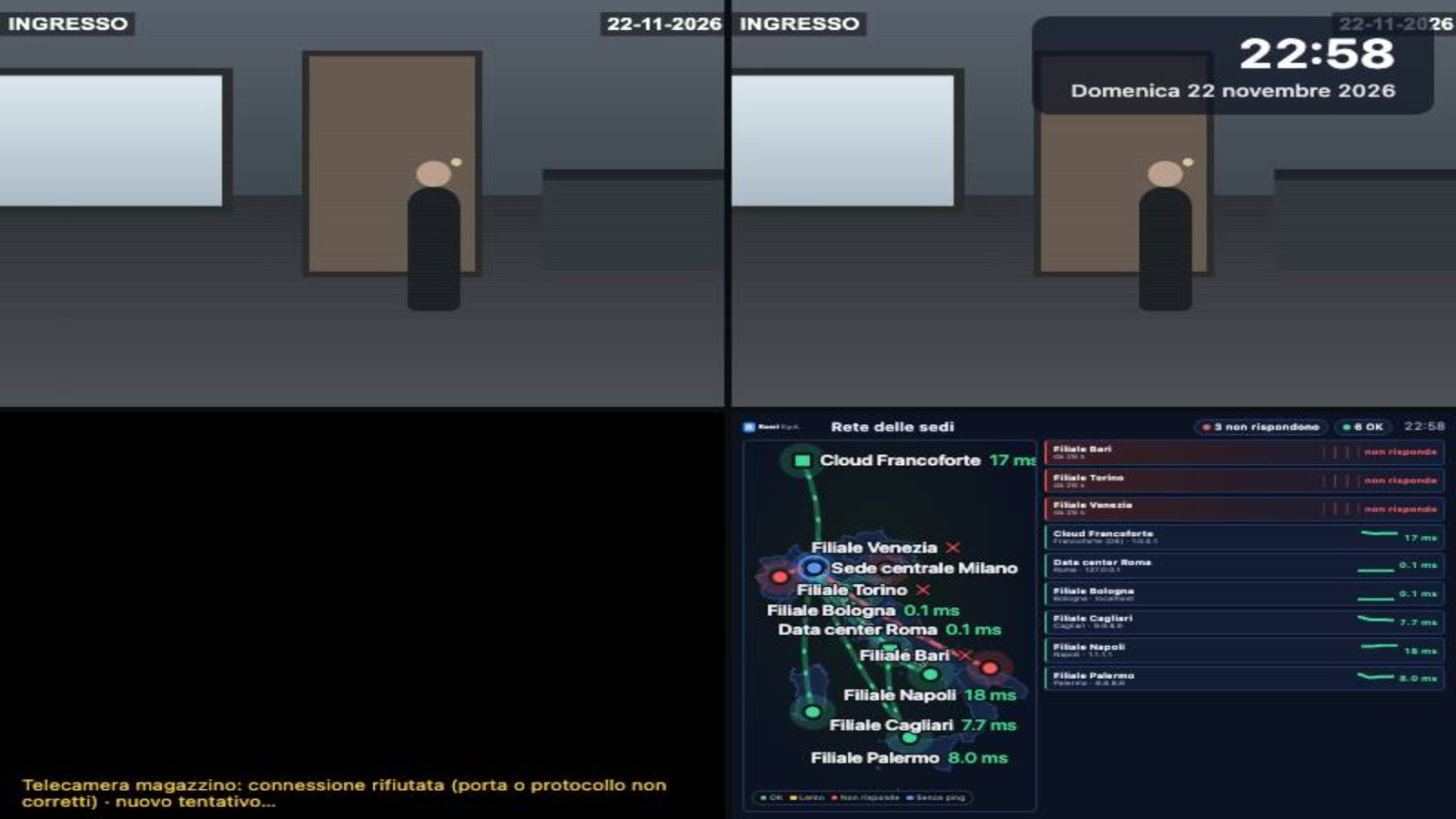
صفحة عرض بخريطة إيطاليا: كل موقع نقطة ملوّنة حسب نتيجة ping، وتُظهر الروابط بين المواقع الحزم وهي تتنقل. بنظرة واحدة ترى أي فرع لا يستجيب أو بطيء.
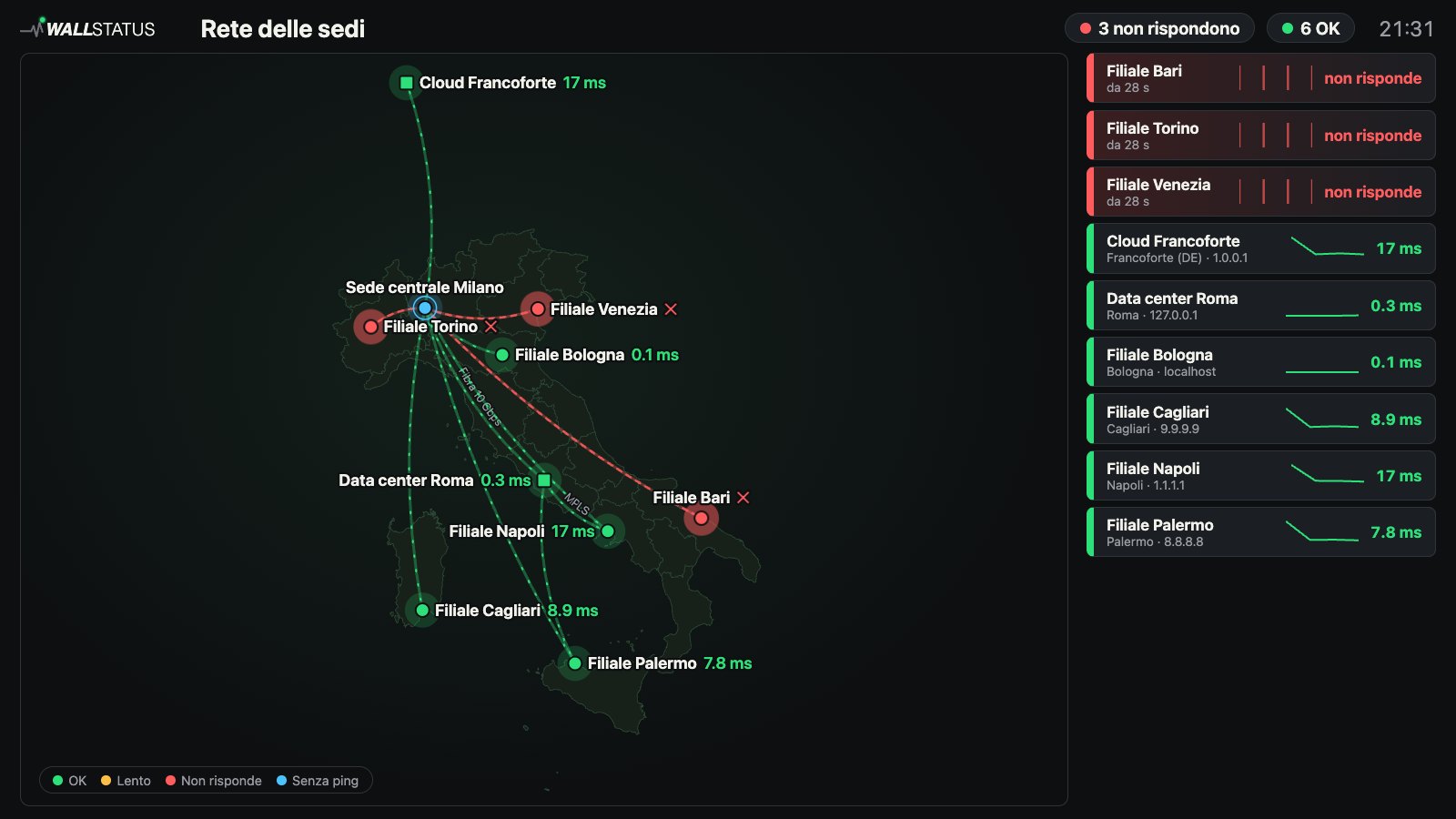
| العنصر | المعنى |
|---|---|
| ● نقطة | موقع أو فرع. ■ مربع: مركز بيانات أو خدمة سحابية. دائرة مزدوجة: موقع جدار العرض. |
| اللون | أخضر يستجيب دون الحد الأصفر (الافتراضي 80 ms) · أصفر بطيء أو ping مفقود · أحمر لا يستجيب منذ 2 ping متتاليين أو فوق الحد الأحمر (250 ms) · أزرق فاتح موقع بلا عنوان (الموقع فقط) · رمادي في الانتظار. |
| الرابط | يأخذ لون الموقع الأسوأ حالةً بين الاثنين. تتحرك النقاط باستمرار، وتبطؤ عندما يكون زمن الاستجابة مرتفعًا؛ وفي كل جولة ping تنتقل “حزمة” من موقع إلى آخر وتعود (صدى)، بينما تتسع موجة من المواقع المفحوصة. عندما لا يستجيب موقع يصبح الرابط أحمر متقطعًا وتتوقف الحزم. |
| التسميات | اسم الموقع وزمن الاستجابة (أو ✕)؛ وتُرتّب بحيث لا تتداخل. المواقع خارج إيطاليا (مثل مركز بيانات في فرانكفورت) توسّع الخريطة لتشملها. |
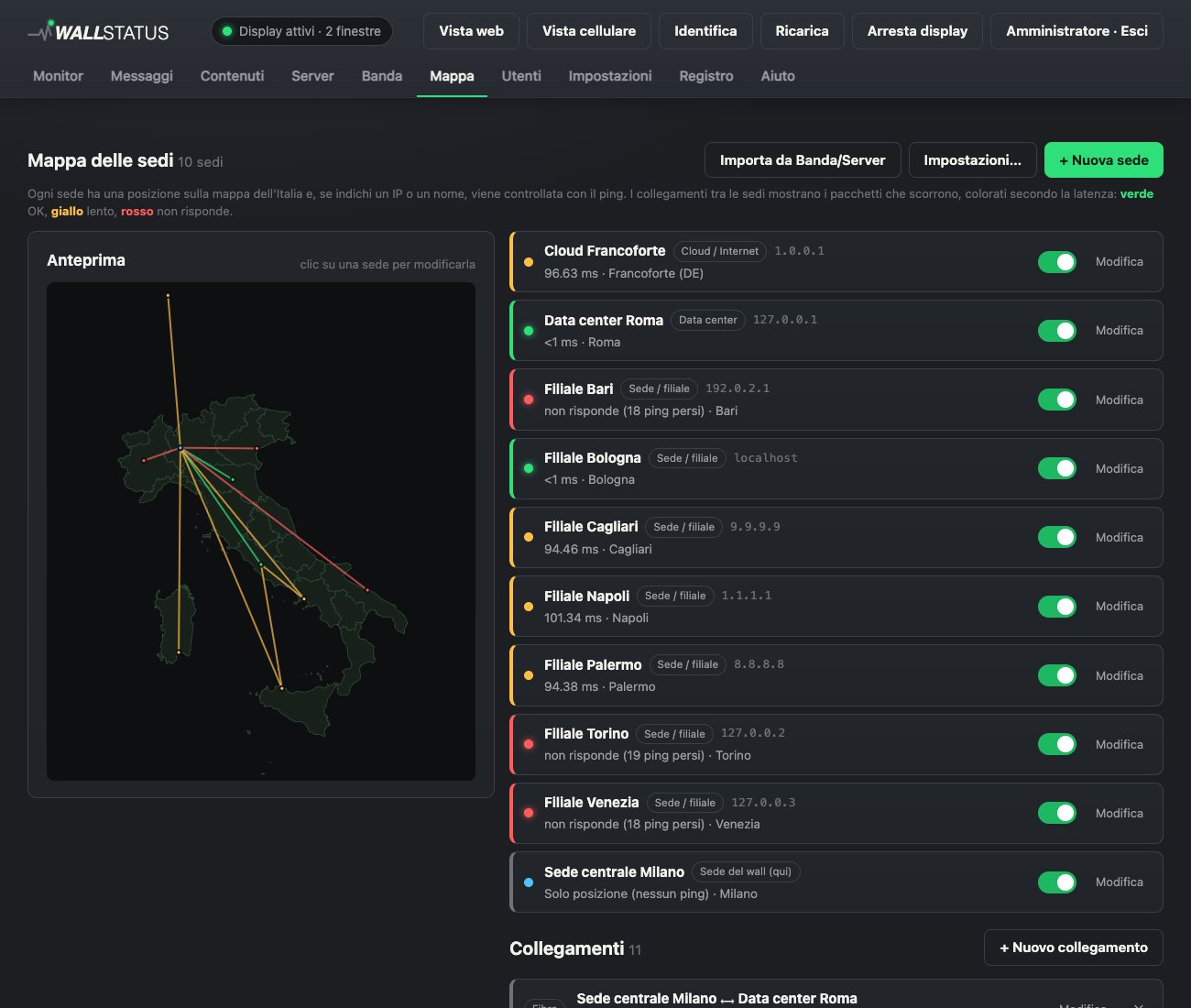
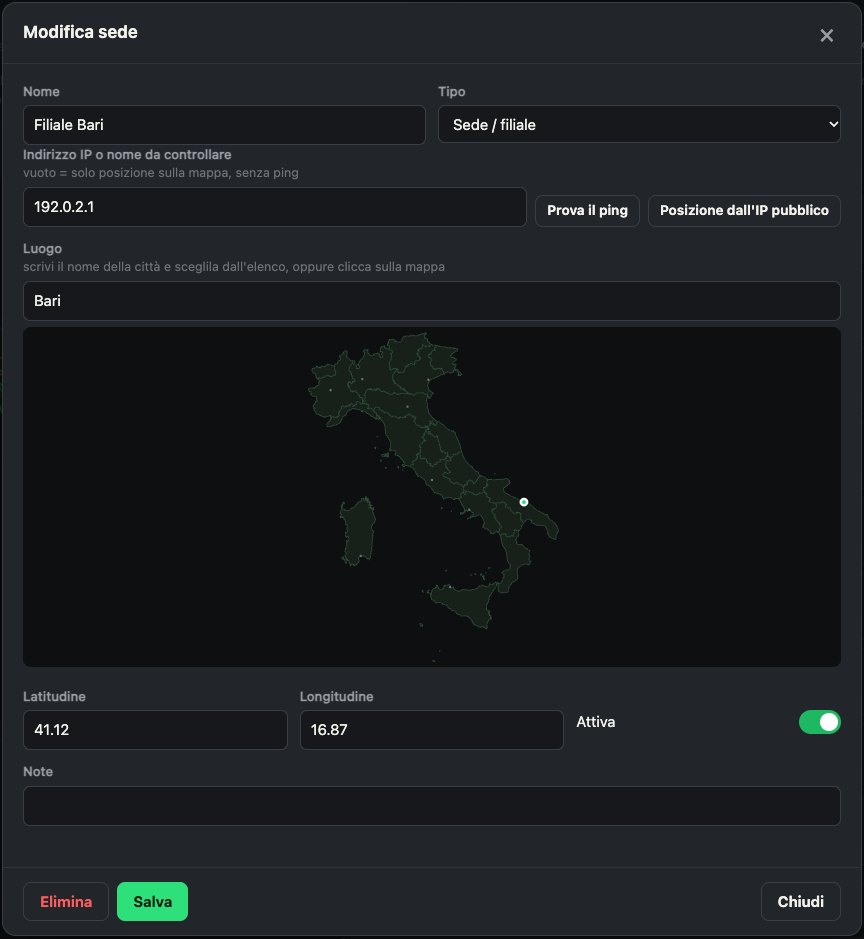
10.20.1.1)، يمكن الوصول إليه من كمبيوتر جدار العرض. باستخدام اختبار ping تتحقق منه فورًا. فارغ = يظهر الموقع على الخريطة دون فحوصات (مفيد للمقر الرئيسي).ينشئ استيراد من عرض النطاق/الخوادم دفعة واحدة المواقع من أجهزة علامة التبويب «عرض النطاق» ومن فحوصات Ping في علامة التبويب «الخوادم» (يجب بعدها تحديد مواضعها: تظهر بعلامة “بحاجة إلى تحديد الموضع”). يستنتج الموقع من عنوان IP العام المدينة التقريبية لعنوان IP عام عبر الخدمة المجانية ip-api.com (يطلب التأكيد قبل إرساله)؛ أما لعناوين الشبكة الداخلية (10.x، 192.168.x…) فيجب اختيار الموقع يدويًا.
Via Recanati, 26, 98035 Giardini Naxos ME، ثم اضغط البحث عن العنوان (أو Enter). تُملأ خطوط العرض والطول والمكان تلقائيًا وتُكبَّر الخريطة على النقطة التي وُجدت. إذا لم يُعثر على الشارع، يوضع الموقع على البلدية (موقع تقريبي، مع إشارة إلى ذلك): يمكنك تصحيحه بنقرة على الخريطة. يستخدم البحث الخدمة العامة OpenStreetMap Nominatim: عند أول بحث يطلب WallStatus التأكيد قبل إرسال العنوان. يُحفظ العنوان مع الموقع ويظهر في القائمة.+ رابط جديد: اختر الموقعين (من وإلى)، والنوع (ألياف ضوئية، VPN، MPLS، وصلة لاسلكية، أخرى) وتسمية اختيارية تُكتب على طول الخط (مثل “ألياف 1 Gbps”).
باستخدام ربط جميع المواقع الأخرى بـ “من” تنشئ في خطوة واحدة مخططًا نجميًا: جميع الفروع متصلة بالمقر الرئيسي. تُزال الروابط بـ ✕ وتُزال تلقائيًا عند حذف موقع.
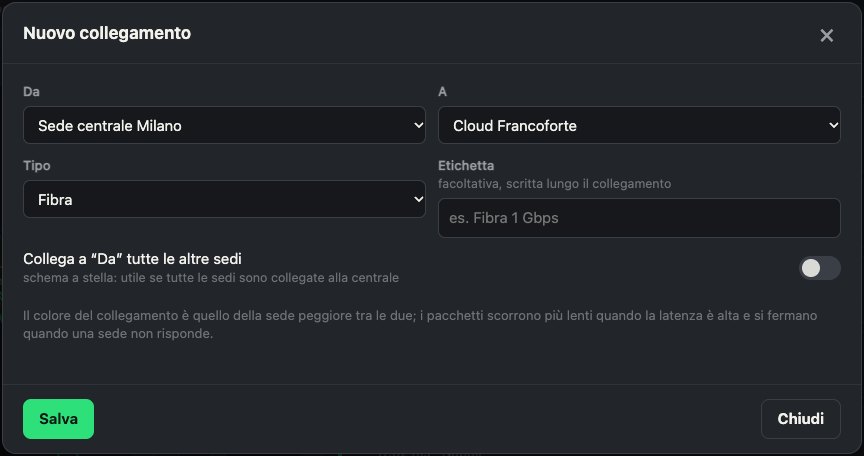
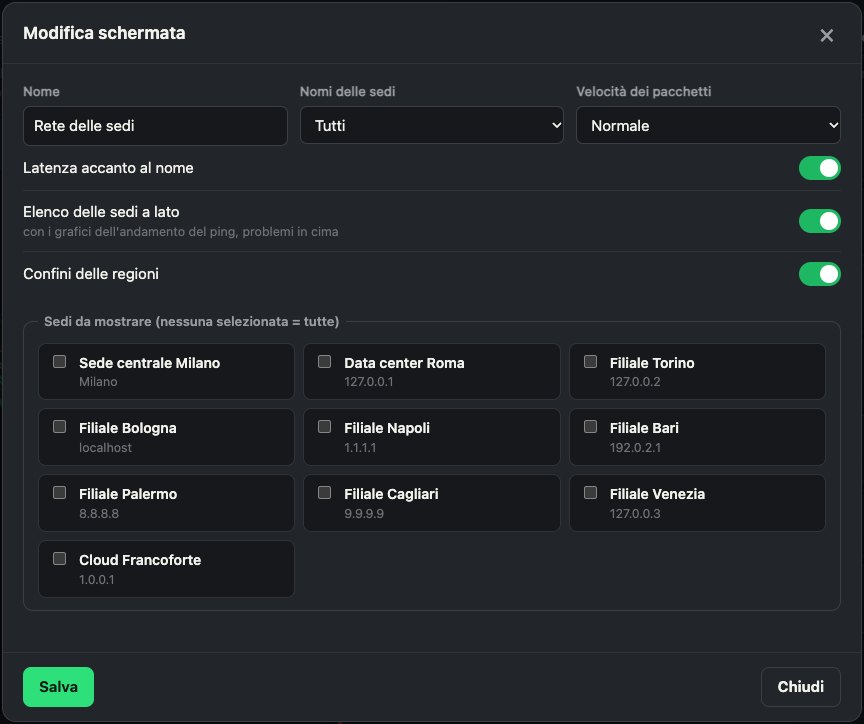
+ صفحة عرض جديدة: تصبح كل صفحة عرض المحتوى الخريطة · الاسم لتعيينه لشاشة من علامة التبويب «الشاشات»، حتى في شبكة أو في التناوب. الخيارات:
باستخدام معاينة ↗ تفتحها في علامة تبويب في المتصفح.
الزر الإعدادات…: ping كل N ثانية (الافتراضي 10)، والمهلة القصوى للاستجابة (2 s)، وعدد ping المفقودة المتتالية قبل الأحمر (2)، والحدان الأصفر والأحمر لزمن الاستجابة بالمللي ثانية. تُسجَّل أهم تغيّرات الحالة (موقع لا يستجيب، أصبح الوصول إليه ممكنًا مجددًا) في السجل. لتلقي الإشعارات أيضًا (Pushover، البريد الإلكتروني، Telegram) أضف المواقع نفسها كفحوصات Ping في علامة التبويب «الخوادم».
من الهاتف الذكي (أو من جهاز لوحي) يمكنك رؤية ما تعرضه كل شاشة من شاشات جدار العرض: تمر صفحات العرض بالتناوب، مع تحديث الصورة كل 3 ثوانٍ.
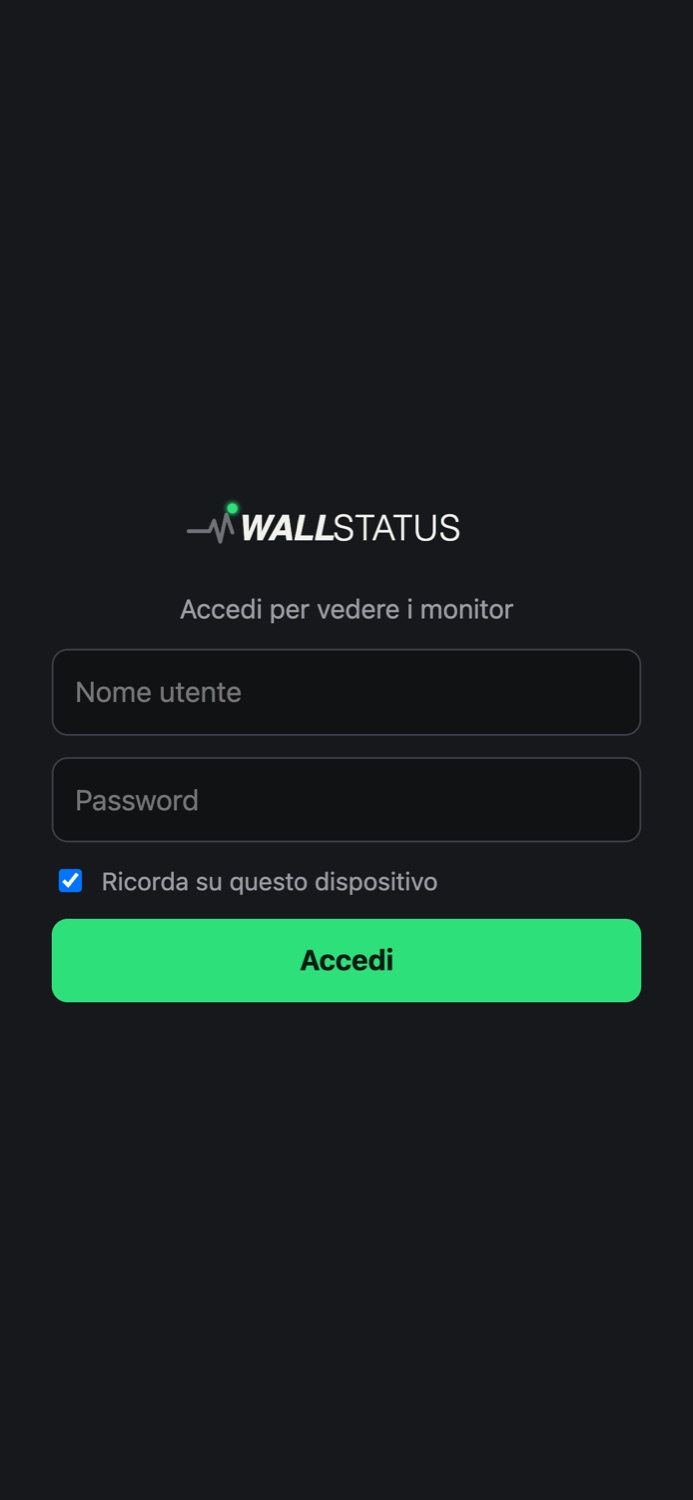
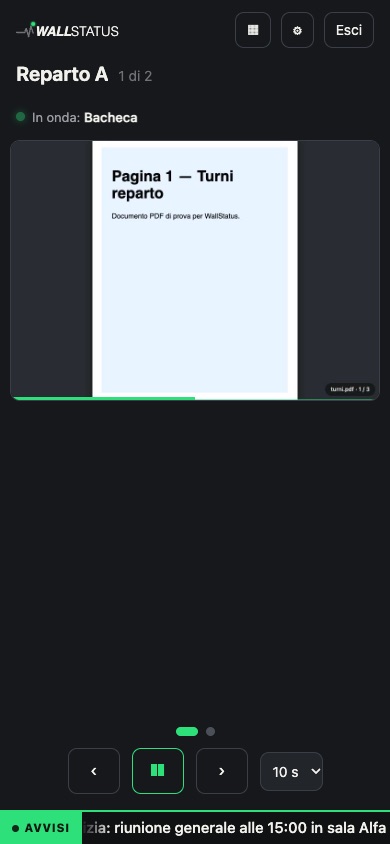
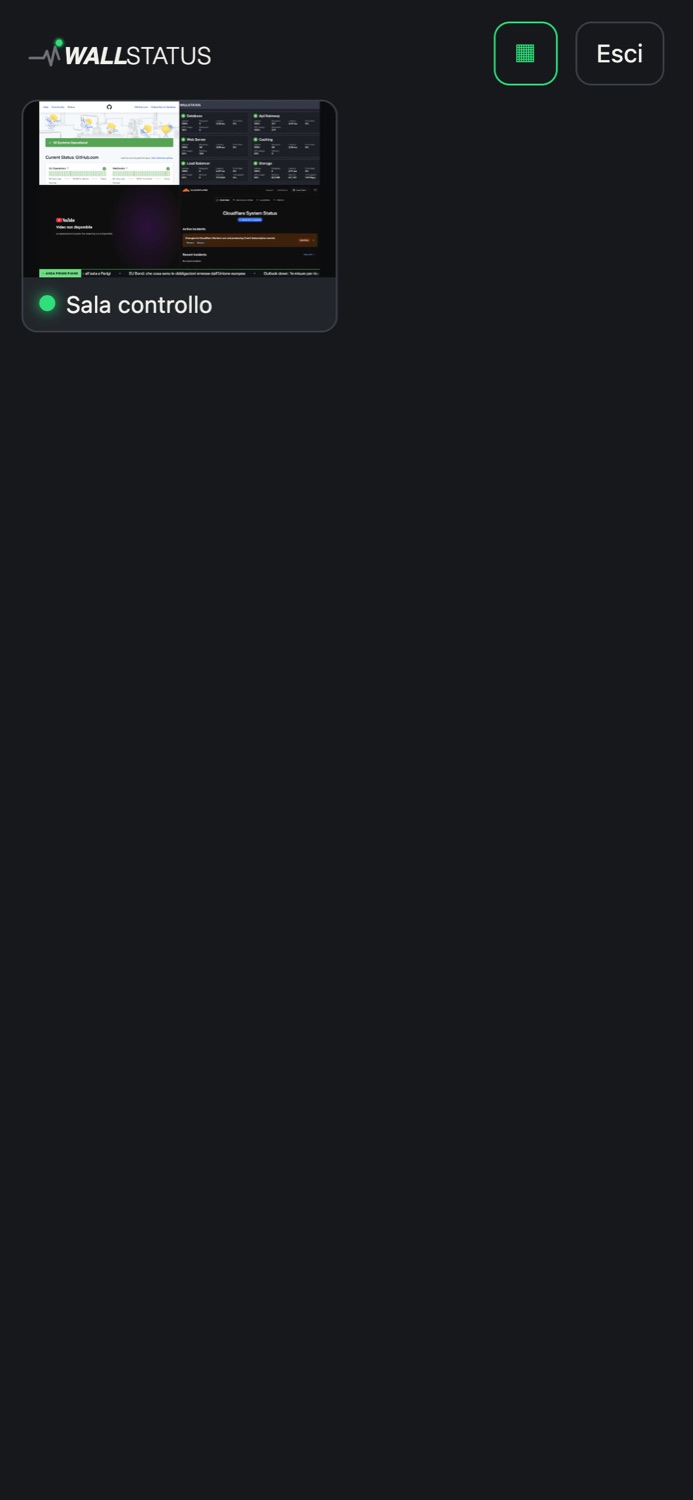
http://192.168.1.50:8088/mobile.| الأمر | الوظيفة |
|---|---|
| ‹ › أو السحب بالإصبع | الشاشة السابقة / التالية |
| ❚❚ / ▶ أو اللمس على الصورة | يوقف التناوب مؤقتًا أو يستأنفه |
| 5 s … 60 s | مدة بقاء كل شاشة (يتذكرها الهاتف) |
| ▦ | يعرض جميع الشاشات معًا كصور مصغرة؛ المس صورة مصغرة لفتحها |
| النقاط في الأسفل | نقطة لكل شاشة: المسها للانتقال مباشرة إلى تلك الشاشة |
| ⚙ | يفتح لوحة الإدارة (فقط للمستخدمين الذين لديهم صلاحية إدارة واحدة على الأقل) |
| خروج | يغلق الجلسة على الهاتف |
على iPhone: Safari ← مشاركة ← إضافة إلى الشاشة الرئيسية. على Android: Chrome ← القائمة ⋮ ← إضافة إلى الشاشة الرئيسية. يُفتح WallStatus بملء الشاشة بأيقونته الخاصة. عند تدوير الهاتف أفقيًا تشغل الصورة الشاشة كلها.
ما تعرضه كل شاشة على كابل HDMI (أو DisplayPort) يمكن مشاهدته مباشرة في أي متصفح على الشبكة: مفيد على شاشة ثانية في غرفة التحكم، أو على تلفاز ذكي، أو على كمبيوتر من يشرف على جدار العرض.
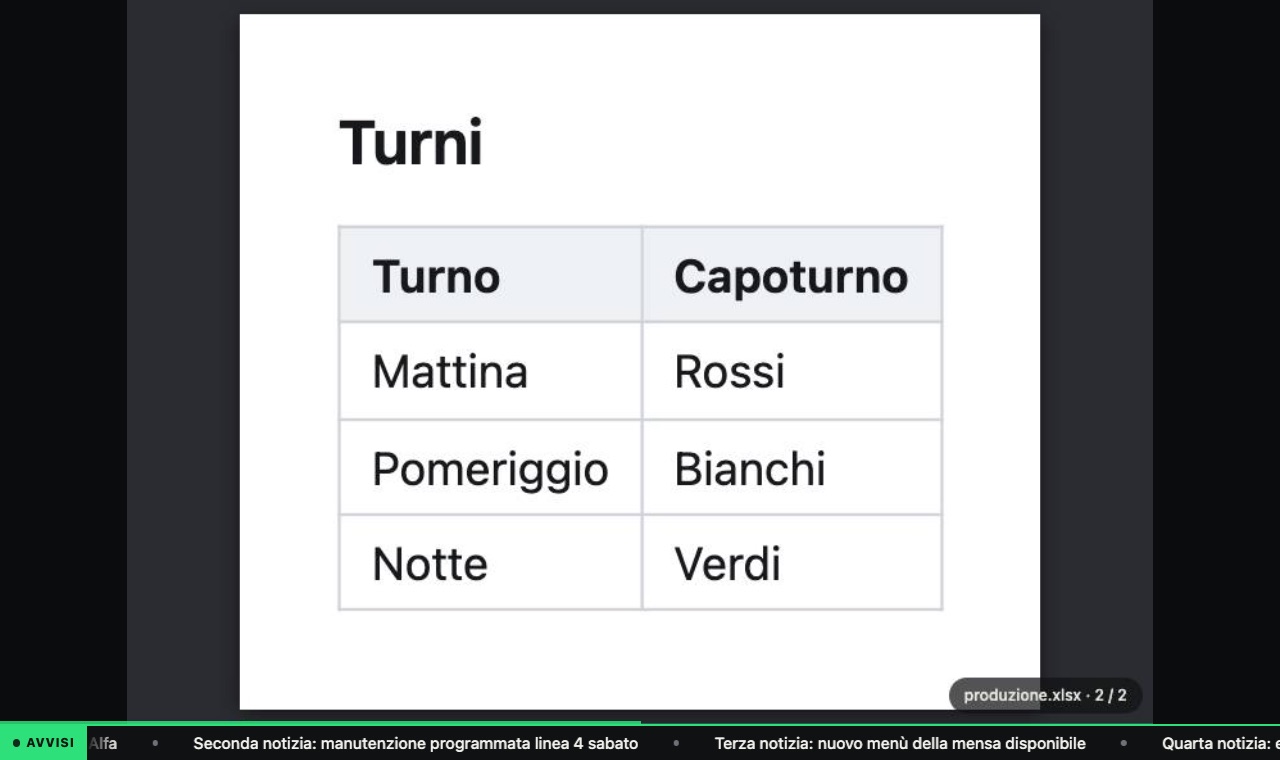
| العنوان | ما يعرضه |
|---|---|
http://<indirizzo-del-wall>:8088/Monitor01 | الشاشة الأولى في علامة التبويب «الشاشات» (/Monitor02 الثانية وهكذا، بما فيها الشاشات الافتراضية). الرقم هو الموجود في المربع الصغير بجانب اسم الشاشة؛ ولكل بطاقة شاشة أيضًا الرابط عرض الويب. |
http://<indirizzo-del-wall>:8088/Reception | الشاشة التي منحتها الاسم في الرابط «Reception» (الفصل 6) |
http://<indirizzo-del-wall>:8088/Monitor | جميع الشاشات النشطة بالتناوب، كما على الهاتف المحمول (10 ثوانٍ لكل منها؛ لتغيير ذلك أضف مثلًا ?t=20 إلى العنوان) |
العناوين الكاملة مدرجة في الإعدادات ← الوصول من الشبكة والهاتف المحمول. الصورة مباشرة (حتى نحو 8 إطارات في الثانية، ولا يُنقل الصوت) ولا تُلتقط إلا أثناء مشاهدة أحد لها.
كما في العرض من الهاتف المحمول، يلزم تفعيل الوصول من الشبكة ومستخدم بصلاحية مشاهدة البث (الفصل 17): يرى فقط الشاشات المعيّنة له، وخلال فترة صلاحيته فقط. مع التذكر على هذا الجهاز يدوم الوصول 30 يومًا. للشاشات التي لا تحتوي على لوحة مفاتيح، مثل التلفاز الذكي، يمكنك تفعيل عرض الشاشات بدون كلمة مرور في الإعدادات: سيتمكن أي شخص على الشبكة من مشاهدة /Monitor و/mobile، دون تعديل أي شيء.
| الأمر | الوظيفة |
|---|---|
| نقر مزدوج أو المفتاح F | ملء الشاشة |
| 🖱 تحكّم | التحكم عن بُعد في الشاشة (انظر أدناه، فقط للمستخدمين الذين لديهم صلاحية شاشات العرض) |
| ← → أو النقاط في الأعلى | الشاشة السابقة / التالية (في /Monitor) |
| Space | إيقاف التناوب مؤقتًا / استئنافه |
| 🎧 استمع هنا | يشغّل في متصفحك صوت المحتوى المعروض (الفيديو، البث المباشر، الكاميرات): يظهر إذا كان صوت الشاشة “في عرض الويب” أو “كلاهما” |
| قائمة الصوت | للمستخدمين الذين لديهم صلاحية شاشات العرض: تختار مكان تشغيل صوت الشاشة (جدار العرض، عرض الويب، كلاهما) |
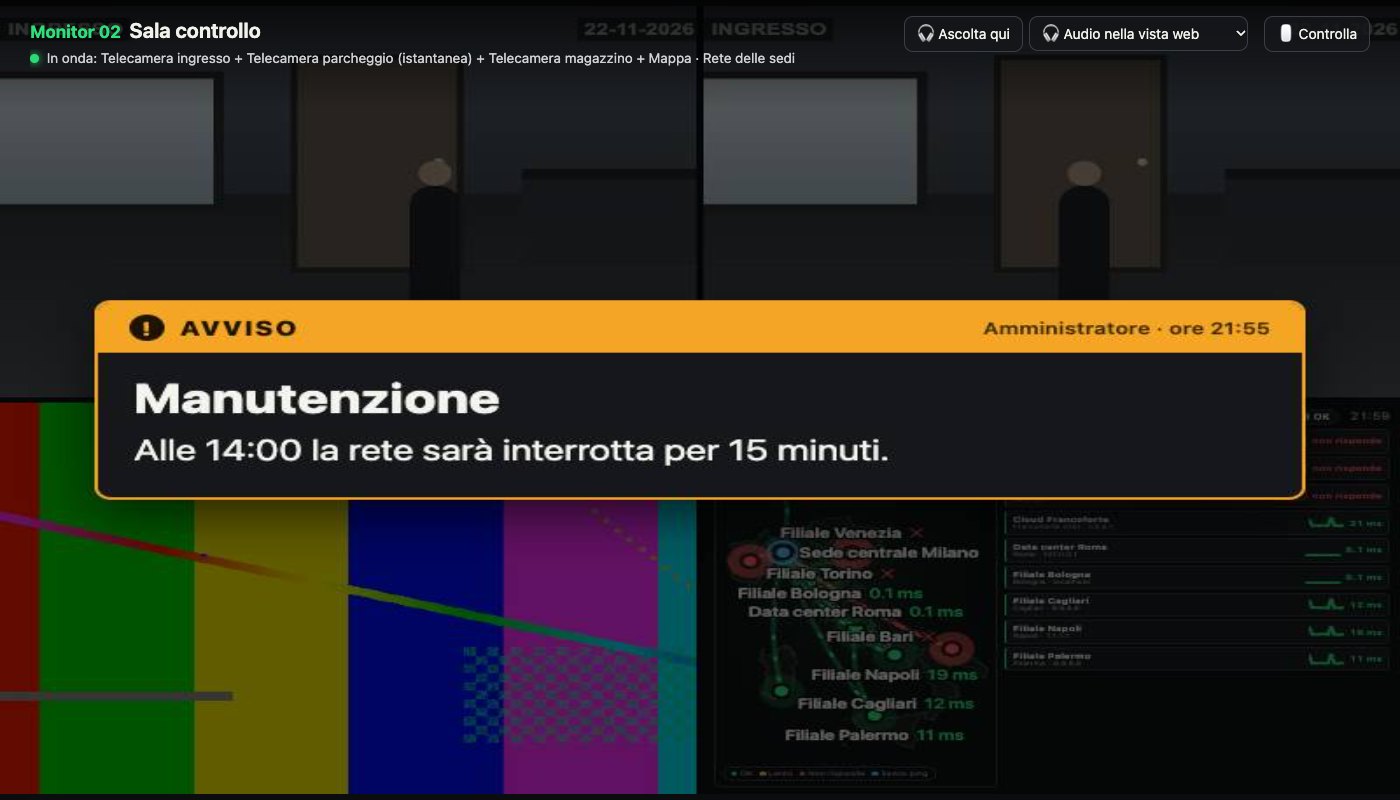
يُشغَّل الصوت مباشرة في متصفحك من المصدر (YouTube، بث HLS، كاميرا، فيديو): قد يتقدم على الصورة أو يتأخر عنها ببضع ثوانٍ. صفحات الويب العامة لا تحتوي على صوت للاستماع إليه هنا.
من عرض الويب (/Monitor01، /Reception…) يمكن للمستخدمين الذين لديهم صلاحية شاشات العرض التفاعل مع الصفحة المعروضة على الشاشة، من كمبيوترهم أو من الهاتف: يفيد ذلك مثلًا في تسجيل الدخول الأول إلى Facebook أو إلى موقع بتحقق بخطوتين، أو إغلاق تنبيه أو اختيار خيار، دون الذهاب إلى جدار العرض.
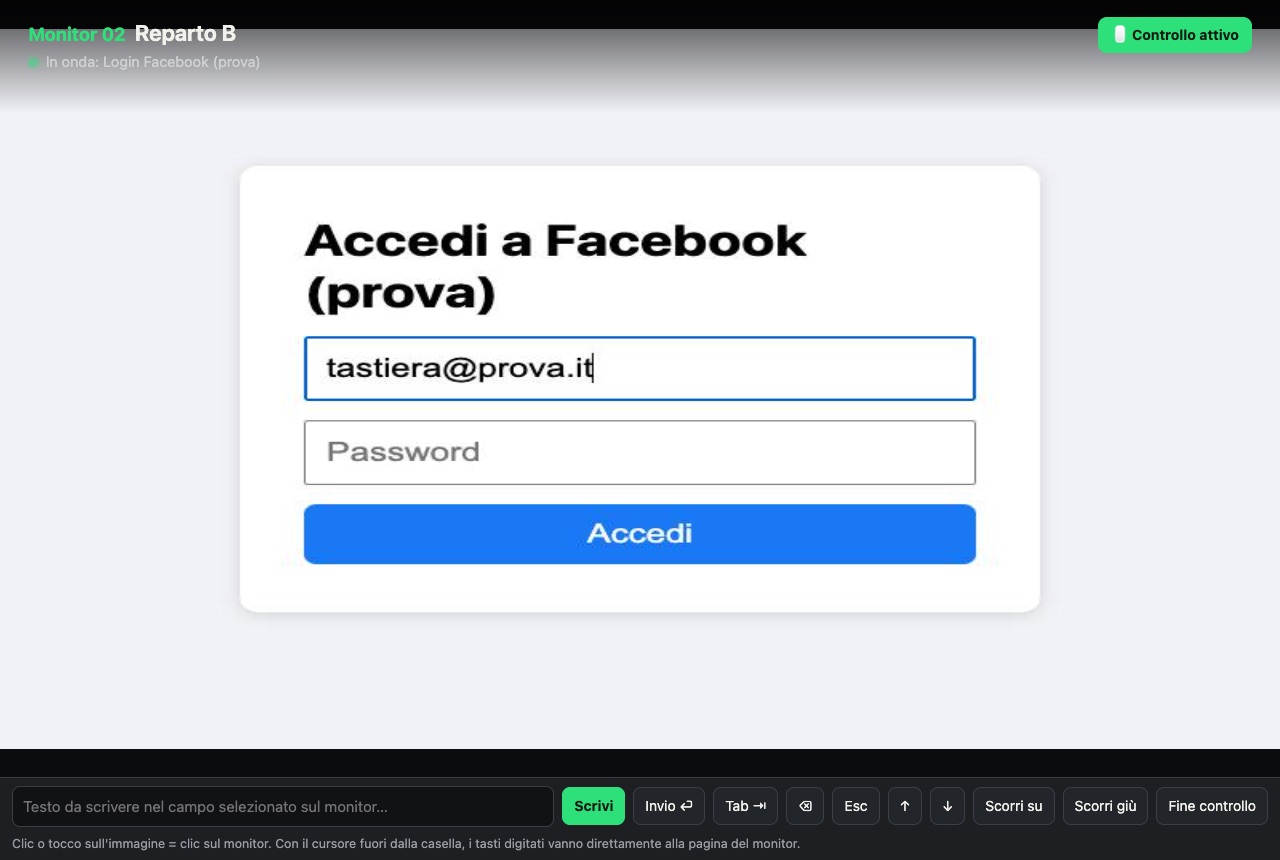
تتحدّث الصورة مباشرة، فترى التأثير فورًا. يسجّل السجل من استخدم التحكم عن بُعد ومتى، ولا يسجّل أبدًا النص المكتوب (فقد يحتوي على كلمات مرور). يعمل أيضًا على الشاشات الافتراضية.
في علامة التبويب المستخدمون (الظاهرة للمسؤولين فقط) تُنشأ حسابات من يدير جدار العرض ومن يحتاج فقط إلى مشاهدة بث الشاشات. لكل منهم يُختار ما يمكنه فعله، والشاشات التي يمكنه رؤيتها، ومدة صلاحية الحساب.
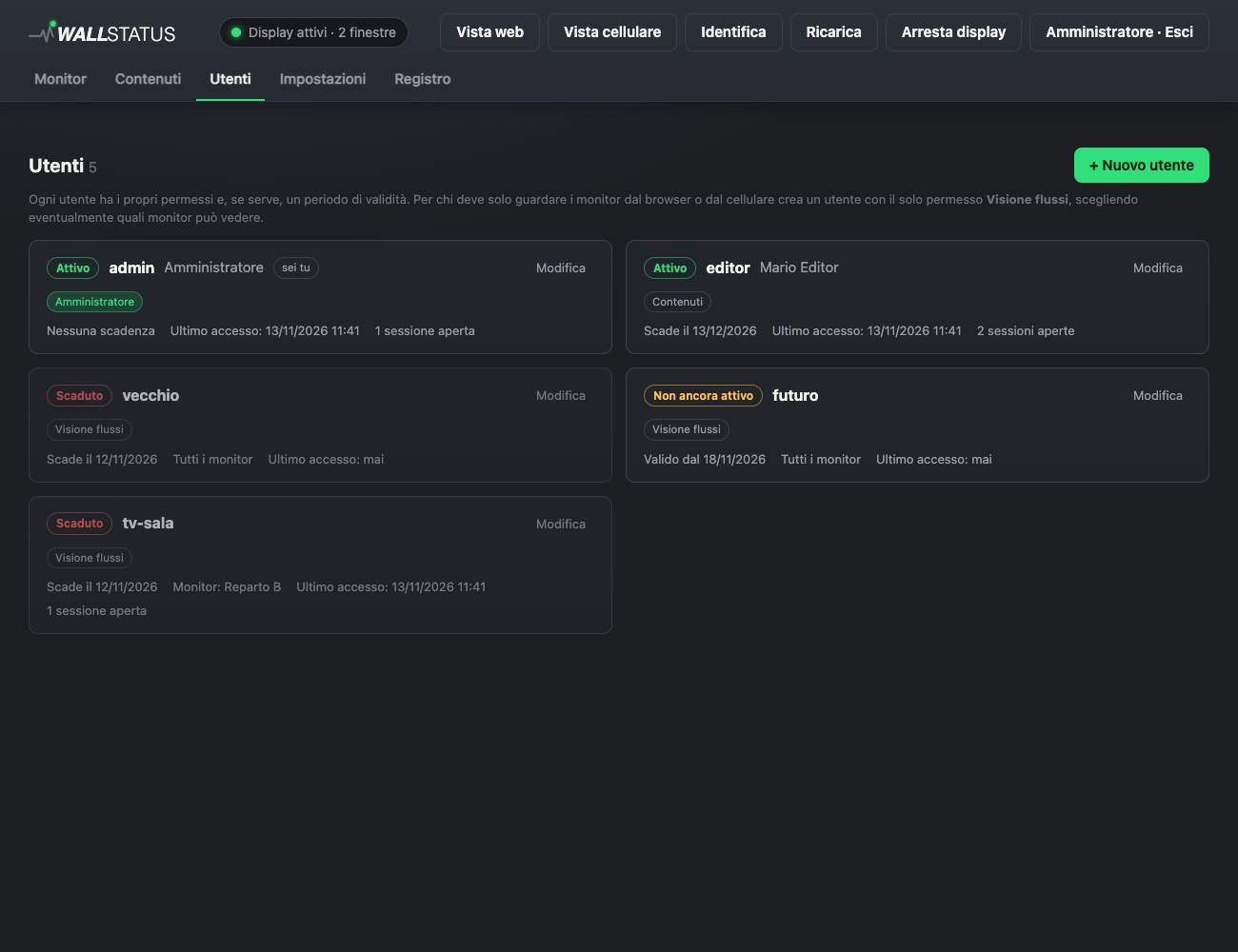
| الصلاحية | ما تسمح به |
|---|---|
| المسؤول | كل شيء، بما في ذلك علامة التبويب «المستخدمون» (إنشاء المستخدمين وتعديلهم وتعطيلهم وحذفهم). تتضمن جميع الصلاحيات الأخرى. يمكنه إعادة تعيين كلمة مرور أي مستخدم، بما في ذلك المسؤولون الآخرون. |
| الشاشات | علامة التبويب «الشاشات»: التخطيطات، والمحتويات المعيّنة، والشاشة الفعلية، وشريط الأخبار |
| المحتويات | علامة التبويب «المحتويات»: إضافة المحتويات وتعديلها وتفعيلها وحذفها، ورفع الملفات والمستندات |
| شاشات العرض | تشغيل/إيقاف شاشات العرض، إعادة تحميل، تعريف، اكتشاف الشاشات، إعادة تشغيل شاشات العرض |
| الإعدادات | بدء التشغيل، شاشات العرض، الوصول من الشبكة، المتصفح، المنافذ، إغلاق WallStatus |
| السجل | علامة التبويب «السجل» مع الأحداث الأخيرة. يُظهر كل سطر المستخدم الذي نفّذ العملية؛ وتُحفظ آخر 30 يومًا. |
| الرسائل | علامة التبويب الرسائل: إرسال الرسائل على الشاشات وإزالتها ورؤية رابط الصفحة على الموقع (الفصل 12) |
| المراقبة | علامتا التبويب الخوادم وعرض النطاق: الفحوصات والإشعارات والأجهزة وصفحات العرض (الفصلان 13 و14) |
| مشاهدة البث | العرض من المتصفح (/Monitor، /Monitor01…) والعرض من الهاتف المحمول (/mobile)، مقصورًا على الشاشات المختارة |
تعرض لوحة الإدارة لكل مستخدم فقط علامات التبويب والأزرار المسموح بها؛ وفي جميع الأحوال يتحقق WallStatus من الصلاحيات عند كل عملية. من لديه مشاهدة البث فقط يُنقل مباشرة إلى العرض من الهاتف المحمول. يمكن لكل مستخدم، أيًا كانت صلاحياته، تغيير كلمة مروره في الإعدادات ← حسابي.
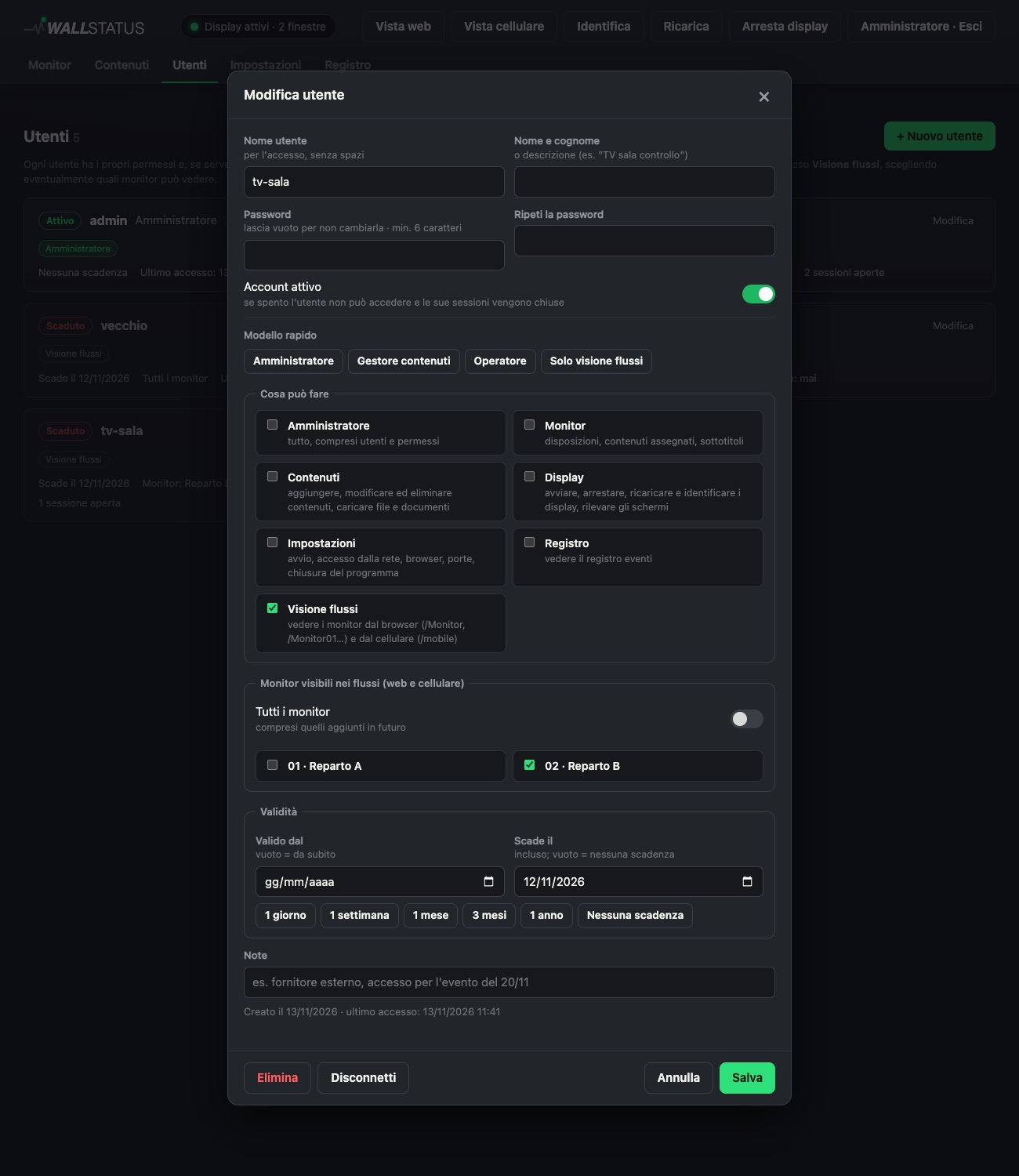
/MonitorNN الخاصة بها غير متاحة. ويمكن فعل ذلك بالعكس أيضًا، من بطاقة الشاشة: من يمكنه رؤيته (الفصل 6).يعمل كما في Microsoft Active Directory: يعيّن المسؤول كلمة مرور مؤقتة، ويُلزَم المستخدم عند أول دخول باستبدالها بكلمة مرور خاصة به.
يجب أن يوجد دائمًا مسؤول واحد على الأقل نشط ودون تاريخ انتهاء: لا يسمح WallStatus بتعطيله أو بجعل صلاحيته تنتهي أو بحذفه، ولا يمكن لأحد حذف حسابه الخاص. إذا نُسيت كلمة مرور المسؤول فراجع الفصل 21.
| الحاجة | المستخدم المراد إنشاؤه |
|---|---|
| تلفاز ذكي في غرفة التحكم يعرض جدار العرض | مشاهدة البث فقط، جميع الشاشات، بلا تاريخ انتهاء؛ على التلفاز افتح /Monitor وسجّل الدخول مع التذكر على هذا الجهاز |
| مسؤول قسم يتابع شاشته فقط من الهاتف | مشاهدة البث فقط، شاشة القسم فقط |
| مورّد خارجي لفعالية | مشاهدة البث فقط، تاريخ انتهاء في نهاية الفعالية |
| مكتب الاتصال الذي يحدّث التنبيهات والمستندات | القالب مدير المحتويات |
| فني مناوب يعيد تشغيل شاشات العرض | القالب المشغّل |
| متدرب لمدة ثلاثة أشهر | الصلاحيات اللازمة، والزر 3 أشهر في الصلاحية |
عند التحديث من إصدار سابق، يُحوَّل حساب المسؤول وحساب "العرض فقط" إن وُجد تلقائيًا إلى مستخدمين، بكلمات المرور نفسها.
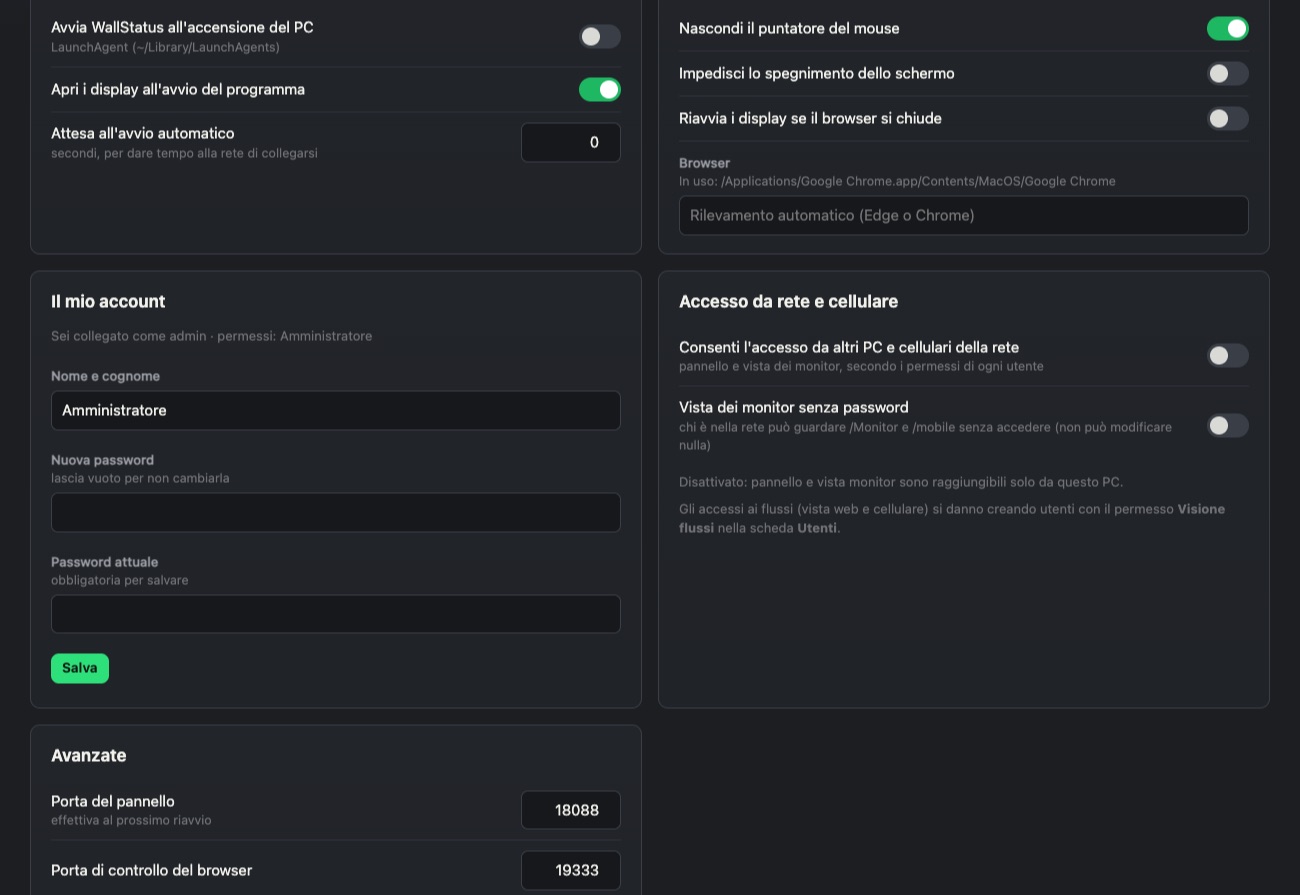
| الإعداد | الوصف |
|---|---|
| التشغيل عند بدء الجهاز | يشغّل WallStatus تلقائيًا عند تسجيل دخول المستخدم |
| فتح شاشات العرض عند بدء التشغيل | عند إيقافه، تُفتح لوحة الإدارة فقط عند بدء التشغيل |
| الانتظار عند التشغيل التلقائي | ثواني الانتظار بعد التشغيل، لإعطاء الشبكة وقتًا للاتصال (الافتراضي 8) |
| إخفاء المؤشر عندما يكون ثابتًا | يخفي سهم الماوس بعد 4 ثوانٍ من عدم النشاط؛ ويعود للظهور بمجرد تحريك الماوس، لتتمكن من النقر (مثلًا على صفحة يجب قبولها) |
| منع انطفاء الشاشة | يبقي الشاشة مضاءة ويمنع وضع الاستعداد |
| إعادة تشغيل شاشات العرض | إذا أُغلق المتصفح أو توقف عن الاستجابة، يعيد WallStatus فتحه تلقائيًا |
| المتصفح | اتركه فارغًا للاكتشاف التلقائي؛ أو حدّد مسار متصفح معيّن |
| عرض الشاشات بدون كلمة مرور | يسمح لأي شخص على الشبكة بمشاهدة عرض الويب والعرض من الهاتف المحمول دون تسجيل الدخول (مشاهدة فقط). معطّل افتراضيًا |
| تركيبات المفاتيح | إغلاق شاشات العرض وفتح لوحة الإدارة (الافتراضي Ctrl+Alt+Shift+A) والإغلاق القسري (الافتراضي Ctrl+Alt+Shift+Q)، في قسم اختصارات لوحة المفاتيح على جدار العرض (الفصل 20) |
| وكيل الإنترنت | وكيل لموجزات RSS والرسائل من الموقع؛ فارغ = وكيل Windows (الفصل 19) |
| مبدّل المنافذ | سطح المكتب البعيد ولوحة الإدارة وتطبيقات أخرى على المنفذ نفسه (Windows فقط، للمسؤولين فقط، الفصل 19) |
| منفذ لوحة الإدارة | الافتراضي 8088. غيّره فقط إذا كان مستخدمًا من قِبل برنامج آخر (يسري عند إعادة التشغيل) |
يمكن لكل مستخدم تحديث اسمه وتغيير كلمة مروره: الإعدادات ← حسابي ← كلمة المرور الجديدة ← كلمة المرور الحالية ← حفظ. عند تغيير كلمة المرور تُغلق الجلسات المفتوحة على الأجهزة الأخرى. يغيّر المسؤول اسم المستخدم والصلاحيات وتاريخ الانتهاء في علامة التبويب «المستخدمون» (الفصل 17). إذا فعّل مسؤول إلزام التغيير، فيجب اختيار كلمة المرور الجديدة مباشرة بعد الدخول (الفصل 17).
http://192.168.1.50:8088/admin، ورمز QR للعرض من الهاتف المحمول.يُمنح الوصول إلى عرض الويب والعرض من الهاتف المحمول بإنشاء مستخدمين بصلاحية مشاهدة البث في علامة التبويب «المستخدمون» (الفصل 17)، مع الشاشات الظاهرة وتاريخ الانتهاء المطلوبين. وبدلًا من ذلك، للشبكة الداخلية فقط، يفتح عرض الشاشات بدون كلمة مرور المشاهدة للجميع.
اطلب من قسم تقنية المعلومات تخصيص عنوان IP ثابت لكمبيوتر جدار العرض (أو حجز DHCP)، كي لا تتغير عناوين لوحة الإدارة والعرض من الهاتف المحمول.
بعد 5 محاولات دخول خاطئة خلال 5 دقائق يُعلَّق الوصول من ذلك العنوان مؤقتًا؛ وتُسجَّل المحاولات الفاشلة في السجل. عند تعطيل الوصول من الشبكة، لا يعود الوصول إلى لوحة الإدارة والعرض من الهاتف المحمول ممكنًا إلا من كمبيوتر جدار العرض. ويسجّل السجل أيضًا عمليات الدخول الناجحة، والمرفوضة بسبب حساب منتهي الصلاحية أو معطّل، والتعديلات على المستخدمين.
WallStatus متاح باللغات الإيطالية والإنجليزية والإسبانية والألمانية والفرنسية والروسية والصينية واليابانية والعربية (العربية بالكتابة من اليمين إلى اليسار).
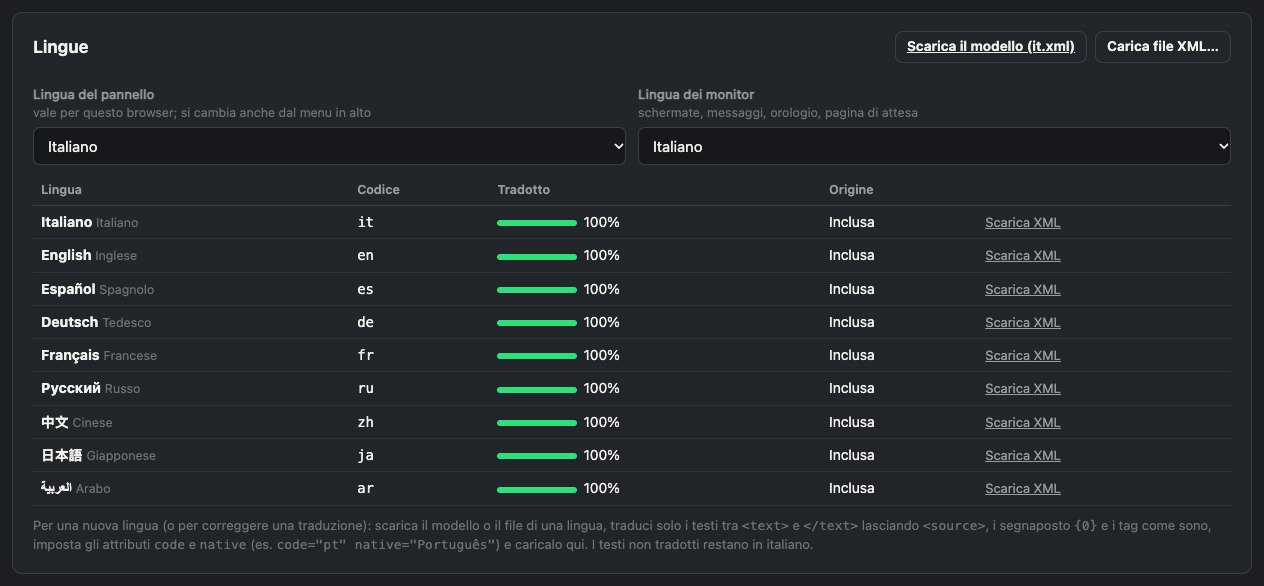
كل لغة ملف XML. يظهر كل نص مرتين: <source> مع الأصل الإيطالي و<text> مع الترجمة:
<language code="pt" name="Portoghese" native="Português" dir="ltr" locale="pt-PT">
  <string id="3f9a1c20"><source>Monitor salvati</source><text>Monitores guardados</text></string>
  …
</language>
<text>. اترك دون تغيير <source> والعناصر النائبة {0} و{1}… والوسوم <b> و<code> و<kbd>. للغة جديدة اضبط السمات code (مثل pt)، وnative (اسم اللغة بلغتها نفسها)، وdir (rtl للغات التي تُكتب من اليمين إلى اليسار) وlocale.تبقى اللغات المرفوعة في مجلد البيانات (lang) حتى بعد التحديثات؛ ويعيد حذف الترجمة المضمّنة في البرنامج. عندما يضيف إصدار جديد نصوصًا، يُدرجها تنزيل XML في النهاية، فارغة، مع الملاحظة «da tradurre» (للترجمة). يبقى سجل الأحداث باللغة الإيطالية.
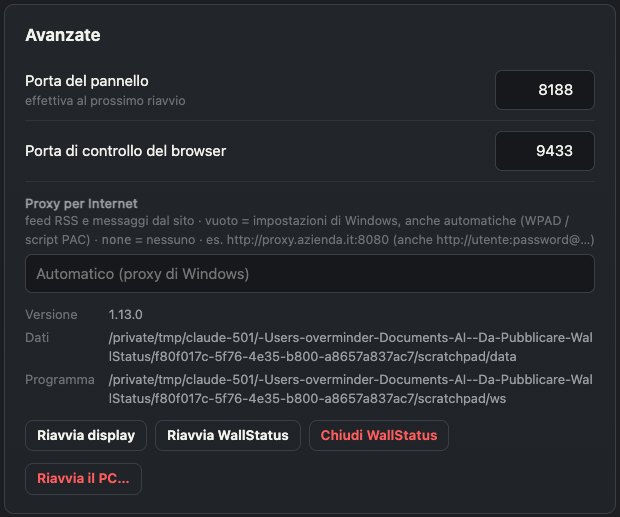

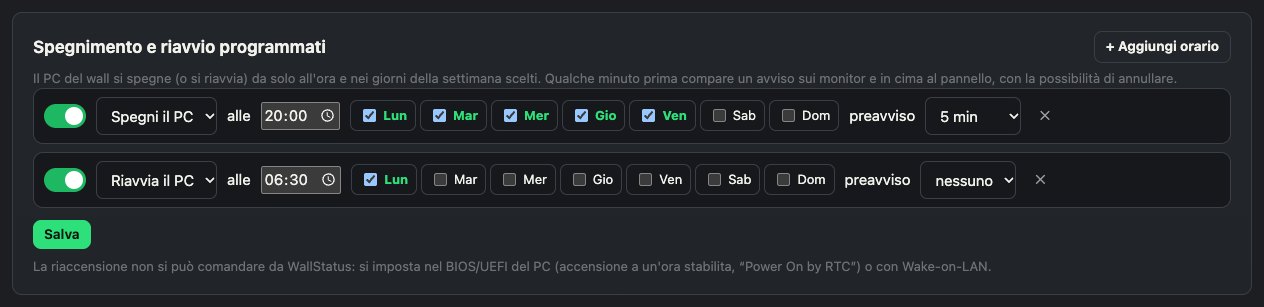
إغلاق WallStatus (الإعدادات ← متقدمة) يطفئ شاشات العرض وينهي البرنامج؛ ومن كمبيوتر جدار العرض يمكن أيضًا استخدام تركيبة الإغلاق القسري (الفصل 20). لإعادة تشغيله استخدم الاختصار على سطح المكتب أو في قائمة ابدأ (Windows) أو التطبيق في التطبيقات (Mac)، أو أعد تشغيل الكمبيوتر إذا كان التشغيل التلقائي مفعّلًا.
عندما يكون الوصول إلى كمبيوتر جدار العرض من الشبكة ممكنًا على منفذ واحد فقط (عادةً المنفذ 3389 لسطح المكتب البعيد)، يتيح المبدّل استخدامه لعدة خدمات: يتعرّف على نوع الاتصال ويحوّله إلى سطح المكتب البعيد أو إلى لوحة إدارة WallStatus أو إلى تطبيق آخر. Windows فقط، للمسؤولين فقط.
indirizzo:porta، أو رفض. وهكذا يمكنك مستقبلًا تحويل المنفذ نحو تطبيق آخر دون المساس بأي شيء آخر.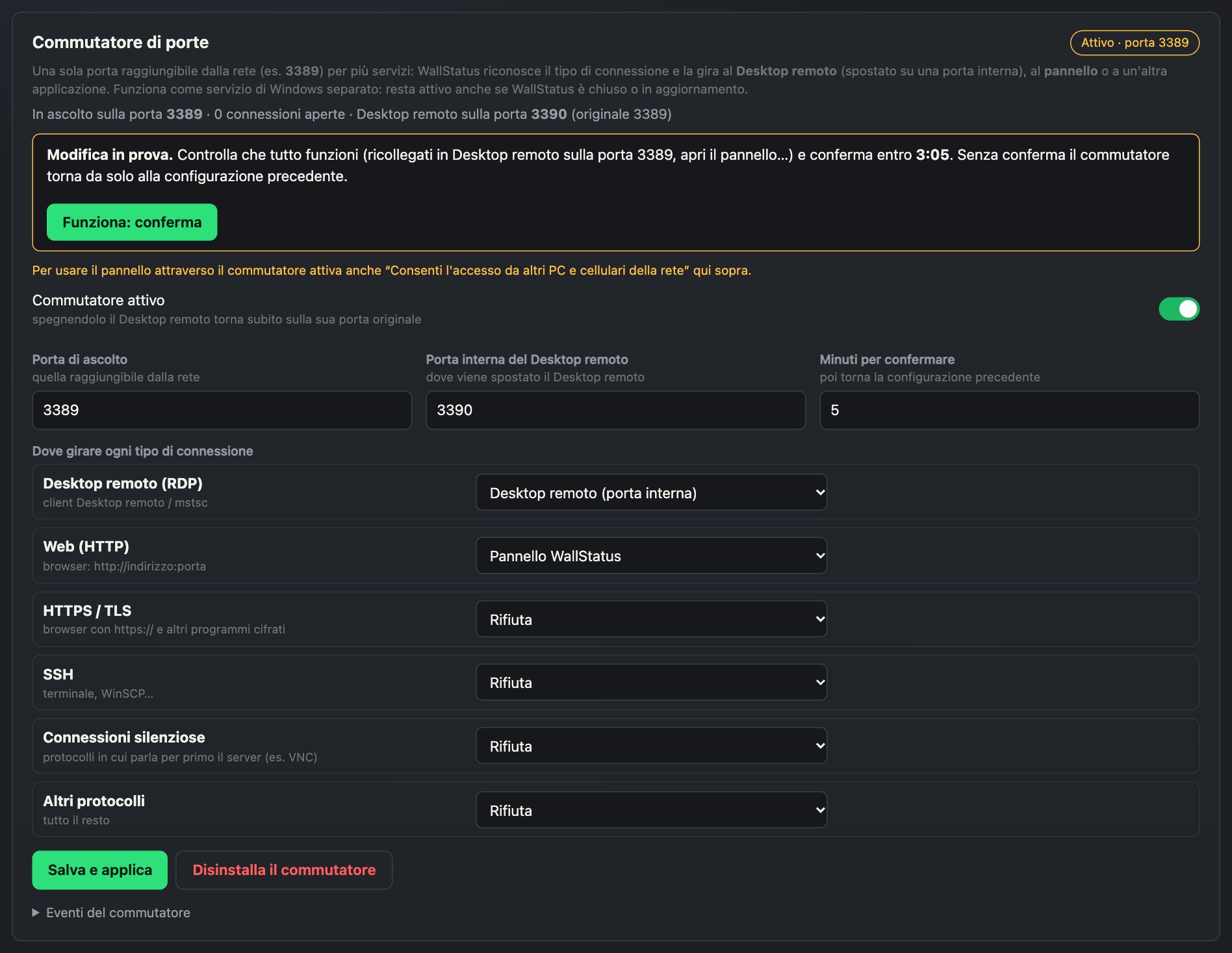
http://127.0.0.1:8088/admin: يطلب التثبيت وإلغاء التثبيت صلاحيات المسؤول عبر نافذة Windows على شاشة الكمبيوتر.http://<indirizzo del wall>:3389/admin (يلزم السماح بالوصول من أجهزة كمبيوتر وهواتف أخرى على الشبكة، الفصل 18).تستخدم الخدمة نسخة من البرنامج في %ProgramData%\WallStatus\gateway: لا تمسها تحديثات WallStatus ويبقى سطح المكتب البعيد قابلًا للوصول دائمًا. لتحديث المبدّل أيضًا إلى الإصدار الجديد اضغط تحديث المبدّل من لوحة الإدارة على الكمبيوتر (يُغلق المنفذ لبضع ثوانٍ، ويبقى سطح المكتب البعيد على المنفذ الداخلي). يوقف إلغاء تثبيت المبدّل الخدمة، ويعيد سطح المكتب البعيد إلى المنفذ الأصلي ويغلق المنفذ في جدار حماية Windows. يعرض قسم أحداث المبدّل آخر العمليات (التعديلات، التأكيدات، حالات الاستعادة، الأخطاء).
تُقرأ موجزات RSS والرسائل من الموقع (الفصل 12) من كمبيوتر جدار العرض. إذا كانت الشبكة تتصل بالإنترنت عبر وكيل: الإعدادات ← متقدمة ← وكيل الإنترنت.
| القيمة | المعنى |
|---|---|
| فارغ | يستخدم إعدادات الوكيل في Windows، مثل المتصفح: الكشف عن الإعدادات تلقائيًا (WPAD، ملف wpad.dat)، واستخدام البرنامج النصي للإعداد (ملف PAC) والإعداد اليدوي |
none | بلا وكيل: اتصال مباشر |
http://proxy.azienda.it:8080 | وكيل محدد يدويًا؛ مع اسم مستخدم وكلمة مرور: http://utente:password@proxy.azienda.it:8080 |
مع الإعداد التلقائي (WPAD أو برنامج PAC النصي) يحسب Windows نفسه الوكيل لكل عنوان: يتصل WallStatus بالإنترنت تمامًا مثل Edge وChrome، دون الحاجة إلى كتابة أي شيء. إذا لم يُعثر على البرنامج النصي أو لم يستجب، يستخدم WallStatus وكيل الإعداد اليدوي، إن وُجد. لا يُدعم تسجيل الدخول التلقائي إلى الوكيل بمستخدم Windows (NTLM/Kerberos): إذا طلب الوكيل المصادقة، فاكتب اسم المستخدم وكلمة المرور في عنوان الوكيل أو اطلب من قسم تقنية المعلومات السماح لنطاقك دون مصادقة. تعرض علامة التبويب «الرسائل» الإعدادات المقروءة من Windows، والوكيل المختار، وخطأ المحاولة الأخيرة.
تعمل مع لوحة مفاتيح متصلة بكمبيوتر جدار العرض، أثناء ظهور شاشات العرض (على Mac يُستخدم دائمًا المفتاح Ctrl، وليس ⌘).
| المفاتيح | الإجراء |
|---|---|
| Ctrl+Shift+A | يفتح لوحة الإدارة في نافذة جديدة |
| Ctrl+Shift+N | ينتقل إلى المحتوى التالي (شاشات التناوب) |
| Ctrl+Shift+P | يعود إلى المحتوى السابق |
| Ctrl+Shift+Space أو S | يوقف تناوب الشاشة مؤقتًا / يستأنفه |
| PgDn / PgUp | المحتوى التالي / السابق في شاشات التناوب (أجهزة التحكم بالعروض التقديمية) |
| ⏭ ⏮ ⏯ | مفاتيح الوسائط: التالي، السابق، إيقاف مؤقت / استئناف |
| Ctrl+Shift+R | يعيد تحميل جميع الشاشات |
| Ctrl+Shift+I | يعرّف الشاشات |
| Ctrl+Shift+Q | يغلق شاشات العرض (تبقى لوحة الإدارة متاحة لإعادة فتحها) |
| Ctrl+Alt+Shift+A Mac: Control+Option+Shift+A | يغلق شاشات العرض ويفتح لوحة الإدارة في المتصفح: يبقى WallStatus نشطًا (قابل للتعديل، انظر أدناه) |
| Ctrl+Alt+Shift+Q Mac: Control+Option+Shift+Q | يغلق WallStatus قسريًا: شاشات العرض والبرنامج (قابل للتعديل، انظر أدناه) |
تتيح تركيبتان التدخل في كمبيوتر جدار العرض دون ماوس ولا لوحة إدارة:
| التركيبة | ما تفعله |
|---|---|
| Ctrl+Alt+Shift+A Mac: Control+Option+Shift+A | تغلق شاشات العرض وتفتح لوحة الإدارة. تُغلق الصفحات المعروضة بملء الشاشة، ويبقى WallStatus قيد التشغيل ويُفتح الإعداد على الويب (http://127.0.0.1:8088/admin) في المتصفح الافتراضي. لإعادة تشغيل شاشات العرض: الزر تشغيل شاشات العرض في لوحة الإدارة. هذه هي التركيبة التي تُستخدم لإعداد جدار العرض من الكمبيوتر نفسه. |
| Ctrl+Alt+Shift+Q Mac: Control+Option+Shift+Q | تغلق WallStatus قسريًا: شاشات العرض والبرنامج. إذا لم ينتهِ الإيقاف المنظم خلال 10 ثوانٍ، يغلق WallStatus متصفح جدار العرض في جميع الأحوال ويخرج. لإعادة تشغيله استخدم الاختصار على سطح المكتب أو في قائمة ابدأ (Windows)، أو التطبيق في التطبيقات (Mac)، أو أعد تشغيل الكمبيوتر إذا كان التشغيل التلقائي مفعّلًا. |
| النظام | متى تعمل |
|---|---|
| Windows | دائمًا، أيًا كانت النافذة في المقدمة (فهي مسجلة كاختصارات نظام)، حتى إذا كان متصفح جدار العرض لا يستجيب. إذا كان برنامج آخر يستخدم التركيبة نفسها يُبلغ السجل عن ذلك: في هذه الحالة تعمل فقط على شاشات جدار العرض، أو اختر تركيبة أخرى. |
| Mac | عندما تكون إحدى شاشات جدار العرض في المقدمة (انقر على إحدى شاشات جدار العرض، ثم اضغط التركيبة). يتطلب اختصار صالح على مستوى النظام كله منح WallStatus صلاحيات تسهيلات الاستخدام في macOS. |
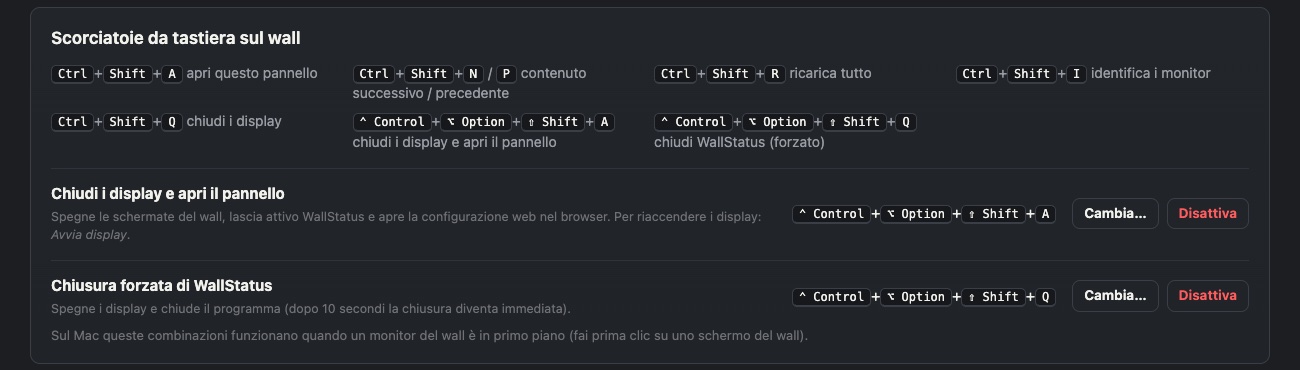
لتغييرهما (تلزم صلاحية الإعدادات): الإعدادات ← اختصارات لوحة المفاتيح على جدار العرض ← تغيير… بجانب التركيبة ← اضغط التركيبة الجديدة (Esc للإلغاء). يُسمح بمفتاحين على الأقل من Ctrl وAlt/Option وShift مع حرف أو رقم أو مفتاح من F1 إلى F12؛ ومع مفتاح F يكفي مفتاح تعديل واحد (مثل Shift+F12). يجب أن تختلف التركيبتان عن بعضهما وعن الاختصارات الأخرى. يستعيد افتراضي التركيبة الأصلية؛ ويزيلها تعطيل. تسري التعديلات فورًا، دون إعادة تشغيل.
يمكن الاتصال بكمبيوتر جدار العرض عبر سطح المكتب البعيد (Windows 11 Pro/Enterprise) لإعداده أو للتدخل. اتصل بالمستخدم نفسه الذي يعمل به جدار العرض: هكذا تجد WallStatus قيد التشغيل وتعمل تركيبات المفاتيح حتى من الجلسة البعيدة (لا يعترض عميل سطح المكتب البعيد في Windows التركيبتين Ctrl+Alt+Shift+A وCtrl+Alt+Shift+Q). مع مستخدم مختلف تُفتح جلسة أخرى لا يعمل فيها WallStatus.
| اللحظة | ما يحدث وما يجب فعله |
|---|---|
| أثناء الاتصال | ينقل Windows الجلسة إلى الكمبيوتر الذي تتصل منه: تعرض شاشات جدار العرض شاشة القفل وتنتقل نوافذ WallStatus إلى شاشتك. للإعداد استخدم Ctrl+Alt+Shift+A (أو الاختصار Chiudi i display e apri il pannello)، أو افتح لوحة الإدارة بالاختصار WallStatus – solo pannello. |
| لقطع الاتصال | انقر نقرًا مزدوجًا على Torna al wall (chiudi Desktop remoto) على سطح المكتب (أو في قائمة ابدأ) وأكّد طلب المسؤول: يُغلق الاتصال البعيد وتعود الجلسة إلى شاشات جدار العرض. يلاحظ WallStatus ذلك خلال ثوانٍ قليلة، ويكتشف الشاشات ويعيد كل نافذة إلى شاشتها. |
| إذا أغلقت نافذة سطح المكتب البعيد دون استخدام Torna al wall | تبقى الجلسة منقطعة وتبقى شاشات جدار العرض على شاشة القفل حتى يسجّل أحد الدخول من لوحة مفاتيح كمبيوتر جدار العرض (أو تعيد الاتصال وتستخدم Torna al wall). |
اختصارات مفيدة، في قائمة ابدأ ← WallStatus، تعمل حتى دون لوحة مفاتيح (مثلًا من عميل بعيد لا ينقل التركيبات):
| الاختصار | التأثير |
|---|---|
| Chiudi i display e apri il pannello | مثل Ctrl+Alt+Shift+A: يطفئ صفحات العرض، ويبقى WallStatus نشطًا وتُفتح لوحة الإدارة. إذا لم يكن WallStatus قيد التشغيل فإنه يشغّله مع لوحة الإدارة فقط. |
| Chiudi WallStatus | مثل Ctrl+Alt+Shift+Q: يغلق شاشات العرض والبرنامج. |
| Torna al wall (chiudi Desktop remoto) | يعيد الجلسة إلى شاشات جدار العرض ويغلق الاتصال البعيد. يتطلب حساب مسؤول. |
من Mac باستخدام تطبيق Windows App (سابقًا Microsoft Remote Desktop) تقابل المفاتيح Control وOption وShift المفاتيح Ctrl وAlt وShift؛ وإذا لم تصل تركيبة ما، فاستخدم الاختصارات أعلاه.
شاشة واحدة بتخطيط محتويان متجاوران والمحتويان بالترتيب يسار ← يمين.
شاشة بتخطيط التناوب، وتغيير المحتوى كل 20 ثانية، مع مثلًا: صفحة ترحيب، وصورة بالتنبيهات، والطقس، وبث مباشر على YouTube. لمنح محتوى وقتًا أطول اضبط المدة في التناوب الخاصة به.
أنشئ محتوى موجز RSS وأضفه في قسم شريط الأخبار المتحرك لكل شاشة: مع تفعيل الشريط الموحّد يعبر النص جدار العرض كله. لتنبيه عاجل يمكنك استخدام موجز قائمة SharePoint أو مدونة داخلية.
محتوى المستندات مع المجلد المشترك الذي يحفظ فيه المسؤول المناوبات (PDF) والمؤشرات (Excel)، وصفحتان متجاورتان، وصفحة كل 15 ثانية. عيّنه لشاشة مفرد، أو في التناوب مع لوحة معلومات الإنتاج.
افتح http://<indirizzo-del-wall>:8088/Monitor في متصفح الشاشة واضغط F: تتناوب شاشات جدار العرض مباشرة.
الإعدادات ← فعّل الوصول من الشبكة ← امسح رمز QR. مع التناوب التلقائي ترى في ثوانٍ قليلة حالة جميع الشاشات.
المحتويات ← أوقف مفتاح المحتوى. يتم تخطيه على جميع الشاشات؛ وأعد تفعيله عند الحاجة.
لأي مشكلة راجع أولًا علامة التبويب السجل في لوحة الإدارة: تعرض الأحداث الأخيرة (تشغيل المتصفح، الشاشات المكتشفة، عمليات الدخول التلقائي، الأخطاء).
تظهر كل عملية تُنفَّذ من لوحة الإدارة (المحتويات، الشاشات، الإعدادات، المستخدمون، المواقع، الرسائل…) مع [المستخدم] بعد التاريخ والوقت، فتعرف دائمًا من فعل ماذا؛ أما أحداث البرنامج (التشغيل، المتصفح، الفحوص) فليس لها مستخدم. في الأعلى يمكنك التصفية حسب المستخدم والنص. يحتفظ السجل بأحداث آخر 30 يومًا: وتُحذف الأقدم تلقائيًا (عند التشغيل ثم كل ساعة).
| المشكلة | الحل |
|---|---|
| لا يظهر شيء عند بدء التشغيل | افتح http://127.0.0.1:8088/admin على كمبيوتر جدار العرض واقرأ الرسالة الحمراء. الحالة الأكثر شيوعًا على Mac هي عدم وجود Chrome أو Edge. |
| "لم يُعثر على متصفح متوافق" | Windows: تحقق من وجود Microsoft Edge. Mac: ثبّت Google Chrome. إذا كان المتصفح في مسار غير قياسي، فحدّده في الإعدادات ← المتصفح. |
| شاشة تبقى سوداء أو تعرض المحتوى على الشاشة الخطأ | لوحة الإدارة ← اكتشاف الشاشات، ثم تعريف وصحّح الشاشة الفعلية. تحقق من ترتيب الشاشات في إعدادات نظام التشغيل. |
| تنبيه "الشاشة الفعلية N غير متصلة" | الشاشة مطفأة أو مفصولة. شغّلها واضغط اكتشاف الشاشات. |
| على Mac تعمل شاشة واحدة فقط بملء الشاشة | فعّل "الشاشات لها مساحات منفصلة" (الفصل 4) وسجّل الخروج ثم الدخول مجددًا. |
| مربع في الشبكة فارغ أو يعرض خطأ | جرّب المحتوى بـ معاينة. إذا كان موقعًا يتطلب تسجيل الدخول، فاستخدمه في شاشة مفرد أو التناوب. |
| تسجيل الدخول التلقائي لا يعمل | تحقق من اسم المستخدم وكلمة المرور؛ واقرأ السجل (بعد 6 محاولات يُعلَّق لمدة 10 دقائق). للمواقع الخاصة املأ المحددات في الخيارات المتقدمة. مع التحقق بخطوتين يجب تسجيل الدخول يدويًا في المرة الأولى. |
| صفحة "يتعذّر الوصول إلى الموقع" | يعيد WallStatus المحاولة تلقائيًا كل 20 ثانية. إذا كانت الشبكة تتصل متأخرة عند التشغيل، فزِد الانتظار عند التشغيل التلقائي. |
| كاميرا RTSP تبقى سوداء أو تقول “لم يُعثر على ffmpeg” | ثبّت ffmpeg (الفصل 9) وانتظر دقيقة. ثم افتح المحتوى واضغط التحقق من الكاميرا: تشير الرسالة إلى ما إذا كانت المشكلة في كلمة المرور أو مسار البث أو إمكانية الوصول. للعنوان الدقيق استخدم التعبئة الموجَّهة أو دليل الكاميرا. |
| الكاميرا: “اسم المستخدم أو كلمة المرور غير صحيحين” | تحقق من بيانات الاعتماد؛ تتطلب بعض العلامات التجارية مستخدمًا مخصصًا لـ RTSP (Tapo، EZVIZ) أو تفعيل RTSP/ONVIF في إعدادات الكاميرا (Reolink، EZVIZ). |
| في الخريطة جميع المواقع حمراء | تحقق من كمبيوتر جدار العرض من أن ping يعمل (اختبار ping في الموقع). غالبًا ما يحظر جدار حماية المواقع أو Windows بروتوكول ICMP: اسمح بـ ping أو حدّد جهازًا آخر في الموقع. |
| لا تظهر المفاتيح ⏮ ⏸ ⏭ | تظهر فقط على الشاشات ذات التناوب الزمني أو اليدوي، مع محتويين نشطين على الأقل، وشاشات عرض مشغّلة، وللمستخدمين الذين لديهم صلاحية شاشات العرض. |
| فيديو YouTube يقول "غير متاح" | يمنع بعض المالكين التشغيل المضمَّن، أو انتهى البث المباشر. استخدم رابط القناة للبث الجاري، أو نوع صفحة ويب. |
| لا تُفتح لوحة الإدارة من كمبيوتري أو من الهاتف | تحقق من أن الوصول من الشبكة مفعّل (الفصل 18)، وأن الأجهزة على الشبكة نفسها (غالبًا ما تكون شبكة Wi-Fi للضيوف معزولة)، وأن جدار حماية Windows يسمح لـ WallStatus على الشبكات الخاصة. |
| شريط الأخبار لا يظهر | تحقق من أن الموجز نشط ومعيّن للشاشة؛ افتح المحتوى واضغط اختبار الموجز. إذا لم يستجب الموجز، يظهر الشريط بمجرد وصول الأخبار الأولى (يعيد المحاولة كل دقيقة). يسجّل السجل أخطاء الموجزات. |
| مستند: "يلزم LibreOffice أو Microsoft Office" | يجب تحويل PowerPoint و.doc و.rtf وOpenDocument: ثبّت LibreOffice (مجاني) على كمبيوتر جدار العرض، أو احفظ الملف بصيغة PDF. على Windows يصلح Microsoft Office أيضًا. |
| مستند: "تم رفض الوصول" أو "صفحة ويب بدلًا من المستند" | تحقق من اسم المستخدم وكلمة المرور للمحتوى. إذا كان الموقع يستخدم صفحة تسجيل دخول (SharePoint، OneDrive، البوابات)، فاستخدم رابط تنزيل مباشر أو مجلدًا متزامنًا. |
| مستند Word أو Excel مختلف عن الأصل | فعّل تحويل Word وExcel إلى PDF (يلزم LibreOffice أو Office) أو احفظ المستند بصيغة PDF. |
| شريط الأخبار غير متصل بين شاشتين | ترتيب الشاشات في نظام التشغيل لا يطابق الترتيب الفعلي: صحّحه واضغط اكتشاف الشاشات. تحقق من أن الشريط الموحّد مفعّل. |
| رسالة لا تظهر على الشاشة | تحقق في علامة التبويب «الرسائل» من أنها لم تنتهِ وأنها معيّنة لتلك الشاشة؛ مع أكثر من 3 رسائل نشطة تظهر فقط الثلاث الأهم. يجب أن تكون شاشات العرض مشغّلة. |
| الرسائل من الموقع: "الموقع يستجيب بـ 404" | العنوان خاطئ أو أن الرمز المميز في WallStatus لا يطابق السر TOKEN الخاص بـ worker: انسخه مرة أخرى واضغط اختبر الآن. |
| الرسائل من الموقع: "يتعذّر الوصول إلى الموقع" أو "ليس موجز الرسائل" | كمبيوتر جدار العرض لا يتصل بالإنترنت أو أن الوكيل يحظر العنوان: حدّد الوكيل في الإعدادات ← متقدمة (الفصل 19) واطلب من قسم تقنية المعلومات السماح لنطاقك. "الوكيل يطلب اسم مستخدم وكلمة مرور": اكتبهما في عنوان الوكيل. |
| المبدّل: "المنفذ 3389 غير متاح" | برنامج آخر يستخدم المنفذ. إذا كان سطح المكتب البعيد، فلا ينقله المبدّل إلا عندما تشير قاعدة إلى سطح المكتب البعيد: تحقق من الوجهات والمنفذ الداخلي. |
| بعد تفعيل المبدّل لم أعد أستطيع الاتصال عبر سطح المكتب البعيد | انتظر دقائق الاختبار (5 إذا لم تغيّرها): من دون تأكيد يعود المبدّل تلقائيًا إلى الإعداد السابق ويعود سطح المكتب البعيد إلى المنفذ الأصلي. ثم أعد الاتصال بشكل عادي وراجع أحداث المبدّل. |
| عرض الويب أسود أو متوقف | الشاشة مطفأة أو مفصولة أو أن شاشات العرض متوقفة. إذا كانت الشبكة تحظر البث المتواصل، تنتقل الصفحة تلقائيًا إلى صور تتحدّث كل 2 ثانية. |
| على الهاتف "هذه الشاشة غير معروضة" | الشاشة نشطة لكن شاشتها الفعلية غير متصلة أو أن شاشات العرض متوقفة. |
| "انتهت صلاحية الحساب" أو "الحساب صالح من…" | المستخدم خارج فترة صلاحيته: يمكن للمسؤول تغيير التواريخ في علامة التبويب «المستخدمون». |
| "ليس لدى حسابك صلاحية…" | الصلاحية اللازمة لتلك الوظيفة مفقودة: اطلب من المسؤول إضافتها. من لديه مشاهدة البث فقط لا يمكنه فتح لوحة الإدارة. |
| شاشة لا تظهر في عرض الويب أو على الهاتف | الشاشة ليست ضمن الشاشات الظاهرة للمستخدم (علامة التبويب «المستخدمون» ← الشاشات الظاهرة)، أو المستخدم ليس ضمن المختارين في من يمكنه رؤيته للشاشة، أو الشاشة معطّلة. |
| التنبيهات الصوتية لا تُسمع | علامة التبويب «الصوت»: تحقق من أن التنبيهات مفعّلة، وأنك خارج فترة الصمت، وجرّب الصوت بـ 🔊. تحقق من مستوى الصوت وكتمه للمخرج الافتراضي (قسم مستوى صوت الكمبيوتر)، وإذا كان الصوت يخرج من التلفاز، فتحقق من مستوى صوت التلفاز. |
| تعذّرت قراءة مستوى صوت الكمبيوتر (Windows) | في المرة الأولى يجهّز WallStatus مكوّن التحكم في الصوت (بضع ثوانٍ). إذا كان PowerShell محظورًا بسياسات الشركة فلن يتوفر التحكم في مستوى الصوت: تعمل التنبيهات الصوتية في جميع الأحوال. |
| تلفاز LG أو Samsung لا يستجيب | اضغط إقران وأكّد على التلفاز خلال دقيقة؛ يجب أن يكون التلفاز مشغّلًا وعلى الشبكة نفسها. لـ LG فعّل “LG Connect Apps”، ولـ Samsung اسمح بالجهاز في إدارة الأجهزة الخارجية. |
| محتوى قيد المراقبة لا يظهر أبدًا (أو يظهر دائمًا) | افتح المحتوى واضغط تحقّق الآن. تحقق من النص المبحوث عنه (يجب أن يظهر في نص الصفحة، لا في الصور)، وللصفحات التي تُبنى بالبرامج النصية استخدم نسخة RSS/JSON من الحالة. |
| حساب X: “تم بلوغ الحد” أو لا توجد منشورات | يقيّد X القراءة دون حساب: حدّد موجزًا بديلًا للحساب نفسه (الفصل 7) أو استخدم صفحة حالة الخدمة كموجز RSS. |
| تتبع المسار: قفزات كثيرة “لا استجابة” | كثير من أجهزة التوجيه لا تستجيب للمسابير أو تستجيب لبعضها فقط: هذا أمر طبيعي. إذا استجابت القفزة الأخيرة، فالوجهة قابلة للوصول. إذا لم تستجب أي قفزة بعد الأولى، فجدار حماية الشركة يحظر المسابير. |
| محتوى مجدول لا يبدأ | علامة التبويب «الجدولة»: تحقق من أنه نشط وأن الوقت هو وقت كمبيوتر جدار العرض؛ ويجب أن يكون المحتوى نشطًا. مع عدة جداول متداخلة على الشاشة نفسها تُعتمد الأولى في القائمة. |
| على الهاتف يجب أن أسجّل الدخول مجددًا | تُغلق الجلسات عند إعادة تشغيل WallStatus، أو عند تغيير كلمة مرور المستخدم، أو عند تعطيل الحساب أو انتهاء صلاحيته، أو عندما يضغط مسؤول قطع الاتصال. |
| نسيت كلمة مرور المسؤول | على كمبيوتر جدار العرض: 1) أغلق WallStatus (Windows: إدارة المهام ← WallStatus ← إنهاء المهمة؛ Mac: مراقب النشاط ← WallStatus ← إنهاء)؛ 2) شغّل البرنامج مع الخيار --reset-password (انظر الفصل 22)، الذي يحذف المستخدمين المسؤولين مع إبقاء المستخدمين الآخرين والشاشات والمحتويات كما هي؛ 3) أعد تشغيل WallStatus، وافتح لوحة الإدارة من كمبيوتر جدار العرض وأنشئ مسؤولًا جديدًا. إذا كان هناك مسؤول آخر، فيكفي أن يعيد تعيين كلمة المرور من علامة التبويب «المستخدمون». يُعطَّل الوصول من الشبكة ويجب إعادة تفعيله. |
| لم تعد كلمات مرور المواقع تعمل بعد نسخ الإعداد إلى كمبيوتر آخر | هذا مقصود: مفتاح التشفير مرتبط بالكمبيوتر وبالمستخدم. أعد إدخال كلمات المرور على الكمبيوتر الجديد. |
| WallStatus لا يستجيب أو أحتاج إلى تحرير كمبيوتر جدار العرض | اضغط Ctrl+Alt+Shift+Q (Mac: Control+Option+Shift+Q، مع وجود إحدى شاشات جدار العرض في المقدمة) أو التركيبة المضبوطة. وكملاذ أخير: إدارة المهام (Windows) أو مراقب النشاط (Mac) ← WallStatus ← إنهاء. |
| على Facebook (أو موقع آخر) يجب أن أدخل اسم المستخدم وكلمة المرور لكن لا أستطيع الكتابة على جدار العرض | من عرض الويب للشاشة اضغط 🖱 تحكّم، وانقر على الحقل واكتب (الفصل 16)، أو استورد كلمة المرور من Chrome/Edge (الفصل 8) ودع تسجيل الدخول التلقائي يتولى الأمر. على كمبيوتر جدار العرض: حرّك الماوس، وانقر في الحقل واكتب. |
| على جدار العرض لا أرى المؤشر ولا أستطيع النقر | حرّك الماوس: يعود المؤشر للظهور لبضع ثوانٍ. لا حاجة إلى النقر على لافتات ملفات تعريف الارتباط إذا كان قبول ملفات تعريف الارتباط وشاشات الموافقة تلقائيًا مفعّلًا في المحتوى. |
| صفحة من مجلد شبكة: "يتعذّر الوصول إلى الملف" | افتح المسار نفسه في مستكشف الملفات من كمبيوتر جدار العرض بمستخدم جدار العرض: إذا طلب كلمة المرور، فحدّد المستخدم (DOMINIO\utente) وكلمة المرور في المحتوى. تحقق من أن المسار كامل وأن الكمبيوتر متصل بشبكة الشركة (حتى عند بدء التشغيل: زِد الانتظار عند التشغيل التلقائي). يسجّل السجل نتيجة الاتصال بالمشاركة. |
| صفحة من ملف تُعرض بشكل غير مكتمل | إذا كانت الصفحة تستخدم ملفات خارج مجلدها أو عناوين file:// مطلقة، ففعّل الفتح مباشرة كـ file:// (فقط في شاشات مفرد أو التناوب). |
| يجب أن أعدّ جدار العرض لكن شاشات العرض تغطي الشاشة كلها | اضغط Ctrl+Alt+Shift+A (Mac: Control+Option+Shift+A): تُغلق شاشات العرض وتُفتح لوحة الإدارة. ثم تشغيل شاشات العرض. |
| تُكتشف شاشة واحدة فقط لكن الشاشات اثنتان | 1) Windows: الإعدادات ← النظام ← الشاشة ← توسيع هذه الشاشات. 2) لوحة الإدارة ← اكتشاف الشاشات. 3) راجع في السجل السطرين schermi rilevati وrilevamento schermi dal browser: يشيران إلى عدد الشاشات التي يراها المتصفح وWindows. منذ الإصدار 1.5 تُستخدم على Windows قائمة النظام في جميع الأحوال. إذا استمرت المشكلة، فأرسل هذه الأسطر من السجل إلى الدعم. |
| بعد سطح المكتب البعيد تعرض شاشات جدار العرض شاشة القفل | بقيت الجلسة منقطعة: أعد الاتصال عبر سطح المكتب البعيد وانقر نقرًا مزدوجًا على Torna al wall (chiudi Desktop remoto)، أو سجّل الدخول من لوحة مفاتيح كمبيوتر جدار العرض. لتجنب ذلك، اقطع الاتصال دائمًا بذلك الاختصار. |
| تركيبة الإغلاق لا تعمل | تحقق في الإعدادات من التركيبة المضبوطة ومن أنها غير معطّلة. على Windows يشير السجل إلى ما إذا كان برنامج آخر يستخدمها بالفعل؛ وعلى Mac انقر أولًا على إحدى شاشات جدار العرض. |
| تشغيل شاشات العرض بطيء جدًا أو نوافذ مكررة | الإعدادات ← إعادة تشغيل شاشات العرض. يغلق WallStatus تلقائيًا أي نوافذ متصفح بقيت مفتوحة من جلسة سابقة. |
| النظام | المجلد |
|---|---|
| Windows (مثبّت) | %LOCALAPPDATA%\Programs\WallStatus\data |
| Windows (محمول) | المجلد الفرعي data بجانب WallStatus.exe |
| Mac | ~/Library/Application Support/WallStatus |
المسار الدقيق موضّح أيضًا في الإعدادات ← متقدمة. يحتوي المجلد على:
| الملف / المجلد | المحتوى |
|---|---|
| config.json | الشاشات والمحتويات والموجزات والإعدادات والمستخدمون (كلمات المرور مشفّرة أو محفوظة كبصمة) |
| secret.key | مرجع إلى مفتاح التشفير، المحمي من قِبل نظام التشغيل |
| media/ | الصور والفيديوهات والمستندات المرفوعة |
| cache/ | المستندات المنزّلة من عناوين الويب والمحوّلة إلى PDF (تُفرّغ تلقائيًا؛ ويمكن حذفها والبرنامج مغلق) |
| browser/ | ملف تعريف متصفح جدار العرض (الجلسات، ملفات تعريف الارتباط للمواقع) |
| wallstatus.log | سجل الأحداث (آخر 30 يومًا) |
لحفظ الإعداد أو تكراره انسخ config.json والمجلد media أثناء إغلاق WallStatus. على الكمبيوتر الجديد الصقهما في مجلد البيانات، وشغّل WallStatus وأعد إدخال كلمات مرور المواقع (تُتجاهل كلمات المرور المشفّرة على كمبيوتر آخر).
لعمليات التثبيت التي تُدار بالبرامج النصية أو بأدوات النشر:
WallStatus.exe --no-display            لوحة الإدارة فقط، دون فتح شاشات العرض
WallStatus.exe --data "D:\WallData"    استخدام مجلد بيانات آخر
WallStatus.exe --install-autostart     يفعّل التشغيل التلقائي ثم يخرج
WallStatus.exe --uninstall-autostart   يعطّل التشغيل التلقائي ثم يخرج
WallStatus.exe --reset-password        يحذف المستخدمين المسؤولين (يُعاد إنشاؤهم)
WallStatus.exe --show-panel            يغلق شاشات العرض ويفتح لوحة الإدارة (يبقى WallStatus نشطًا)
WallStatus.exe --quit                  يغلق WallStatus قيد التشغيل

Windows (مثبّت)، من Win+R:
  "%LOCALAPPDATA%\Programs\WallStatus\WallStatus.exe" --reset-password

Mac، من Terminal:
  /Applications/WallStatus.app/Contents/MacOS/WallStatus --reset-password

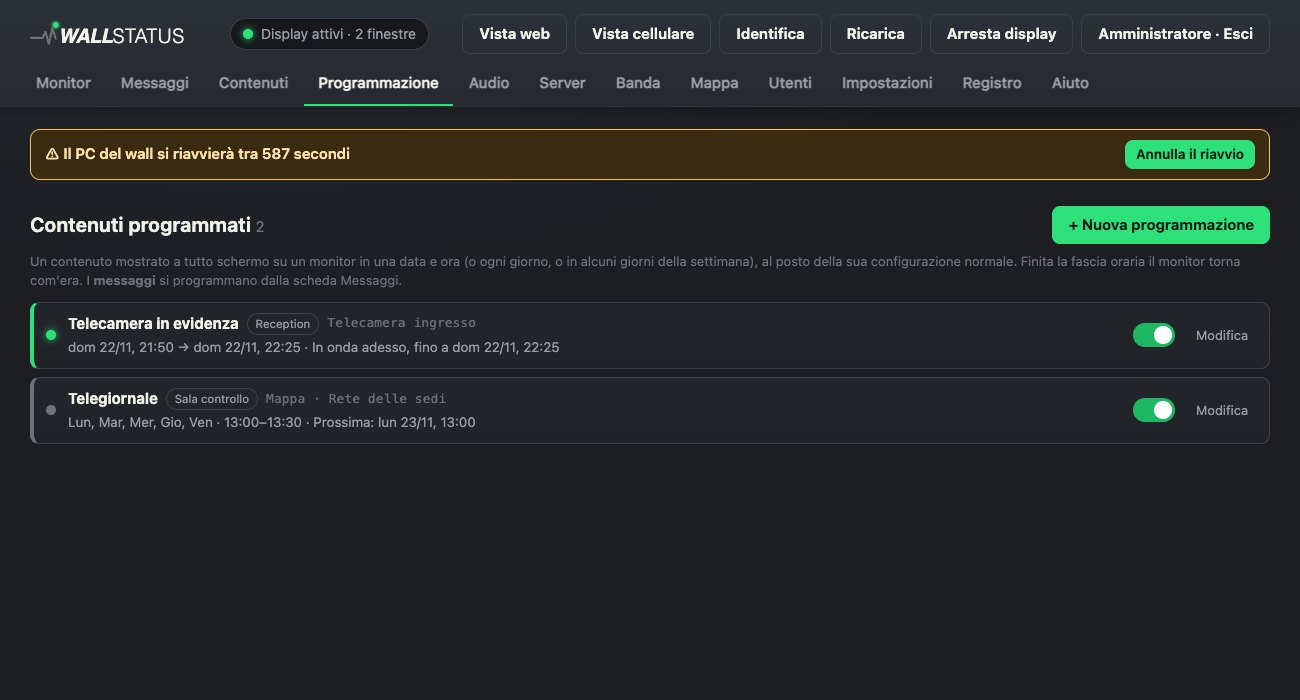
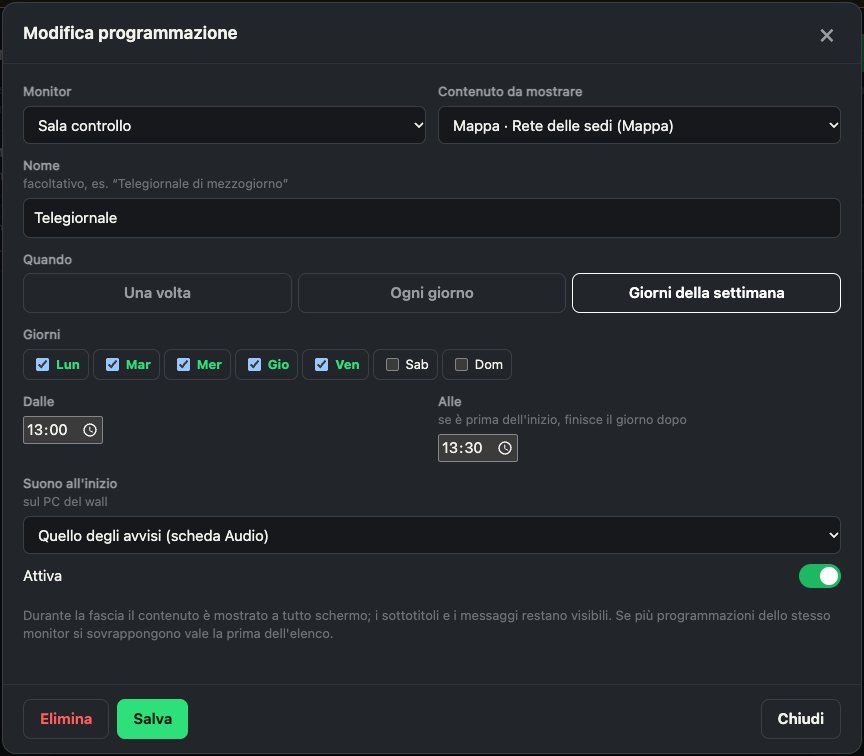
يعرض محتوى بملء الشاشة على شاشة في تاريخ ووقت محددين، كل يوم أو في أيام معينة من الأسبوع: نشرة الأخبار عند الظهر في قاعة الاجتماعات، أو كاميرا أثناء فعالية، أو عرض تقديمي عند وصول الزوار. عند انتهاء الفترة الزمنية تعود الشاشة إلى إعدادها العادي.
تضبط علامة التبويب الصوت (صلاحية شاشات العرض؛ وتتطلب الإعدادات صلاحية الإعدادات) مستوى صوت الكمبيوتر وأجهزة التلفاز، وتدير الأصوات وتحدد الأحداث التي تُصدر تنبيهًا على مكبرات صوت جدار العرض.
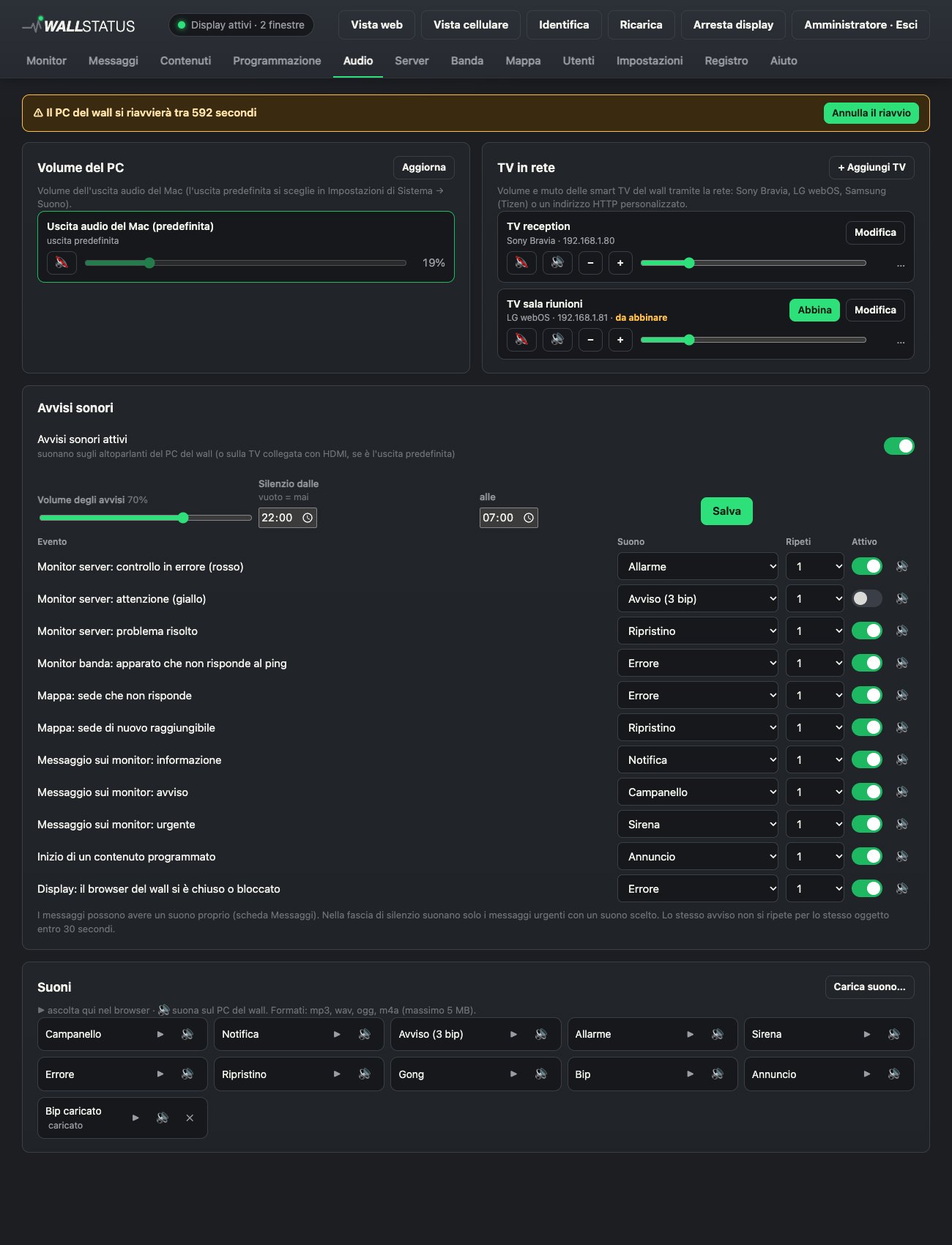
لضبط مستوى صوت التلفاز نفسه (وليس الكمبيوتر) عبر الشبكة. + إضافة تلفاز: الاسم، والعلامة التجارية، وعنوان IP، والشاشة المقابلة في جدار العرض إن أردت.
| العلامة التجارية | التحضير | الأوامر |
|---|---|---|
| Sony Bravia | على التلفاز: الشبكة ← إعداد الشبكة المنزلية ← التحكم عبر IP ← المصادقة “عادي ومفتاح مشترك مسبقًا”، اختر مفتاحًا واكتبه في الحقل PSK. | مستوى صوت محدد، + / −، كتم |
| LG webOS | فعّل “LG Connect Apps” (أو التشغيل عبر الشبكة). احفظ، واضغط إقران وأكّد على التلفاز. | مستوى صوت محدد، + / −، كتم |
| Samsung (Tizen) | احفظ، واضغط إقران واختر سماح على التلفاز. | + / −، كتم (بلا مستوى صوت محدد) |
| أمر HTTP | العناوين المستدعاة لكل أمر ({v} = مستوى الصوت): Home Assistant، وحدات التحكم، أجهزة التلفاز ذات واجهات API خاصة. | الأوامر المُعدّة |
يتضمن WallStatus 10 أصوات: جرس، إشعار، تنبيه (3 صفارات)، إنذار، صفارة إنذار، خطأ، استعادة، غونغ، صفارة، إعلان. باستخدام رفع صوت… تضيف أصواتك (mp3، wav، ogg، m4a، حتى 5 MB)، مثل إعلان مسجّل. لكل صوت: ▶ تستمع إليه في متصفحك، و🔊 تشغّله على كمبيوتر جدار العرض، و✕ تحذف الأصوات المرفوعة. تُستخدم الأصوات في التنبيهات والرسائل والجداول.
لكل شاشة يمكنك اختيار ما إذا كان صوت الفيديو والبث المباشر والكاميرات يخرج من جدار العرض، أو في متصفح من يشاهد عرض الويب، أو من كليهما (الفصلان 6 و16).
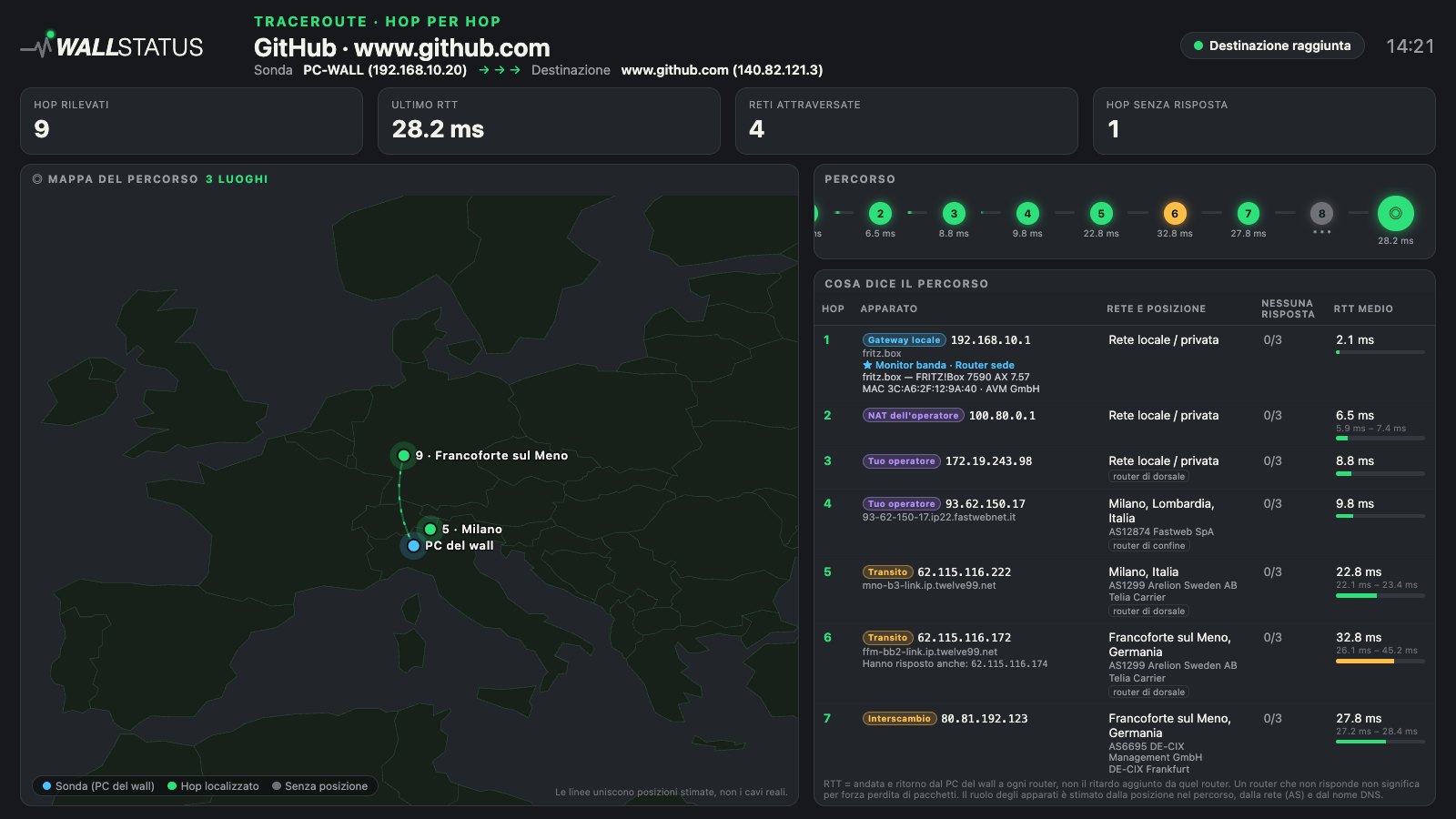
تعرض علامة التبويب تتبع المسار (صلاحية المراقبة) المسار الذي تسلكه الحزم من كمبيوتر جدار العرض حتى عنوان ما: كل جهاز توجيه يتم عبوره (قفزة)، وزمن الاستجابة، والشبكة التي ينتمي إليها، والموقع التقديري على خريطة العالم. مفيد عندما يكون موقع أو خدمة بطيئًا أو يتعذّر الوصول إليه، لمعرفة أين يتوقف المسار.
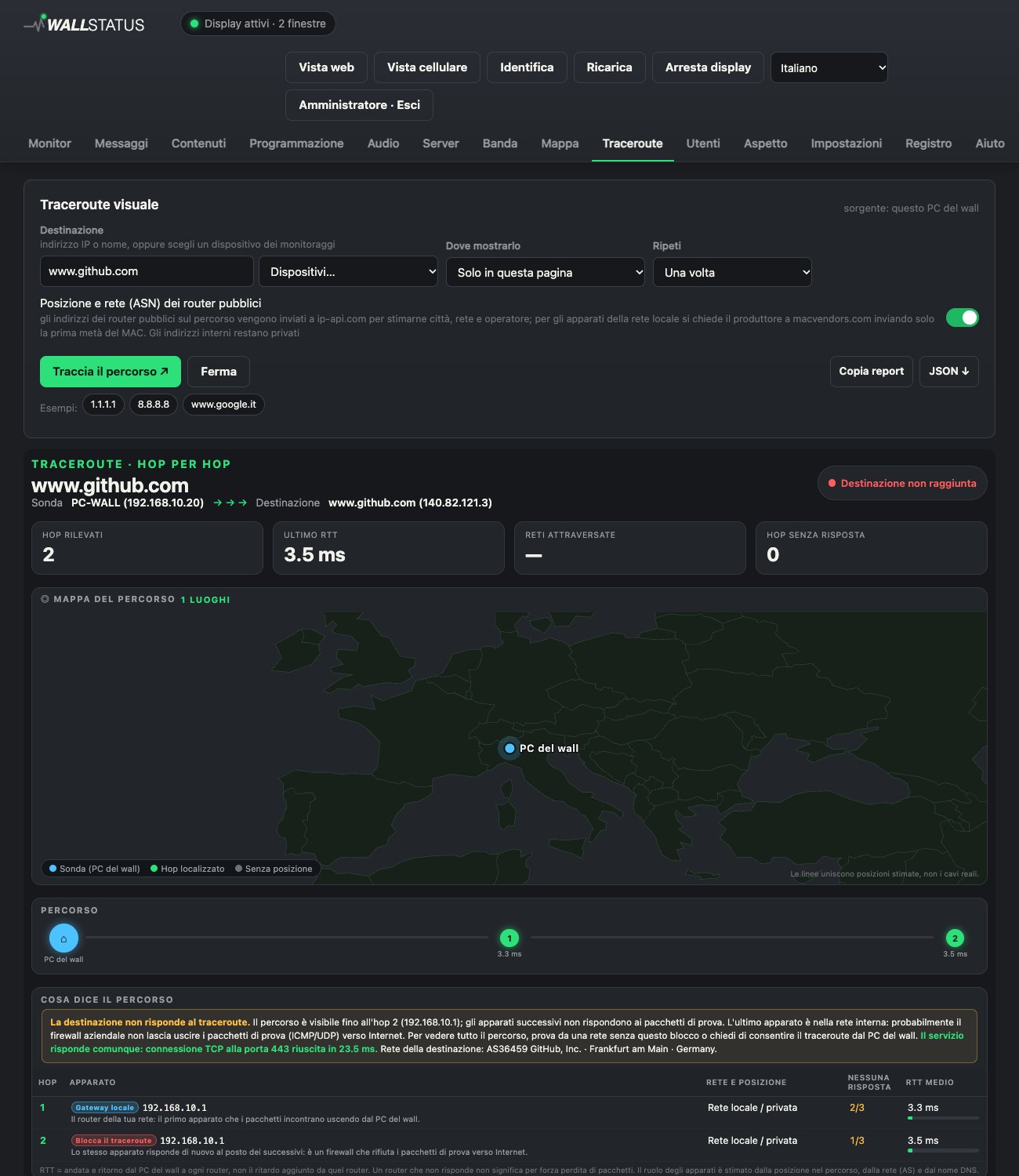
| العنصر | المعنى |
|---|---|
| البطاقات في الأعلى | القفزات المكتشفة، وآخر RTT (زمن الذهاب والإياب لآخر جهاز توجيه استجاب)، والشبكات التي تم عبورها (عدد أرقام ASN المختلفة)، وقفزات بلا استجابة. |
| خريطة المسار | المسبار (كمبيوتر جدار العرض، بالأزرق الفاتح) والقفزات المحددة مواقعها متصلة بأقواس؛ ويشير اللون إلى زمن الاستجابة: أخضر دون 30 ms، وأصفر حتى 120 ms، وأحمر فوق ذلك. تربط الخطوط مواقع تقديرية، وليست الكابلات الفعلية. |
| المسار | جميع القفزات بالتتابع، من الكمبيوتر إلى الوجهة (◎)، مع زمن كل منها؛ “* * *” = لا استجابة. |
| الجدول | القفزة · الجهاز: الدور والعنوان واسم DNS وما هو معروف عن الجهاز · الشبكة والموقع: المدينة والشبكة (AS) والمؤسسة ونوع الشبكة · لا استجابة (حزم الاختبار بلا استجابة من أصل 3) · متوسط RTT مع الحد الأدنى–الأقصى والشريط. |
| دور الجهاز | البوابة المحلية (موجّه شبكتك)، الشبكة الداخلية، NAT لدى المشغّل، مشغّلك، عبور، نقطة تبادل (IXP)، شبكة الوجهة، الوجهة، يحجب تتبع المسار (جدار حماية). ويظهر تحته: اسم الجهاز إذا كان من الأجهزة المعدّة في WallStatus (★)؛ والاسم والطراز المقروءان عبر SNMP لأجهزة تبويب «عرض النطاق»؛ وعنوان MAC والشركة المصنّعة لأجهزة الشبكة المحلية؛ والموجّهات الأخرى التي أجابت على القفزة نفسها؛ ودلائل من اسم DNS (عمود فقري، حدود، وصلة عميل، موازن أحمال) ومن الشبكة (مركز بيانات، شبكة جوّال). |
| إذا توقف المسار | يشرح إطار توضيحي حتى أي قفزة يظهر المسار ولماذا (مثلًا جدار حماية الشركة لا يسمح بخروج حزم الاختبار إلى الإنترنت)، ويختبر اتصال TCP بالوجهة على المنفذين 443 و80: إذا نجح فالخدمة قابلة للوصول حتى لو لم تستجب لتتبع المسار. |
tracert؛ وفي Mac يُستخدم traceroute بحزم ICMP، وإذا لم يصل المسار تُجرى محاولة ثانية بحزم UDP (تُعتمد المحاولة التي تصل أبعد). بعد 6 قفزات متتالية بلا استجابة يتوقف التتبع. تبقى عمليات التتبع المنتهية متاحة للاطلاع لمدة ساعتين؛ وتلك التي لا يشاهدها أحد وليست على شاشة تتوقف تلقائيًا.تكيّف علامة التبويب المظهر (صلاحية الإعدادات) WallStatus مع صورة الشركة: الشعار، والاسم، والخطوط، وجميع ألوان لوحة الإدارة وعرض الويب والهاتف المحمول وصفحات العرض على الشاشات والرسائل وصفحة الانتظار. بالإضافة إلى: التاريخ والوقت على الشاشات وخلفية سطح المكتب للشاشات الفعلية.
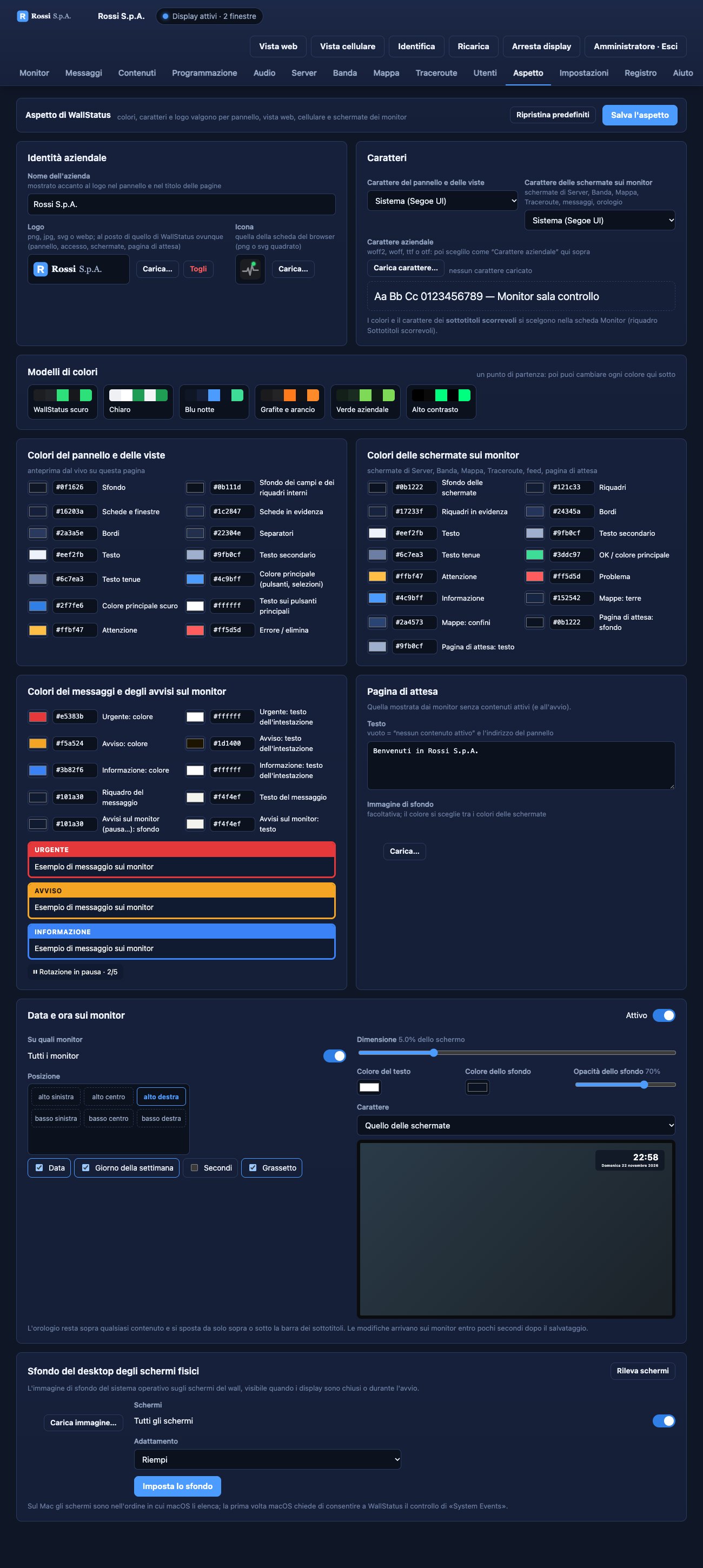
خط للوحة الإدارة وطرق العرض وخط لصفحات العرض على الشاشات (بما فيها الرسائل والساعة)، من خطوط النظام أو خط الشركة المرفوع (woff2، woff، ttf، otf). يُظهر مربع المثال النتيجة فورًا.
على صفحات الويب الخارجية المعروضة على الشاشات، لا تستخدم الرسائل والساعة خط الشركة إلا إذا كان مثبّتًا أيضًا في نظام كمبيوتر جدار العرض؛ وإلا فإنها تستخدم خط النظام. أما على صفحات WallStatus (صفحات العرض، صفحة الانتظار) فيُستخدم دائمًا.
#1e7fd0). مع سمة فاتحة تصبح حقول النماذج فاتحة أيضًا.تبقى ألوان شريط الأخبار المتحرك في القسم المخصص لها في علامة التبويب «الشاشات» (الفصل 11).
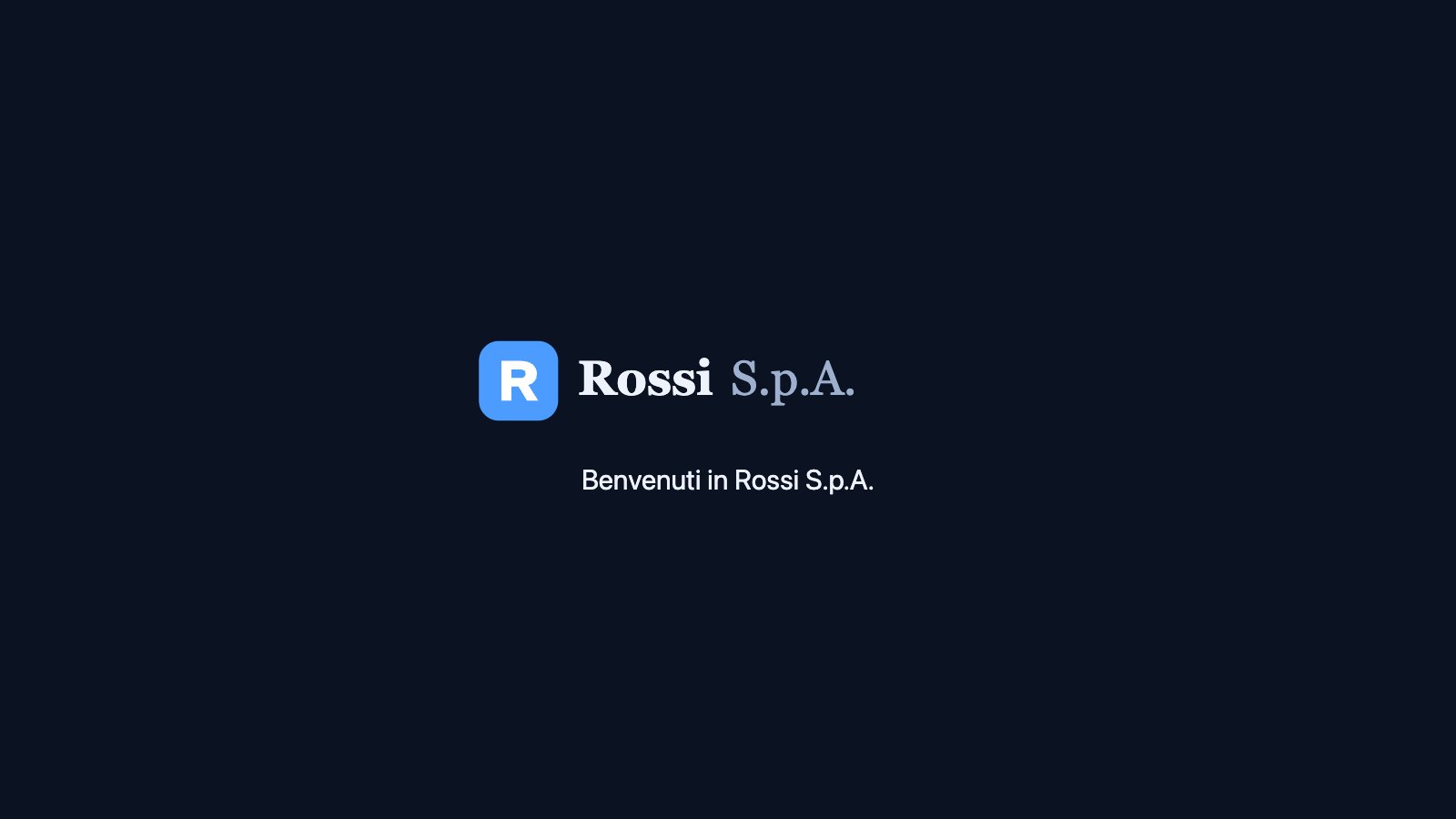
هي صفحة الشاشات التي لا تحتوي على محتويات نشطة وصفحة بدء التشغيل: نص حسب الاختيار (مثل “مرحبًا بكم”) بدلًا من الرسالة التقنية، وصورة خلفية اختيارية، وألوان من ألوان صفحات العرض.
اضغط حفظ المظهر لتطبيق الهوية والخطوط والألوان وصفحة الانتظار والساعة: يُعاد تحميل صفحات العرض على الشاشات تلقائيًا بالمظهر الجديد. يعيد استعادة الإعدادات الافتراضية مظهر WallStatus.
هذا الدليل مضمّن في WallStatus: تجده دائمًا محدّثًا للإصدار المستخدم، حتى دون إنترنت.
http://<indirizzo-del-wall>:8088/help، مناسب لإبقائه مفتوحًا بجانب لوحة الإدارة./help/manuale.pdf).ملف PDF نفسه مضمّن في حزم التثبيت لنظامي Windows وMac.
يمكن لأي كمبيوتر في الشبكة عرض شاشته على مونيتور الجدار (بما في ذلك الافتراضي) بفتح رابط في المتصفح. لا شيء لتثبيته. إنها علامة تبويب قيد الاختبار، لا تظهر إلا للمسؤولين الذين لديهم خيار المعاينة.
/share، غيّره إلى شيء يصعب تخمينه)، وحدّد اسم مستخدم وكلمة مرور خاصين، والمونيتور الوجهة، والمدة القصوى، وما إذا كان الصوت مسموحًا.https://<عنوان-الجدار>:8088/<المسار> باستخدام Chrome أو Edge أو Firefox على كمبيوتر، ويُدخل اسم المستخدم وكلمة المرور، ويضغط مشاركة الشاشة ثم يختار الشاشة أو النافذة.الرابط https لأن المتصفحات لا تسمح بمشاركة الشاشة إلا من صفحات آمنة. ينشئ WallStatus الشهادة بنفسه (صالحة 10 سنوات، تُجدَّد تلقائيًا). في المرة الأولى يرى كل كمبيوتر تحذيرًا: إعدادات متقدمة ← متابعة، مرة واحدة فقط. ولإزالة التحذير نهائيًا يمكن تحميل شهادة خاصة بالشركة.
تعمل المشاركة أيضًا عبر مُبدِّل المنافذ (الفصل 19): تُمرَّر حركة HTTPS إلى اللوحة. تعرض علامة التبويب الرابط المباشر ورابط منفذ المُبدِّل معًا.
تتيح الميزة لمن يملك كلمة المرور عرض أي شيء على المونيتورات المُفعَّلة. أبقِها مُوقَفة عند عدم الحاجة، واستخدم كلمة مرور قوية، واترك مدة قصوى، وفعّل المونيتورات التي تريدها فقط. الإدارة للمسؤولين فقط.
قريبًا: عميل للتنزيل (الخيار B) لنظامي Windows وMac، للأجهزة المقيّدة بسياسات الشركة التي لا تستطيع المشاركة من المتصفح؛ لن يحتاج إلى صلاحيات المسؤول.
من تبويب الإعدادات يمكنك تحديث WallStatus برفع ملف ZIP للإصدار الجديد: يتحقق منه WallStatus، ويحتفظ بنسخة احتياطية، ثم يُغلق ويعيد التشغيل مُحدَّثًا. إنه تبويب قيد التجربة، مخصص للمسؤولين الذين لديهم خيار المعاينة.
WallStatus-<الإصدار>-update-windows.zip (أو -mac.zip): وهو خفيف ويحتوي فقط على البرنامج وملف تحقق يضم الإصدار والتوقيع.تبقى الإعدادات والمستخدمون والمحتوى وكلمات المرور والتشغيل التلقائي كما هي. يُحتفظ بنسخة احتياطية لآخر ثلاثة إصدارات في مجلد البيانات (update/backup) للرجوع عند الحاجة.
ارفع فقط ملفات ZIP الرسمية لتحديث WallStatus: يمنع فحص التوقيع الملفات التالفة أو الغريبة، لكن التحديث يستبدل البرنامج قيد التشغيل. هذه الميزة مخصصة للمسؤولين.