
Manuel d'utilisation
et d'installation
Pages web, tableaux de bord, documents, images et directs en plein écran sur un ou plusieurs écrans, gérés depuis un panneau web.
WallStatus transforme un PC Windows ou un Mac relié à un ou plusieurs écrans en mur d'écrans : au démarrage, il affiche en plein écran les pages et les contenus choisis, les actualise tout seul et se gère depuis un panneau web.
wallstatus.bytenooks.com avec téléchargements, manuels et langues XML dans toutes les langues.http://<adresse>:8088/Monitor01, /Monitor02… ; sur /Monitor, tous les écrans en rotation.| PC Windows | Mac | |
|---|---|---|
| Système | Windows 11 (également Windows 10) | macOS 11 Big Sur ou ultérieur, Apple Silicon ou Intel |
| Navigateur | Microsoft Edge, déjà inclus dans Windows | Google Chrome ou Microsoft Edge (Safari n'est pas utilisable) |
| Installation | Aucun programme supplémentaire à installer. WallStatus est un fichier unique et ne nécessite pas de droits d'administrateur. | |
| Réseau | Connexion aux sites à afficher. Pour le gérer depuis un autre PC, les deux ordinateurs doivent être sur le même réseau. | |
WallStatus utilise le navigateur déjà présent sur l'ordinateur (Edge ou Chrome) avec un profil distinct, dédié au mur : il ne touche ni aux favoris, ni aux mots de passe, ni à l'historique de l'utilisateur. Il ouvre une fenêtre sans barres pour chaque écran et la passe en plein écran sur le bon écran.
Le paquet pour Windows est le fichier WallStatus-1.20.0-Windows.zip.
| Fichier | À quoi il sert |
|---|---|
| Installa WallStatus.cmd | Installe le programme pour l'utilisateur actuel, crée les raccourcis et active le démarrage automatique |
| Torna al wall.cmd | À la fin d'une session Bureau à distance, ramène la session sur les écrans du mur (chapitre 20) |
| Aggiorna WallStatus.cmd | Met à jour une version déjà installée en conservant tout, avec copie de sauvegarde (voir ci-dessous) |
| Disinstalla WallStatus.cmd | Supprime le programme, les raccourcis, le démarrage automatique et (au choix) les données |
| WallStatus.exe | Le programme. Il peut aussi être lancé directement, sans installation |
| Manuale WallStatus.pdf | Ce manuel |
L'installation copie le programme dans %LOCALAPPDATA%\Programs\WallStatus et crée :
Vous pouvez aussi copier WallStatus.exe dans n'importe quel dossier, même sur une clé USB, et le lancer d'un double-clic. La configuration est enregistrée dans le sous-dossier data à côté du programme. Le démarrage automatique s'active depuis le panneau (Paramètres → Démarrage).
La mise à jour conserve la configuration, les utilisateurs, les écrans, les contenus, les documents importés, les mots de passe enregistrés et le réglage du démarrage automatique. Avant de remplacer le programme, une copie de sauvegarde automatique est effectuée.
WallStatus-1.20.0-Windows.zip) → clic droit → Extraire tout…. Inutile de fermer WallStatus avant : le script s'en charge.Fermez WallStatus (Ctrl+Alt+Shift+Q), puis copiez WallStatus-precedente.exe depuis le dossier de la copie de sauvegarde à la place de %LOCALAPPDATA%\Programs\WallStatus\WallStatus.exe (en le renommant WallStatus.exe) et, si nécessaire, également config.json dans le dossier data. Relancez WallStatus. Le même chemin est indiqué à la fin du script.
Vous pouvez aussi exécuter à nouveau Installa WallStatus.cmd de la nouvelle version (les données sont conservées, mais le choix du démarrage automatique est redemandé et aucune copie de sauvegarde n'est faite). Si WallStatus était utilisé sans installation (portable), il suffit de remplacer WallStatus.exe dans son dossier et de le lancer.
Dans tous les cas, si vous lancez une nouvelle version alors qu'une version différente est en cours d'exécution, la version précédente est fermée et remplacée automatiquement (avec la même version, en revanche, seul le panneau s'ouvre).
Tant que l'accès depuis le réseau est désactivé, WallStatus n'accepte aucune connexion extérieure et le pare-feu ne demande rien. Lorsque vous activez la gestion depuis d'autres PC (chapitre 18), Windows peut demander l'autorisation : sélectionnez Réseaux privés et confirmez avec Autoriser.
Le paquet pour Mac est le fichier WallStatus-1.20.0-Mac.dmg. Il fonctionne sur les Mac à processeur Apple (M1–M4 et ultérieurs) et Intel.
Google Chrome (google.com/chrome) ou Microsoft Edge doit être installé sur le Mac. WallStatus ne fonctionne pas avec Safari.
Cela se produit lorsque le fichier a été téléchargé depuis Internet ou reçu par AirDrop/e-mail. L'app n'est pas endommagée : ouvrez le Terminal (Applications → Utilitaires), collez cette commande, puis appuyez sur Entrée :
xattr -cr /Applications/WallStatus.app
Ouvrez ensuite à nouveau l'app.
Dans le panneau, ouvrez Paramètres → Démarrage et activez Lancer WallStatus au démarrage du PC. WallStatus se lancera à chaque ouverture de session de l'utilisateur. macOS peut afficher une notification « Élément d'arrière-plan ajouté » : c'est normal.
Les mots de passe des sites sont chiffrés avec une clé enregistrée dans le Trousseau de macOS (élément WallStatus-secret-key). Si, lors du premier enregistrement d'un mot de passe, macOS demande l'accès au Trousseau, choisissez Toujours autoriser.
xattr -cr /Applications/WallStatus.app.Dans le DMG (et dans le dossier du paquet) se trouve Disinstalla WallStatus.command : double-clic (la première fois, clic droit → Ouvrir) et le Terminal s'ouvre avec un menu : 1 ferme WallStatus et son navigateur (même s'il ne répond pas), 2 désinstalle tout (app, démarrage automatique, données et clé dans le Trousseau, après avoir saisi SI), 3 désinstalle en conservant les données. Depuis le Terminal : --chiudi, --rimuovi ou --prova pour voir ce qu'il ferait sans rien toucher.
À la main :
Pour un mur qui s'allume et fonctionne sans personne devant, il est conseillé d'ajuster quelques paramètres du système d'exploitation. Ce sont des conseils, pas des exigences.
Connexion automatique de l'utilisateur
Paramètres → Comptes → Options de connexion : désactivez « Pour une sécurité renforcée, autorisez uniquement la connexion Windows Hello pour les comptes Microsoft ». Puis appuyez sur Win+R, saisissez netplwiz, décochez « Les utilisateurs doivent entrer un nom d'utilisateur et un mot de passe pour utiliser cet ordinateur » et saisissez le mot de passe de l'utilisateur.
Énergie
Paramètres → Système → Alimentation : Éteindre l'écran et Mise en veille sur Jamais. WallStatus empêche de toute façon la mise en veille tant qu'il est actif.
Mises à jour
Paramètres → Windows Update → Options avancées → Heures d'activité : réglez-les sur les heures d'utilisation du mur, afin que les redémarrages aient lieu en dehors.
Notifications
Activez Ne pas déranger pour éviter les fenêtres contextuelles par-dessus les pages.
Connexion automatique
Réglages Système → Utilisateurs et groupes → Se connecter automatiquement en tant que : choisissez l'utilisateur du mur. Non disponible si FileVault est activé.
Plusieurs écrans : Spaces distincts
Réglages Système → Bureau et Dock → section Mission Control : « Les écrans disposent de Spaces distincts » doit être activé (c'est la valeur par défaut). Sans cette option, macOS ne peut afficher en plein écran qu'une seule fenêtre.
Énergie
Réglages Système → Écran verrouillé : Éteindre l'écran sur Jamais ; sur MacBook, également Batterie → Options → Empêcher la suspension d'activité automatique.
Notifications
Activez le mode Concentration → Ne pas déranger.
Toute la configuration se fait depuis le panneau web. Les modifications sont appliquées immédiatement aux écrans, sans rien redémarrer.
| D'où | Comment |
|---|---|
| Depuis le PC du mur | Appuyez sur Ctrl+Shift+A pendant que les affichages sont visibles, ou ouvrez dans le navigateur http://127.0.0.1:8088/admin |
| Sans affichages | Raccourci WallStatus – solo pannello dans le menu Démarrer (Windows) |
| Depuis un autre PC | http://<adresse-du-mur>:8088/admin, uniquement après avoir activé l'accès depuis le réseau (chapitre 18) |
Le panneau est toujours protégé par nom d'utilisateur et mot de passe, même lorsque vous l'ouvrez depuis le PC du mur. La première fois que vous l'ouvrez, depuis le PC du mur, l'écran Bienvenue dans WallStatus apparaît :
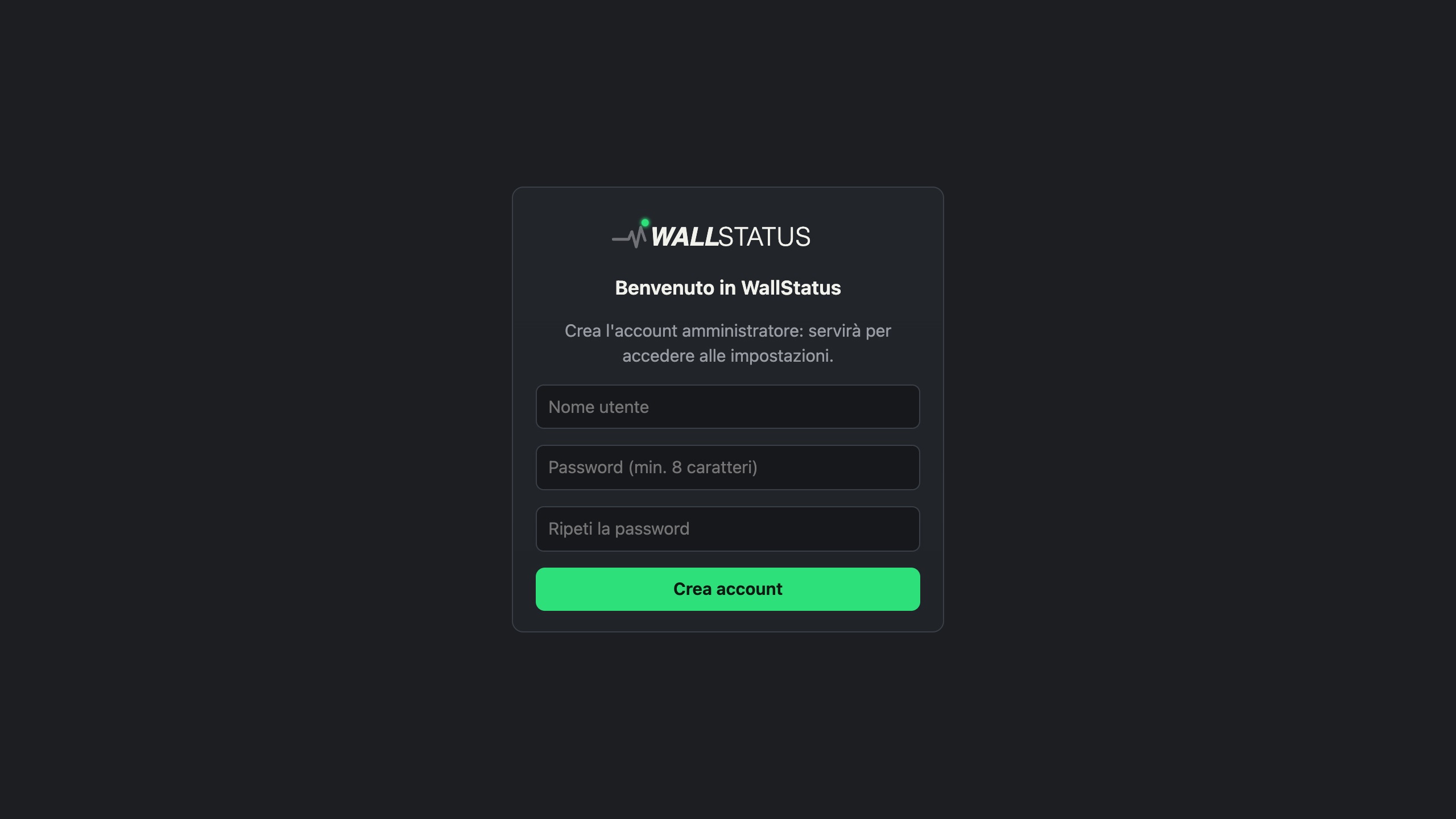
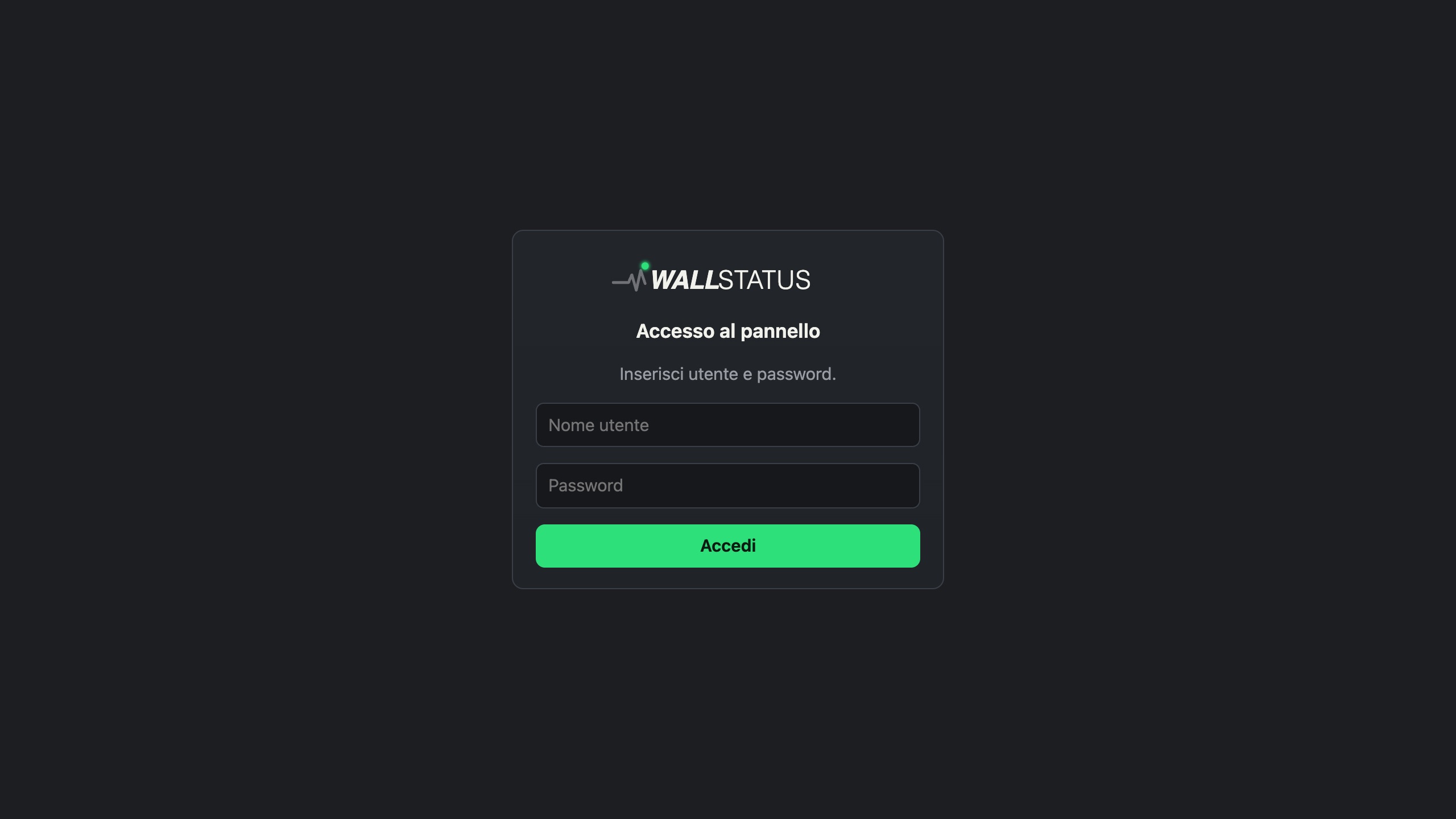
admin ou votre nom).Tant que le compte n'existe pas, le panneau n'est pas accessible depuis d'autres ordinateurs. Si vous oubliez le mot de passe, voir le chapitre 21.
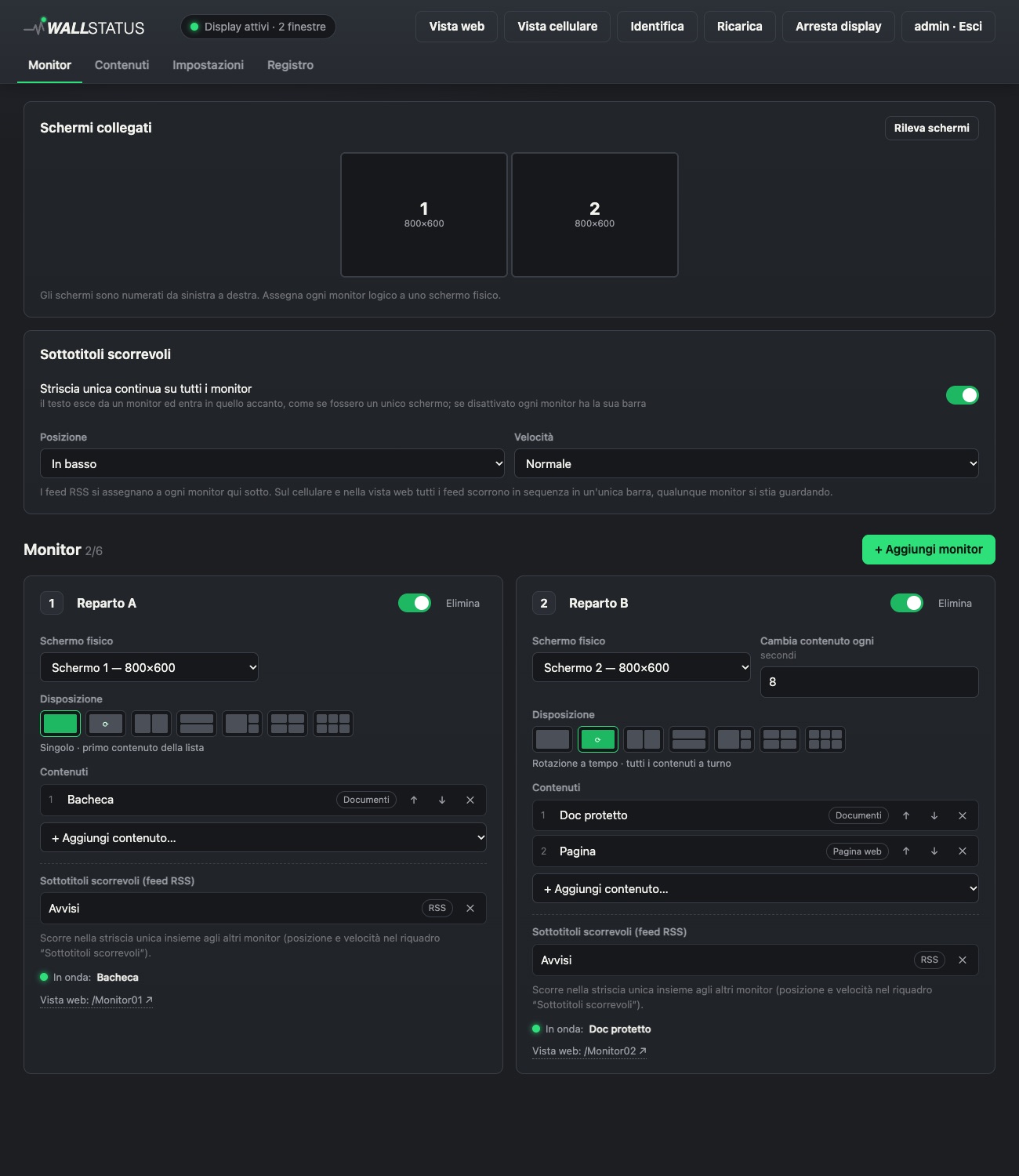
| Élément | Fonction |
|---|---|
| Indicateur d'état | Pastille verte : affichages actifs (avec le nombre de fenêtres ouvertes). Grise : arrêtés. Rouge : erreur, avec l'explication sous l'en-tête. |
| Identifier | Affiche pendant 6 secondes sur chaque écran son nom et le numéro de l'écran physique |
| Recharger | Recharge toutes les pages et repositionne les fenêtres |
| Démarrer / Arrêter les affichages | Ouvre ou ferme les fenêtres en plein écran. Le panneau reste disponible même lorsque les affichages sont arrêtés. |
| Vue web | Ouvre /Monitor : tous les écrans en direct, en rotation, dans un onglet du navigateur (chapitre 16) |
| Vue mobile | Ouvre la vue des écrans conçue pour le smartphone (chapitre 16) |
| utilisateur · Déconnexion | Affiche l'utilisateur connecté et ferme la session |
| Onglets | Écrans, Messages, Contenus, Serveurs, Bande passante, Carte, Traceroute, Programmation, Audio, Utilisateurs, Apparence, Paramètres, Journal (les événements récents, utiles en cas de problème) et Aide (ce manuel, chapitre 27). Chaque utilisateur ne voit que les onglets pour lesquels il a l'autorisation. |
1. Créez les contenus (onglet Contenus) → 2. attribuez-les aux écrans (onglet Écrans) → 3. choisissez la disposition de chaque écran.
Un écran dans WallStatus est une zone d'affichage reliée à un écran physique. On peut en configurer jusqu'à 6 physiques (un par écran) et, en plus, autant de virtuels que l'on veut, visibles uniquement via le lien web et le mobile.
Choisissez sur quel écran physique afficher l'écran. Les écrans sont numérotés de gauche à droite ; ceux qui sont déconnectés apparaissent comme (non connecté) et l'écran est affiché dès que l'écran physique est connecté et détecté. Deux écrans actifs ne peuvent pas utiliser le même écran physique : le panneau le signale par une alerte jaune.
| Icône | Disposition | Ce qu'elle affiche |
|---|---|---|
| Unique | Le premier contenu actif de la liste, en plein écran | |
| ⟳ | Rotation temporisée | Tous les contenus actifs, un à la fois en plein écran. La durée se règle dans Changer de contenu toutes les (secondes) ; on peut mettre en pause et avancer ou reculer |
| ⇥ | Rotation manuelle | Tous les contenus actifs, un à la fois en plein écran, mais on passe au suivant uniquement sur commande : touche, télécommande ou boutons ⏮ ⏭ (voir ci-dessous) |
| 2 côte à côte | Deux contenus, à gauche et à droite | |
| 2 superposés | Deux contenus, en haut et en bas (idéal pour les écrans verticaux) | |
| 1 grand + 2 | Un grand contenu principal et deux plus petits à droite | |
| Grille 2×2 | Quatre contenus | |
| Grille 3×2 | Six contenus |
Sur les écrans en Rotation temporisée ou Rotation manuelle avec au moins deux contenus, les commandes de la rotation apparaissent sous « En diffusion », avec la position (ex. 2/5) et le temps restant avant le changement suivant :
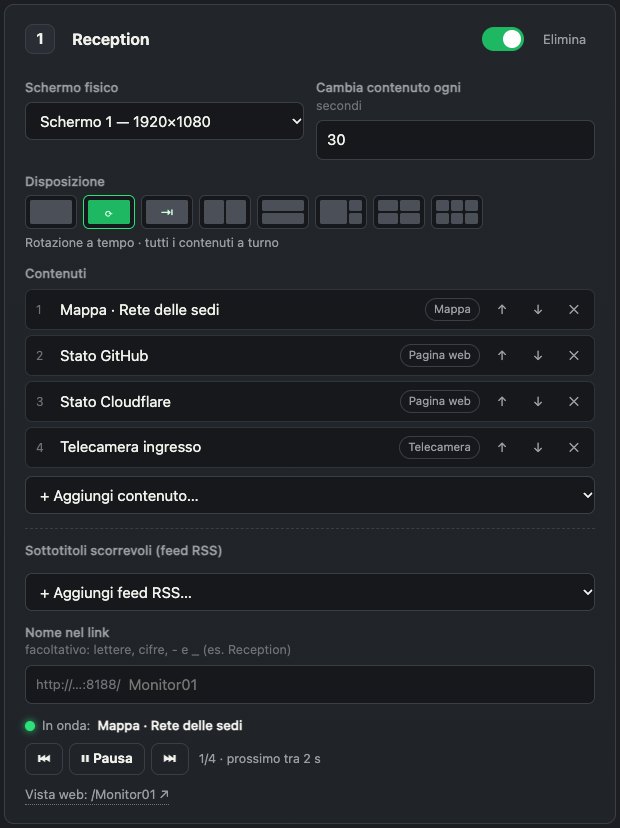
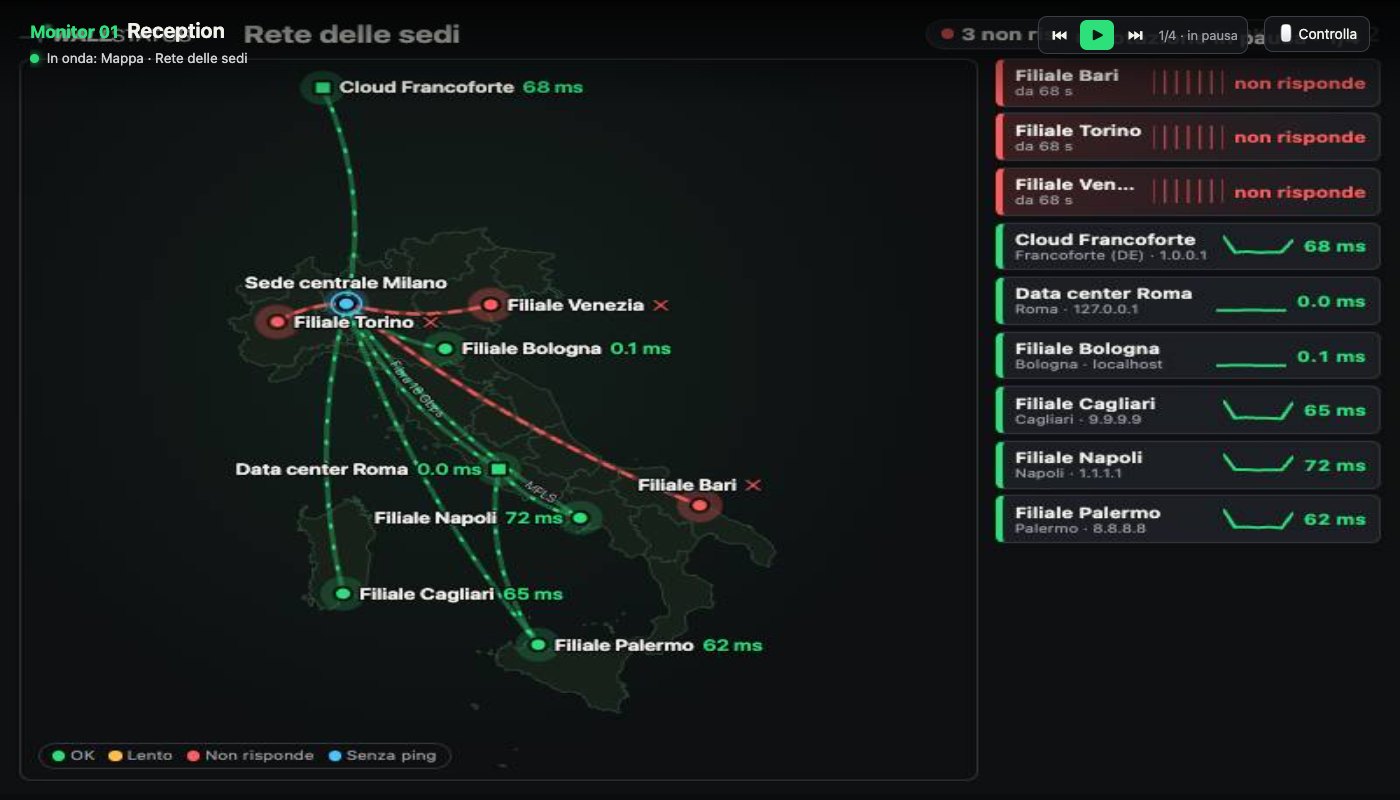
/Monitor01…), en haut à droite, pour les utilisateurs disposant de l'autorisation Affichages.| Où | Commandes |
|---|---|
| Panneau, onglet Écrans | Boutons ⏮, ⏸ Pause / ▶ Reprendre, ⏭ dans la fiche de chaque écran (autorisation Affichages) |
Vue web /Monitor01, /Reception… | Boutons ⏮ ⏸ ⏭ en haut à droite (autorisation Affichages). Ils commandent l'écran du mur, pas seulement votre propre vue. |
| Clavier du mur | Ctrl+Shift+N suivant, Ctrl+Shift+P précédent, Ctrl+Shift+Espace (ou S) pause / reprise |
| Télécommande de présentation | Pg↓ / Pg↑ (les touches envoyées par les « clickers » courants pour diapositives) passent au contenu suivant / précédent |
| Touches multimédia | ⏭ ⏮ ⏯ des claviers et télécommandes USB/Bluetooth |
Reception → http://<adresse>:8088/Reception (voir ci-dessous).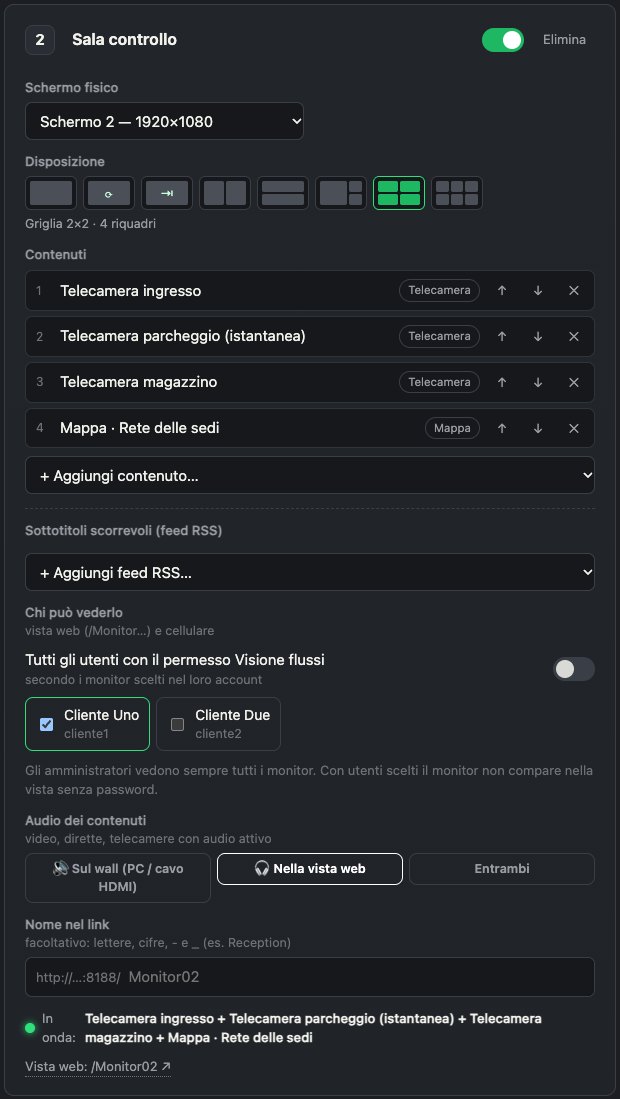
Qui peut le voir (administrateurs uniquement) : interrupteur activé, l'écran est visible, dans la vue web et sur le mobile, par tous les utilisateurs disposant de l'autorisation Voir les flux (selon les écrans choisis dans leur compte). En le désactivant, vous choisissez les utilisateurs qui peuvent le voir : par exemple un écran virtuel par client, chacun visible uniquement par son propre utilisateur.
Audio des contenus (vidéos, directs, caméras avec Audio activé) :
/Monitor01… appuie sur Écouter ici et entend l'audio dans son propre navigateur (chapitre 16) ;Un écran virtuel fonctionne comme un écran physique (dispositions, rotation, contenus, sites avec connexion, documents) mais n'occupe pas d'écran du PC : il se regarde uniquement depuis la vue web (chapitre 16) et la vue mobile. Il sert, par exemple, à préparer un écran dédié à une salle ou à un service qui l'ouvre depuis une smart TV ou un PC, sans ajouter d'écran au mur.
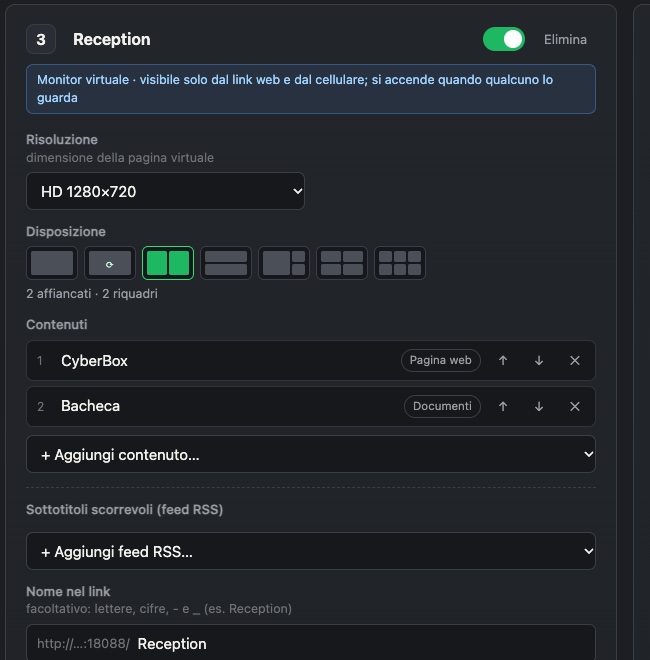
Chaque écran, physique ou virtuel, s'ouvre dans la vue web avec son numéro (/Monitor01, /Monitor02…, selon l'ordre dans l'onglet Écrans). Avec Nom dans le lien, vous pouvez lui donner une adresse personnalisée, plus facile à retenir et qui ne change pas si vous réorganisez les écrans :
| Nom dans le lien | Adresses de l'écran |
|---|---|
Reception | http://<adresse>:8088/Reception (également /reception, /Monitor/Reception et le numéro /Monitor03) |
sala-riunioni | http://<adresse>:8088/sala-riunioni |
Sont autorisés les lettres, chiffres, - et _ (jusqu'à 40 caractères, sans espaces) ; majuscules et minuscules sont équivalentes. Chaque nom ne peut être utilisé que par un seul écran et les noms réservés au programme (admin, mobile, api, Monitor, Monitor01…) ne sont pas autorisés. Si le champ reste vide, seule l'adresse numérotée est disponible.
Dans les dispositions en grille, les sites sont affichés dans des cases. WallStatus supprime le blocage « ce site ne peut pas être affiché dans un cadre », mais certains sites avec connexion ne conservent pas la session dans une case. Les dispositions Unique et Rotation affichent en revanche la page en plein écran comme un navigateur normal et fonctionnent avec n'importe quel site.
L'onglet Contenus liste tout ce qui peut être affiché sur les écrans.
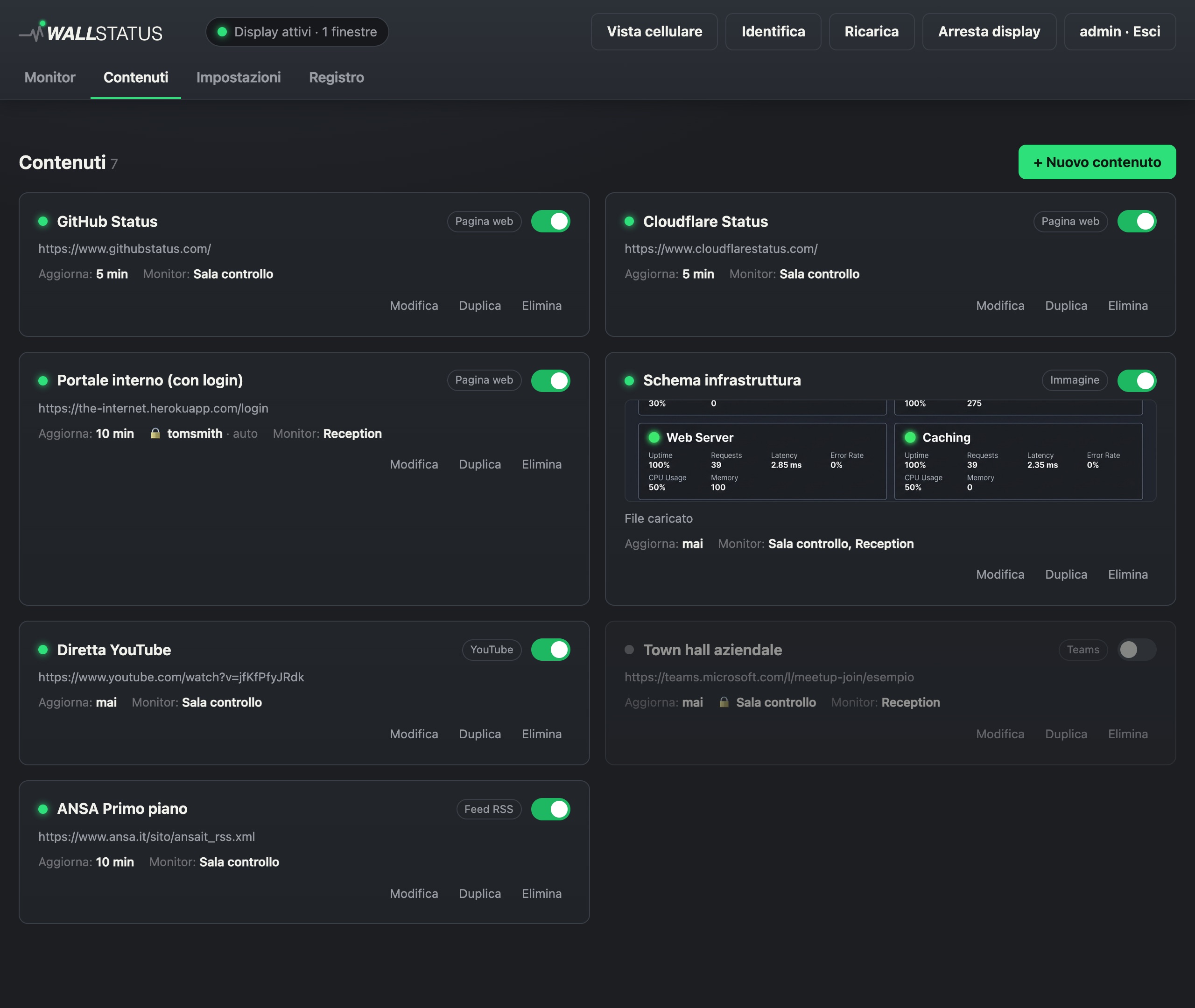
| Type | Adresse à saisir | Exemples |
|---|---|---|
| Page web | Adresse complète, avec https://, ou le chemin d'une page HTML sur fichier ou dans un dossier réseau (file://…, \\server\…, C:\…) | Grafana, Power BI, Zabbix, PRTG, pages d'état, intranet, pages de supervision enregistrées sur un serveur de fichiers |
| Image | Importez un fichier (jpg, png, gif, webp, svg) ou saisissez l'adresse d'une image en ligne | Plans, avis, logos, instantané d'une webcam |
| Vidéo en ligne | Lien vers la vidéo ou le direct YouTube, Facebook ou Vimeo | Directs d'événements, chaînes d'information, vidéos institutionnelles : elles démarrent toutes seules en plein écran |
| Stream HLS | Adresse du flux .m3u8 | Caméras IP, encodeurs, plateformes de streaming |
| Vidéo | Fichier mp4/webm importé ou adresse | Vidéos institutionnelles en boucle |
| Teams | Lien vers l'événement ou la réunion | Town hall, événements en direct, réunions (voir chapitre 9) |
| Compte X | Adresse du compte (https://x.com/MSFT365Status) ou @nom | Comptes d'état des services : les publications récentes sous forme de fiches en plein écran (voir ci-dessous) |
| Flux RSS | Adresse du flux RSS ou Atom | Actualités, alertes, état des services : elles défilent dans le bandeau (chapitre 11) |
| Documents | Fichiers importés, adresses web (une par ligne) et/ou un dossier du PC du mur | Plannings, procédures, rapports PDF, feuilles Excel, présentations : page par page (chapitre 10) |
Les pages web, flux RSS et comptes X peuvent rester masqués tant que tout va bien et apparaître d'eux-mêmes lorsqu'ils signalent quelque chose. Dans le formulaire du contenu, cadre Afficher uniquement en cas de problème → Sous surveillance.
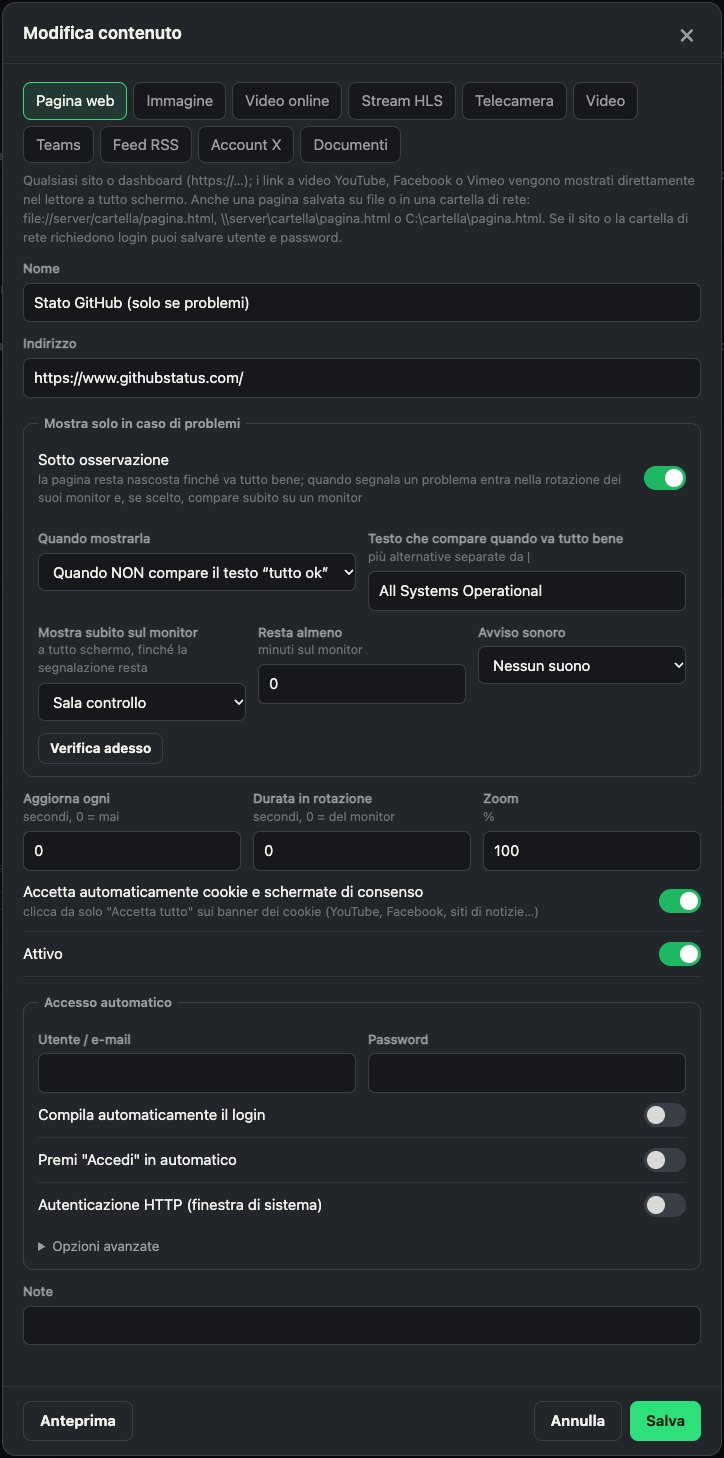
| Contenu | Quand il est affiché |
|---|---|
| Page web | Quand le texte « tout va bien » N'apparaît PAS (ex. All Systems Operational) · quand un texte de problème apparaît (ex. Major Outage | Degraded) · quand la page change par rapport à la première lecture. Plusieurs variantes séparées par |, sans distinction de majuscules. |
| Flux RSS | Quand il y a des actualités plus récentes que la période choisie (de 1 heure à 1 semaine). Tant que le flux est « vide », il n'apparaît même pas dans le bandeau défilant ; dès qu'il s'anime, les actualités défilent dans le bandeau et, si choisi, passent en plein écran sur l'écran. |
| Compte X | Quand le compte publie des messages plus récents que la période choisie. |
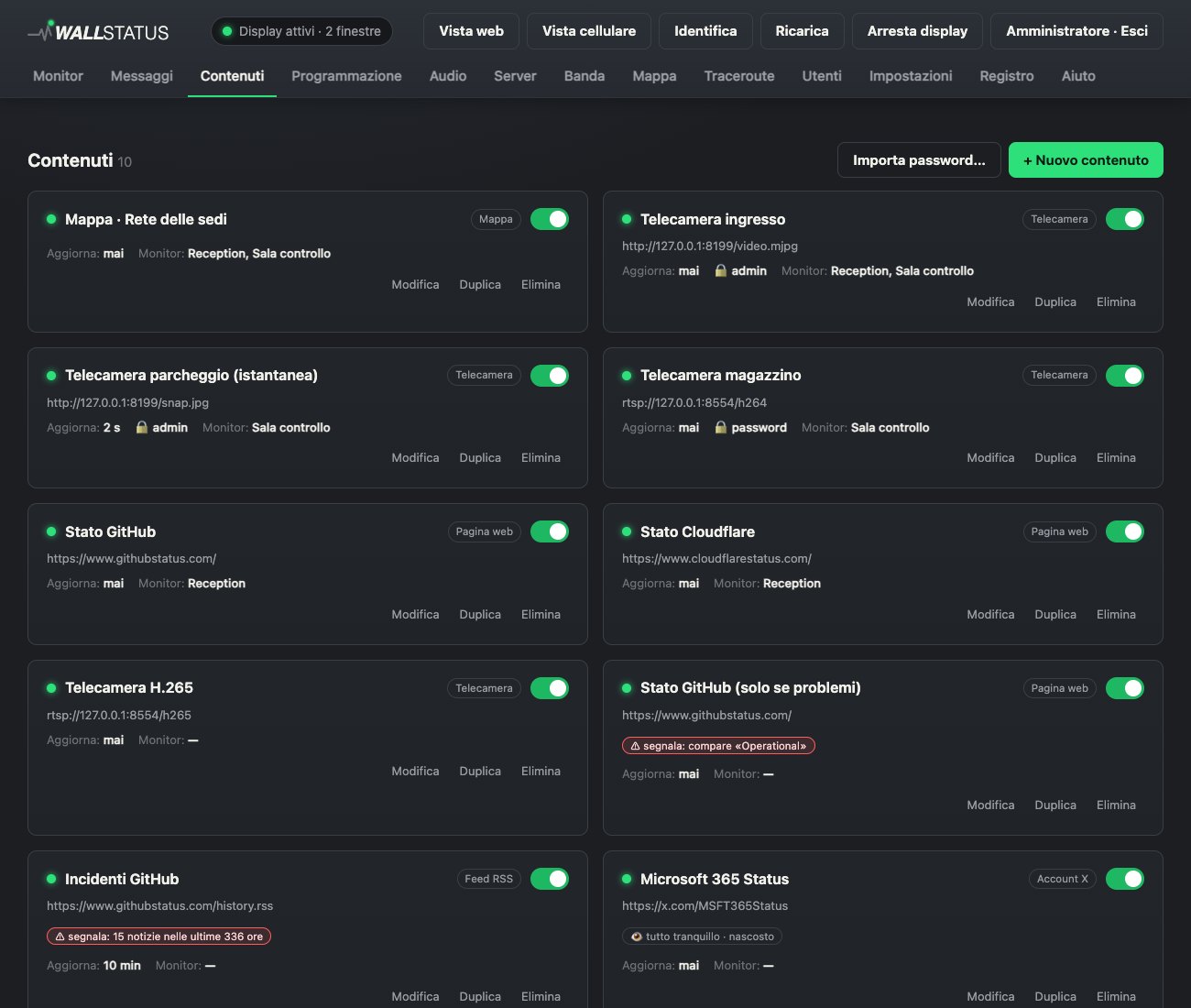
…/api/v2/status.json des pages Statuspage).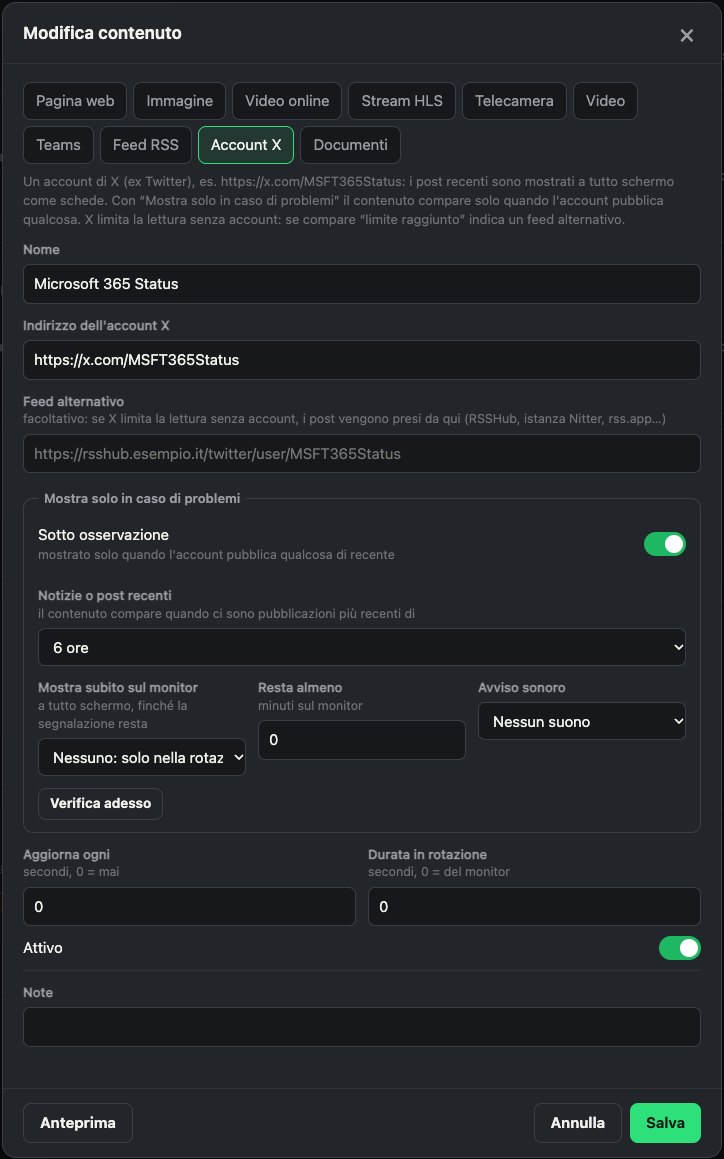
Le type Compte X affiche en plein écran les publications récentes d'un compte public, sous forme de fiches qui défilent lentement (les nouvelles mises en évidence). Avec Sous surveillance, il n'apparaît que lorsque le compte publie quelque chose : idéal pour des comptes d'état comme @MSFT365Status.
WallStatus lit les publications depuis la timeline publique intégrable de X, au maximum toutes les 5 minutes par compte. Mais X limite souvent ces requêtes (« limite atteinte ») et peut renvoyer peu de publications ou pas les plus récentes. Pour un contrôle fiable, indiquez un flux alternatif du même compte (RSSHub auto-hébergé, une instance Nitter, un service comme rss.app) ou, si le service a une page d'état avec RSS, utilisez-la directement comme Flux RSS.
| Champ | Signification |
|---|---|
| Nom | Nom affiché dans le panneau |
| Actualiser toutes les | Toutes les combien de secondes recharger le contenu. 0 = jamais. Exemples : 60 pour une webcam, 300 pour un tableau de bord, 0 pour un direct (le recharger l'interromprait) |
| Durée en rotation | Pendant combien de secondes il reste visible sur les écrans en rotation. 0 = utilise la durée définie sur l'écran (pour les Documents : 0 = jusqu'à ce que toutes les pages aient été affichées) |
| Zoom | Agrandit (ex. 150 %) ou réduit (ex. 75 %) la page. Utile pour les tableaux de bord conçus pour de petits écrans affichés sur de grands téléviseurs |
| Ajustement | Images et vidéos : Entière (avec bandes noires), Remplir (rogne les bords), Déformer |
| Audio activé | YouTube, HLS et vidéos démarrent sans son ; activez-le si le mur dispose de haut-parleurs |
| Actif | Si désactivé, le contenu est ignoré partout |
| Accepter automatiquement les cookies et les écrans de consentement | Activé par défaut : WallStatus clique tout seul sur « Tout accepter » dans les bannières de cookies et les écrans de consentement (YouTube/Google, Facebook, sites d'actualités et plateformes de consentement les plus répandues). Désactivez-le si un site doit rester avec les seuls choix nécessaires |
| Aperçu | Ouvre le contenu dans un nouvel onglet pour vérifier l'adresse |
Le type Page web accepte aussi des pages HTML enregistrées dans un fichier du PC ou dans un dossier partagé du réseau, par exemple une page de supervision générée par un autre système. Dans le champ Adresse, vous pouvez saisir le chemin de l'une de ces manières :
| Forme | Exemple |
|---|---|
| Adresse file:// (comme dans la barre du navigateur) | file://sed-sql-fs.atahotels.it/Dati/Sede/Sistemi%20Informativi/cbwallmonitor/una_cyberbox_wallmonitor.html |
| Chemin réseau Windows | \\sed-sql-fs.atahotels.it\Dati\Sede\Sistemi Informativi\cbwallmonitor\una_cyberbox_wallmonitor.html |
| Fichier sur le PC du mur | C:\Wall\pagina.html ou file:///C:/Wall/pagina.html |
WallStatus enregistre le chemin sous forme d'adresse file:// (les espaces deviennent %20).
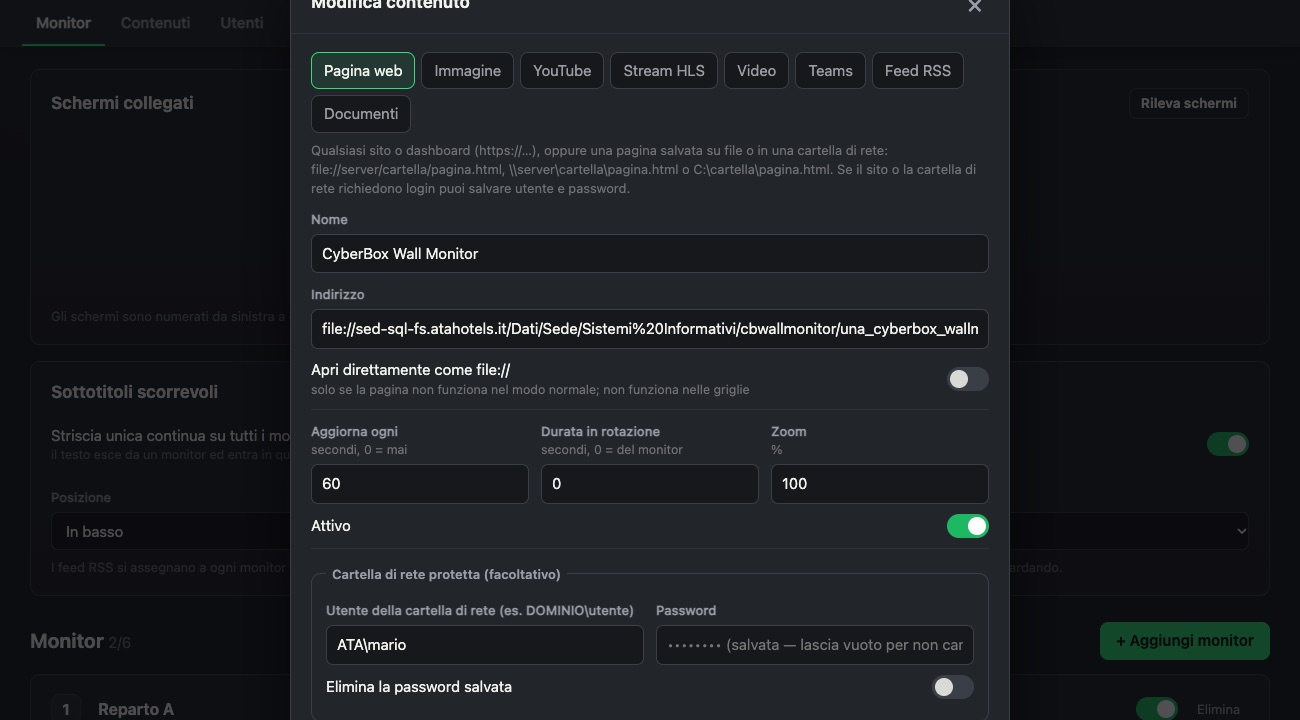
DOMAINE\utilisateur) et Mot de passe : WallStatus connecte le partage pour la session Windows en cours (comme net use, sans l'enregistrer de façon permanente).smb://server/partage) ; WallStatus le trouve ensuite dans /Volumes.Le type Documents accepte aussi les fichiers et dossiers réseau : dans les Adresses des documents (ex. \\server\Dati\Bacheca\turni.pdf) et dans le champ Dossier (ex. \\server\Dati\Bacheca), avec les mêmes identifiants facultatifs.
Pour les pages web qui demandent une connexion, vous pouvez enregistrer l'utilisateur et le mot de passe : WallStatus les saisit automatiquement lorsque la page de connexion apparaît, même après l'expiration de la session.
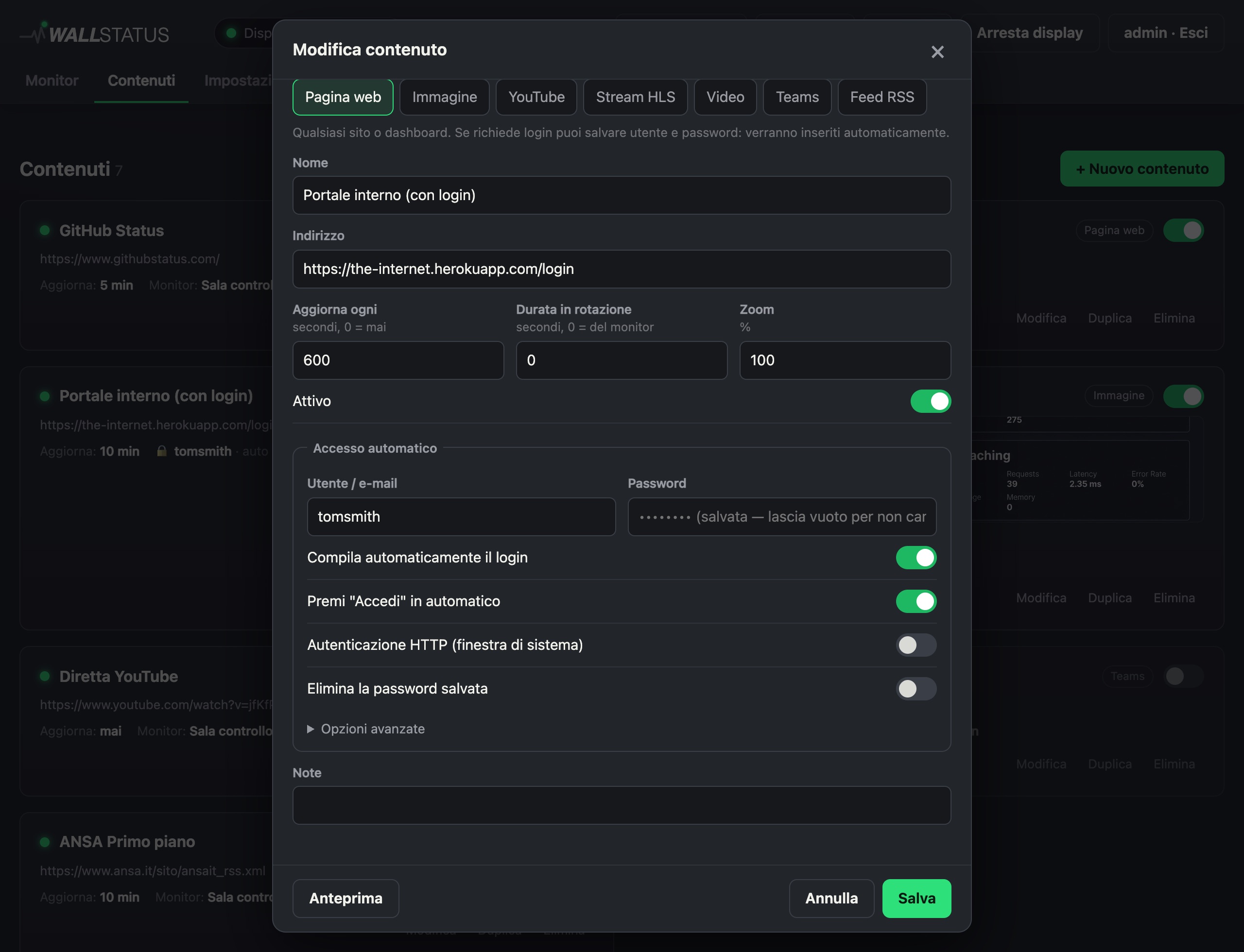
| Option | Effet |
|---|---|
| Utilisateur / e-mail | Nom d'utilisateur ou adresse e-mail du compte |
| Mot de passe | Enregistré chiffré. Laissez vide pour ne pas le modifier |
| Remplir automatiquement | Remplit les champs utilisateur et mot de passe lorsqu'ils apparaissent. Reconnaît aussi les connexions en deux étapes (d'abord l'e-mail, puis le mot de passe), comme celle de Microsoft 365 |
| Appuyer sur « Se connecter » | Après le remplissage, appuie sur le bouton de connexion. Répond aussi « Oui » à « Rester connecté ? » de Microsoft |
| Authentification HTTP | Pour les sites qui affichent la petite fenêtre système « Se connecter » du navigateur (Basic/NTLM), typique des routeurs, NAS, caméras et anciens intranets |
| Supprimer le mot de passe enregistré | Efface le mot de passe mémorisé |
Si les utilisateurs et mots de passe des sites sont déjà enregistrés dans Chrome ou Edge, vous pouvez les importer au lieu de les ressaisir. WallStatus ne lit pas directement les mots de passe du navigateur (ils sont protégés et un programme qui le ferait serait bloqué par les antivirus) : on utilise l'export officiel du navigateur.
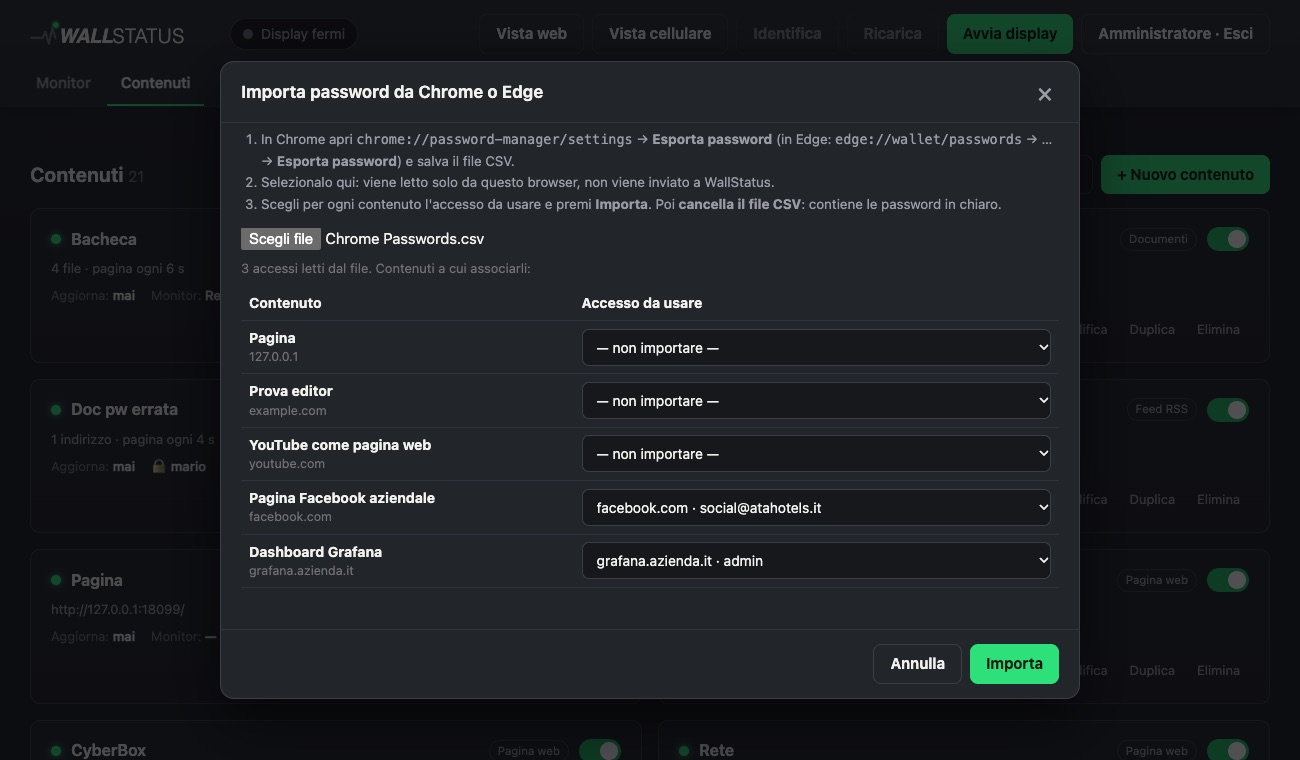
chrome://password-manager/settings → Exporter les mots de passe. Edge : edge://wallet/passwords → … → Exporter les mots de passe. Le navigateur demande le mot de passe de Windows (ou du Mac) et enregistre un fichier CSV.| Champ | Quand l'utiliser |
|---|---|
| Domaines autorisés | Limite la saisie des identifiants à ces domaines, séparés par des virgules (ex. monsite.fr, login.microsoftonline.com). Recommandé : évite que le mot de passe soit saisi sur un autre site |
| Sélecteurs | Si la reconnaissance automatique des champs ne fonctionne pas sur un site particulier, indiquez les sélecteurs CSS du champ utilisateur, du champ mot de passe et du bouton (ex. #username) |
| JavaScript | Code exécuté à chaque chargement de la page, par exemple pour fermer une bannière de cookies. Réservé aux utilisateurs expérimentés |
Si les identifiants sont erronés, WallStatus suspend les tentatives pendant 10 minutes après 6 envois, pour éviter que le compte soit bloqué. L'événement est noté dans l'onglet Journal.
Les codes SMS, applications d'authentification et cartes à puce ne peuvent pas être automatisés. Dans ces cas, effectuez la première connexion manuellement directement sur le mur (avec souris et clavier) : le navigateur du mur conserve la session comme un navigateur normal, et WallStatus continue d'actualiser la page. Pour les comptes de service, il est utile de demander à l'administrateur informatique une session de longue durée.
Avec le type Vidéo en ligne (mais aussi en collant le lien dans une Page web), la vidéo démarre toute seule dans le lecteur en plein écran, sans les écrans de consentement aux cookies : pour YouTube, WallStatus utilise la version « sans cookies » du lecteur. Tous les formats de lien les plus courants sont acceptés :
https://www.youtube.com/watch?v=XXXXXXXXXXX
https://youtu.be/XXXXXXXXXXX
https://www.youtube.com/live/XXXXXXXXXXX
https://www.youtube.com/channel/UCxxxxxxxxxxxxxxxxxxxxxx   ← direct en cours de la chaîne
https://www.facebook.com/NomePagina/videos/1234567890/      ← vidéo ou direct Facebook publics
https://fb.watch/xxxxxxx/
https://vimeo.com/123456789
https://www.twitch.tv/nomecanale                            ← direct de la chaîne Twitch
https://www.dailymotion.com/video/x8abcd1
La vidéo démarre toute seule, sans commandes et sans son (activable avec Audio activé). Le lien de la chaîne est utile pour les chaînes qui diffusent des directs récurrents : il affiche toujours celui en cours. Laissez Actualiser toutes les à 0. Certains propriétaires interdisent la lecture hors de leur site : dans ce cas, « Vidéo non disponible » apparaît. Les vidéos Facebook doivent être publiques.
Saisissez l'adresse du flux, qui se termine par .m3u8. De nombreuses caméras IP, NVR, encodeurs (OBS, vMix, Wowza) et plateformes de streaming la fournissent. Si le flux s'interrompt, WallStatus réessaie automatiquement toutes les 10 secondes.
Pour les caméras, utilisez le type dédié Caméra (ci-dessous) : il accepte aussi les flux HLS avec les mêmes options.
Le type Caméra affiche en plein écran ou dans une case de la grille la vidéo des caméras de surveillance, des NVR et des webcams. WallStatus reconnaît tout seul le type de flux d'après l'adresse :
| Mode | Exemple d'adresse | Fonctionnement |
|---|---|---|
| RTSP (aussi RTSPS, RTMP, SRT) | rtsp://192.168.1.64:554/Streaming/Channels/101 | Le format de presque toutes les caméras IP. WallStatus le convertit pour le navigateur avec ffmpeg (voir ci-dessous) : le H.264 passe sans réencodage (peu de CPU), le H.265 est réencodé automatiquement. La conversion ne démarre que pendant que le contenu est diffusé. |
| MJPEG | http://192.168.1.64/axis-cgi/mjpg/video.cgi | Flux continu d'images, pris en charge par de nombreuses caméras et encodeurs ; ffmpeg n'est pas nécessaire. |
| Instantané JPEG | http://192.168.1.64/ISAPI/Streaming/channels/101/picture | Une image toutes les Actualiser toutes les secondes (0 = toutes les 2 s), remplacée uniquement lorsqu'elle est prête : aucun scintillement. Léger pour le réseau. |
| HLS | https://…/live/index.m3u8 | Flux déjà prêts pour le web (NVR, go2rtc, Frigate, encodeurs). |
| Webcam USB | webcam ou webcam:Logitech | La webcam reliée au PC du mur (la première, ou celle dont le nom contient le texte indiqué). Vidéo uniquement. |
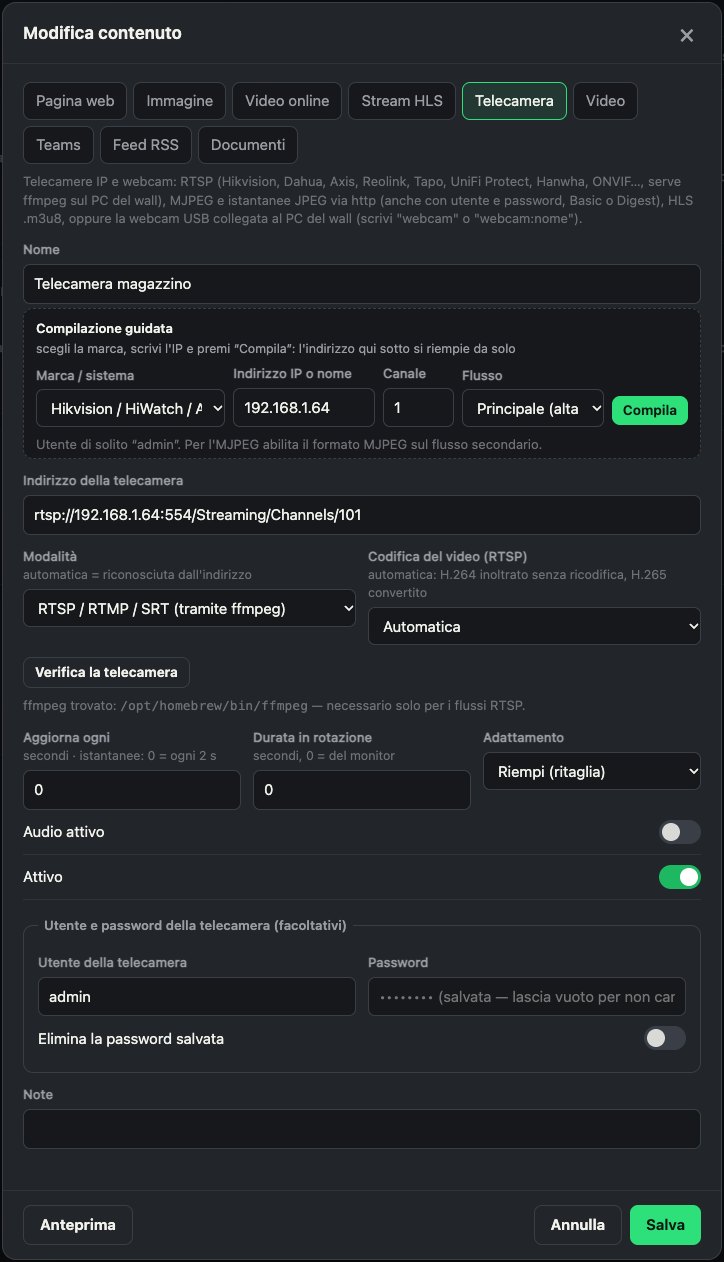
utilisateur:motdepasse@, ils sont déplacés automatiquement dans les champs.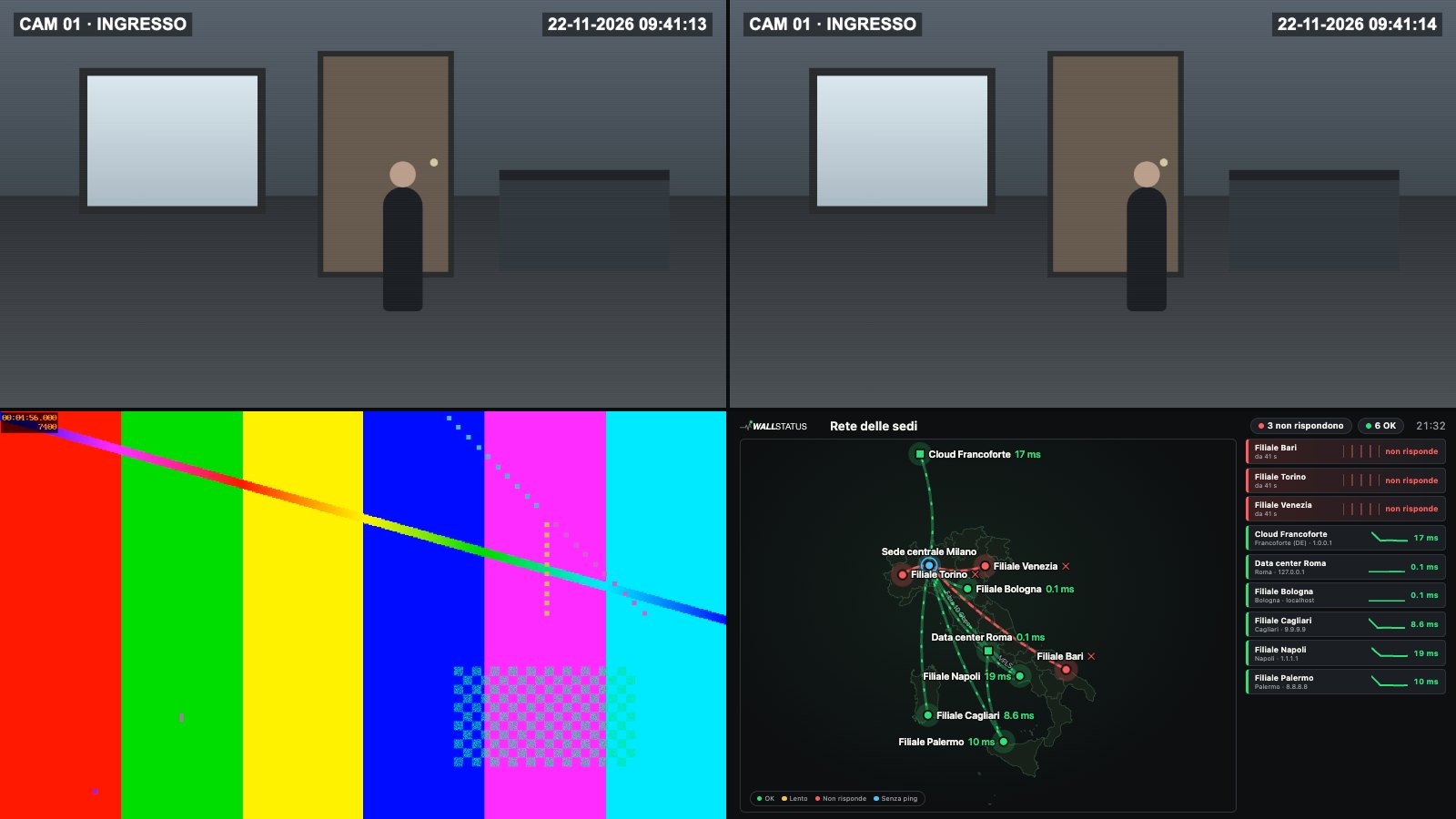
ffmpeg est un programme gratuit. Dans le formulaire de la caméra, le panneau indique s'il a été trouvé. Pour l'installer :
winget install ffmpeg, ou téléchargez la version « essentials » depuis ffmpeg.org et copiez ffmpeg.exe à côté de WallStatus.exe (ou dans C:\ffmpeg\bin).brew install ffmpeg (Homebrew), ou copiez le fichier ffmpeg à côté de WallStatus.app.WallStatus le trouve tout seul, sans redémarrage (dans la minute). Encodage vidéo : Automatique (recommandé), Transmettre sans réencodage (utilisation minimale du CPU) ou Toujours réencoder en H.264 (pour les caméras aux flux particuliers ; utilise plus de CPU, 1920 pixels de largeur maximum).
Importez un fichier mp4 ou webm (jusqu'à 200 Mo) ou indiquez une adresse. La vidéo est lue en boucle.
Collez le lien de l'événement en direct, du town hall ou de la réunion, tel qu'il figure dans l'invitation. WallStatus ouvre la version web de Teams et essaie automatiquement de :
La caméra et le micro du mur sont toujours bloqués : le mur peut seulement regarder et écouter.
Le type de contenu Documents affiche des fichiers statiques (PDF, Word, Excel, PowerPoint, images, texte) page par page, en changeant de page toutes les quelques secondes. Un seul contenu peut regrouper plusieurs documents, qui sont affichés l'un après l'autre.
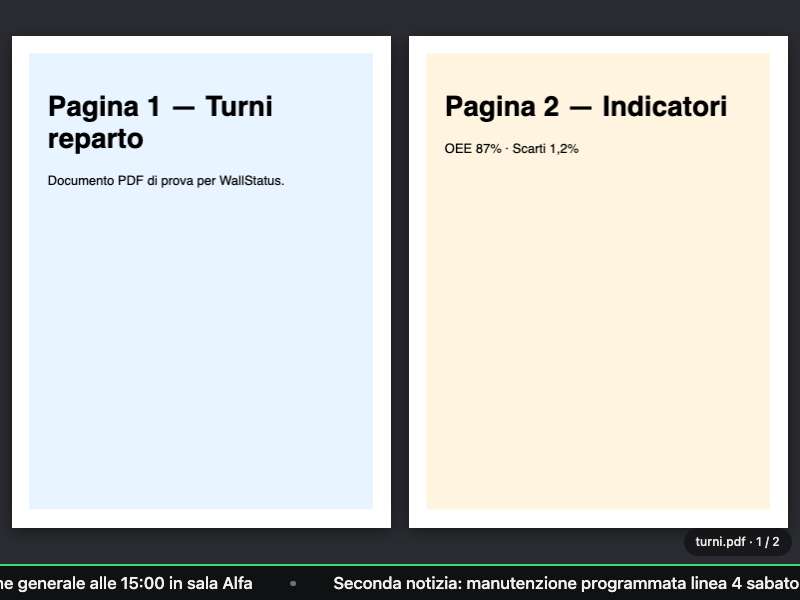
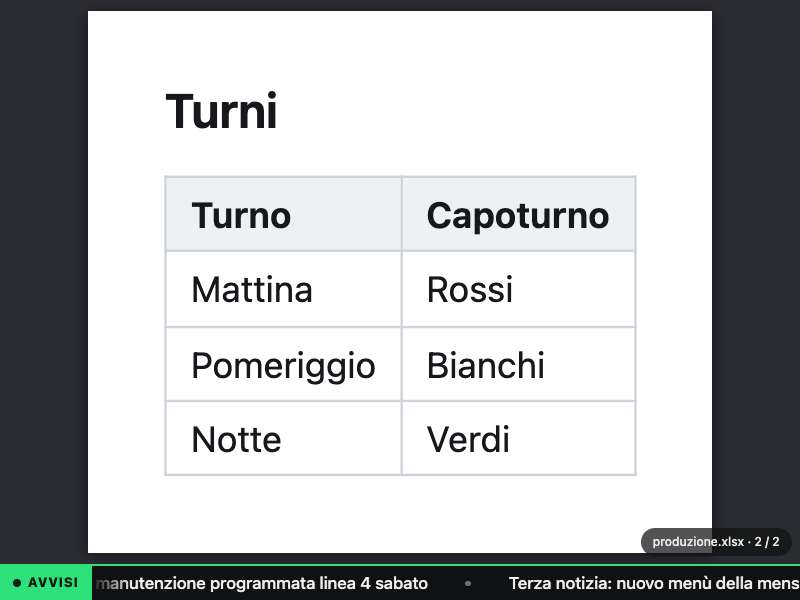
| Format | Mode d'affichage |
|---|---|
| Page par page, net à n'importe quelle résolution. Également les PDF protégés par mot de passe (voir ci-dessous). | |
| Word (.docx) | Page par page, avec les sauts de page enregistrés par Word. Pour un aspect identique à l'original, activez la conversion en PDF. |
| Excel (.xlsx, .xlsm, .xls, .ods, .csv) | Une feuille par page, sous forme de tableau (jusqu'à 400 lignes et 60 colonnes par feuille). Les feuilles hautes défilent par étapes. |
| Images (jpg, png, gif, webp, svg, bmp) | Entière, centrée sur l'écran |
| Texte (.txt) | Comme une page de texte |
| PowerPoint (.pptx, .ppt, .ppsx), .doc, .rtf, .odt, .odp | Convertis automatiquement en PDF : LibreOffice (gratuit, libreoffice.org, Windows et Mac) ou Microsoft Office (Windows uniquement) doit être installé sur le PC du mur. Sans convertisseur, une alerte apparaît : vous pouvez aussi enregistrer le fichier en PDF. |
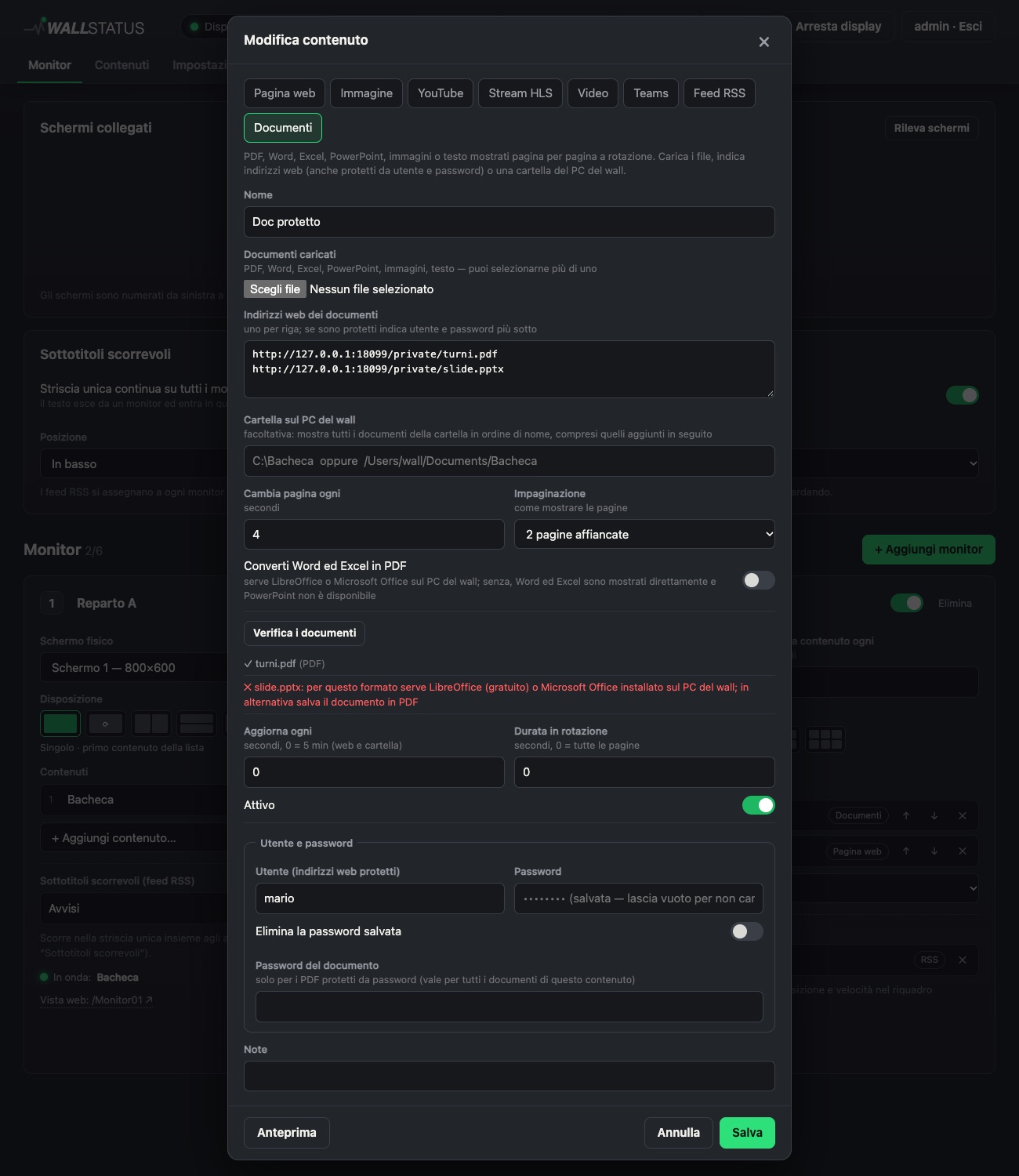
C:\Bacheca ou un dossier réseau comme \\server\Dati\Bacheca. Tous les documents du dossier sont affichés par ordre de nom ; ceux qui sont ajoutés, modifiés ou retirés sont détectés automatiquement (dans la minute ou selon la valeur de Actualiser toutes les).| Option | Signification |
|---|---|
| Changer de page toutes les | Secondes par page (minimum 3, 10 par défaut) |
| Page entière | Chaque page est affichée en entier, aussi grande que possible |
| 2 pages côte à côte | Deux pages verticales l'une à côté de l'autre : idéal pour les documents A4 sur écrans 16:9 |
| Largeur de l'écran | La page occupe toute la largeur et défile de haut en bas par étapes : texte plus grand, adapté aux documents longs |
| Convertir Word et Excel en PDF | Avec LibreOffice ou Microsoft Office : aspect identique à l'impression (polices, en-têtes, graphiques). Le panneau indique quel convertisseur a été trouvé. |
| Actualiser toutes les | Fréquence de retéléchargement des adresses web (0 = toutes les 5 minutes) |
| Durée en rotation | 0 = l'écran passe au contenu suivant uniquement après la dernière page du dernier document ; un nombre de secondes la limite |
Les titres d'un ou plusieurs flux RSS peuvent défiler dans une barre en bas (ou en haut) de n'importe quel écran, par-dessus pages web, grilles, images et directs.
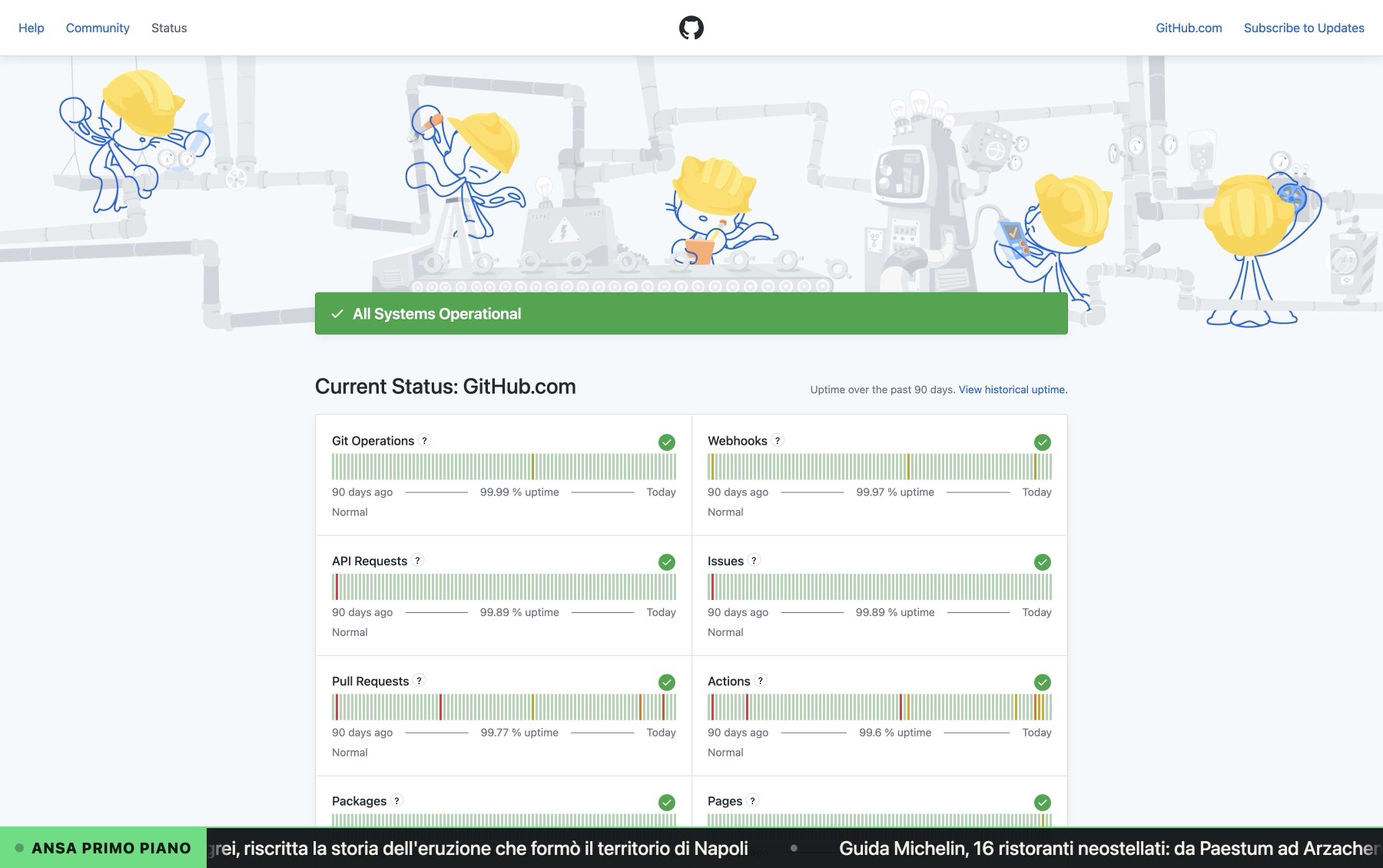
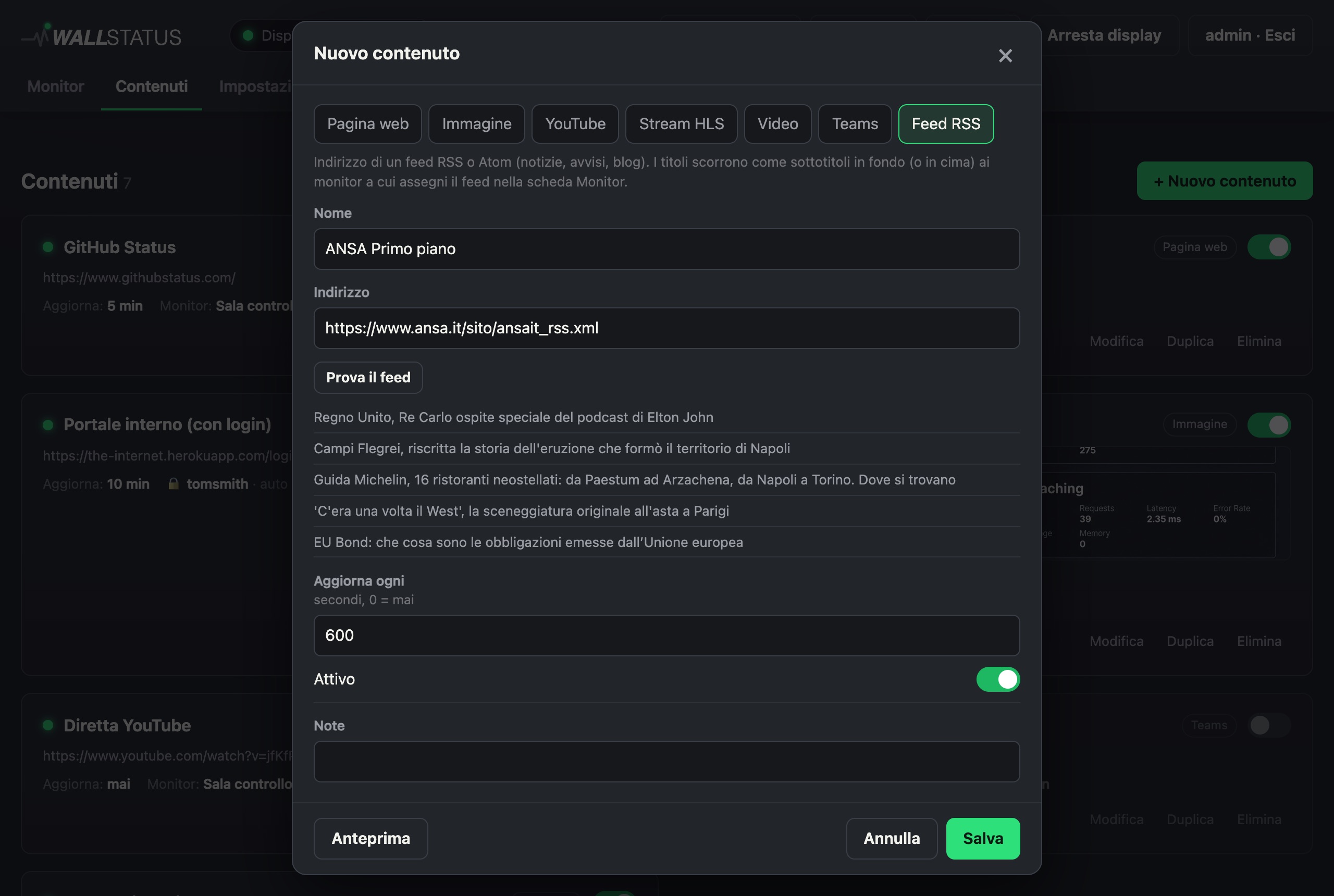
La barre apparaît en quelques secondes, sans recharger les pages. Pour la retirer, appuyez sur ✕ à côté du flux ; pour la suspendre sur tous les écrans, désactivez le contenu Flux RSS dans l'onglet Contenus.
Avec Bande unique continue sur tous les écrans activé (réglage par défaut), les écrans qui ont des flux forment une barre unique : le texte entre par l'écran le plus à droite, sort par son bord gauche et entre dans l'écran voisin, comme si le mur était un seul écran. Les actualités de tous les flux des écrans sont mises à la suite, la hauteur de la barre est la même partout et l'étiquette du flux n'apparaît que sur le premier écran à gauche.
Le texte défile de droite à gauche en traversant les trois écrans sans interruption.
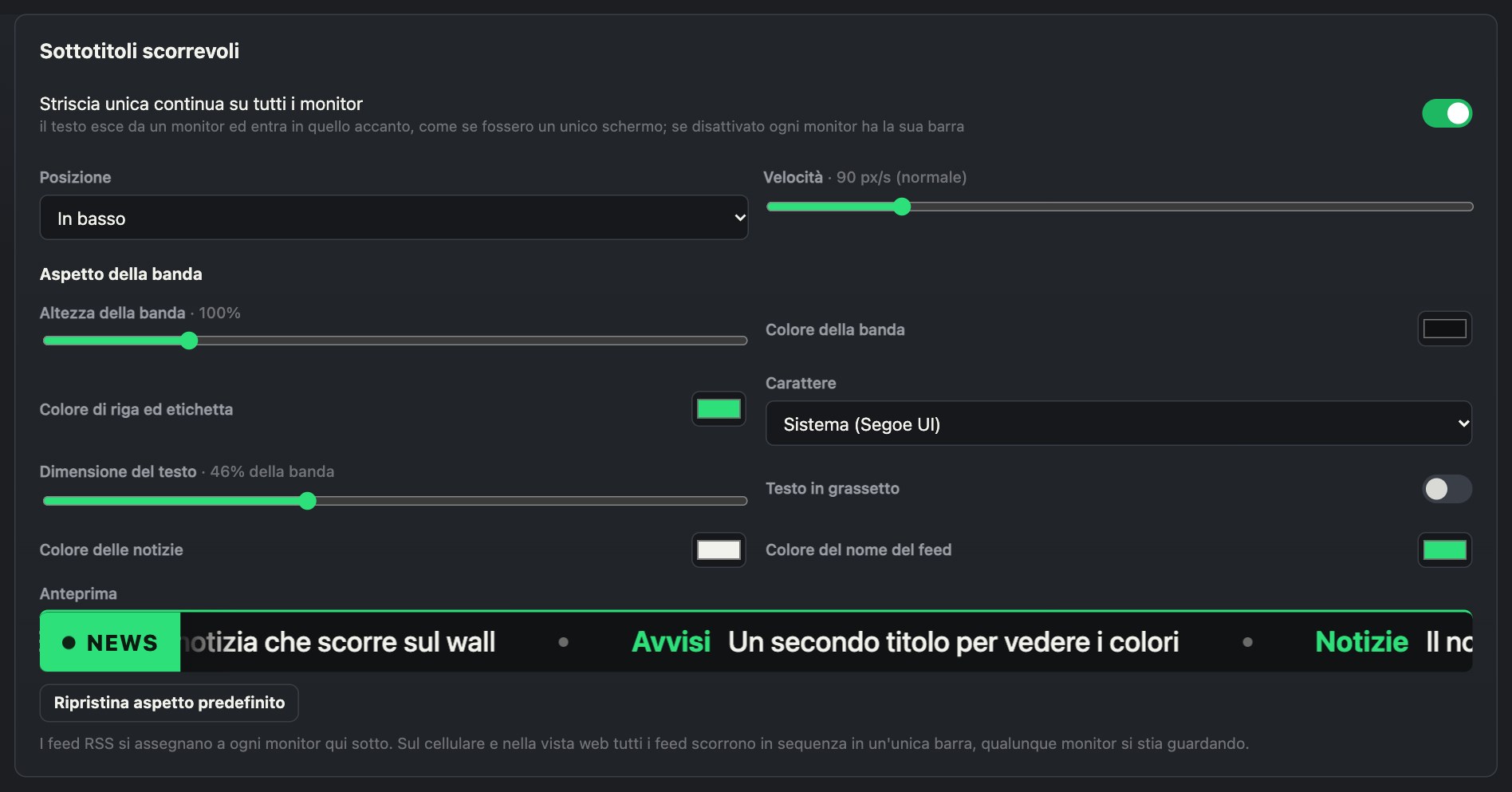
La position des écrans est celle détectée par le système d'exploitation (de gauche à droite) : si le texte « saute » entre deux écrans, vérifiez dans les paramètres d'affichage que la disposition correspond à la réalité, puis appuyez sur Détecter les écrans. En désactivant l'option, chaque écran retrouve sa propre barre, avec ses flux, sa position et sa vitesse.
Sur le mobile et dans la vue web (chapitre 16), tous les flux des écrans défilent à la suite dans une barre unique en bas de la page, quel que soit l'écran regardé ; la barre du mur est retirée de l'image pour ne pas la voir deux fois.
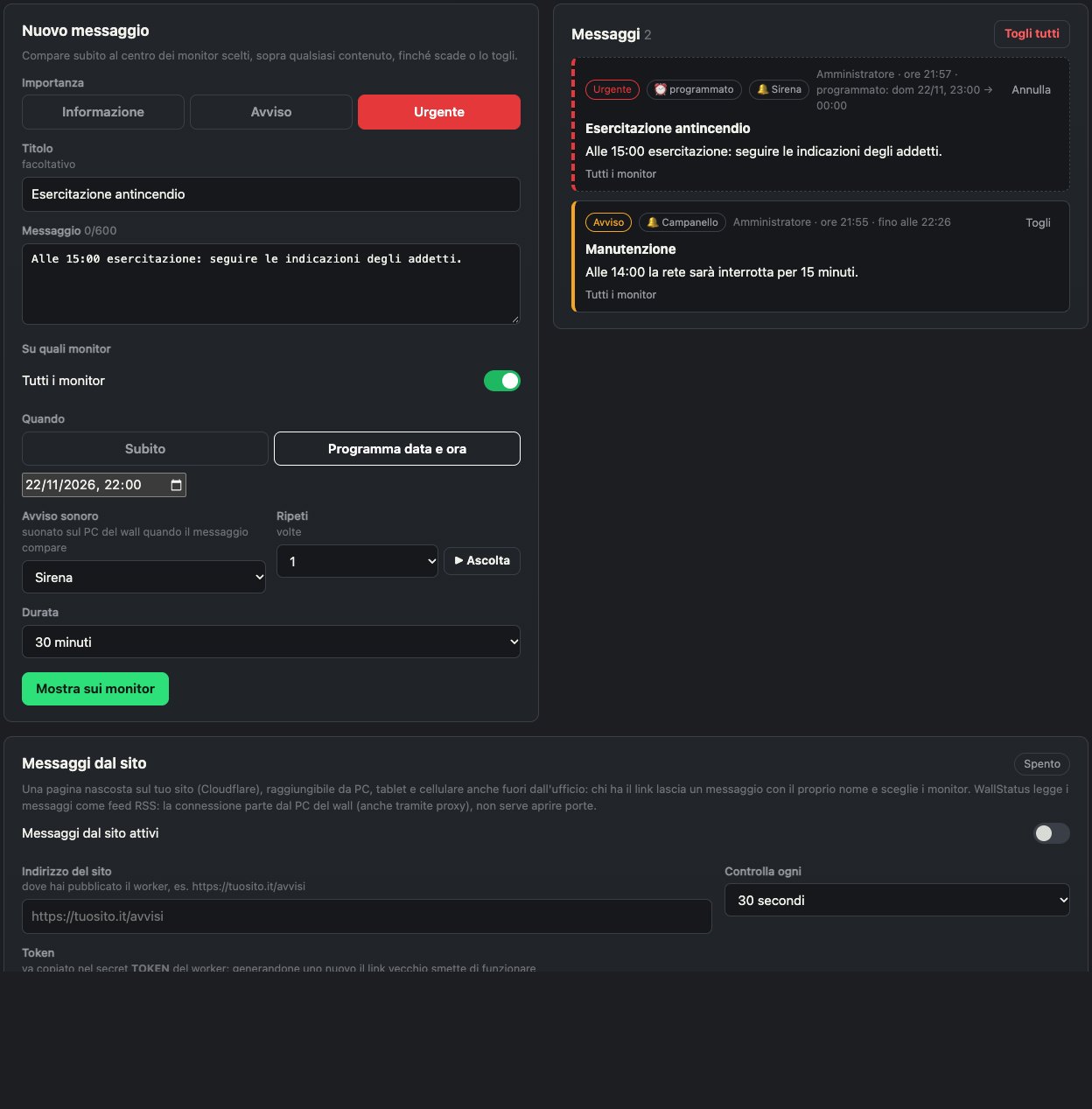
https://www.ansa.it/sito/ansait_rss.xml). Google News crée des flux sur n'importe quel sujet : https://news.google.com/rss/search?q=argomento&hl=it&gl=IT&ceid=IT:ithttps://www.githubstatus.com/history.rss).Pour avertir les personnes qui regardent le mur d'une chose importante : un message apparaît au centre des écrans choisis, par-dessus tout contenu et par-dessus le bandeau défilant, jusqu'à son expiration ou son retrait. Il s'écrit depuis le panneau ou depuis une page cachée sur votre site, accessible même depuis le mobile hors du bureau.
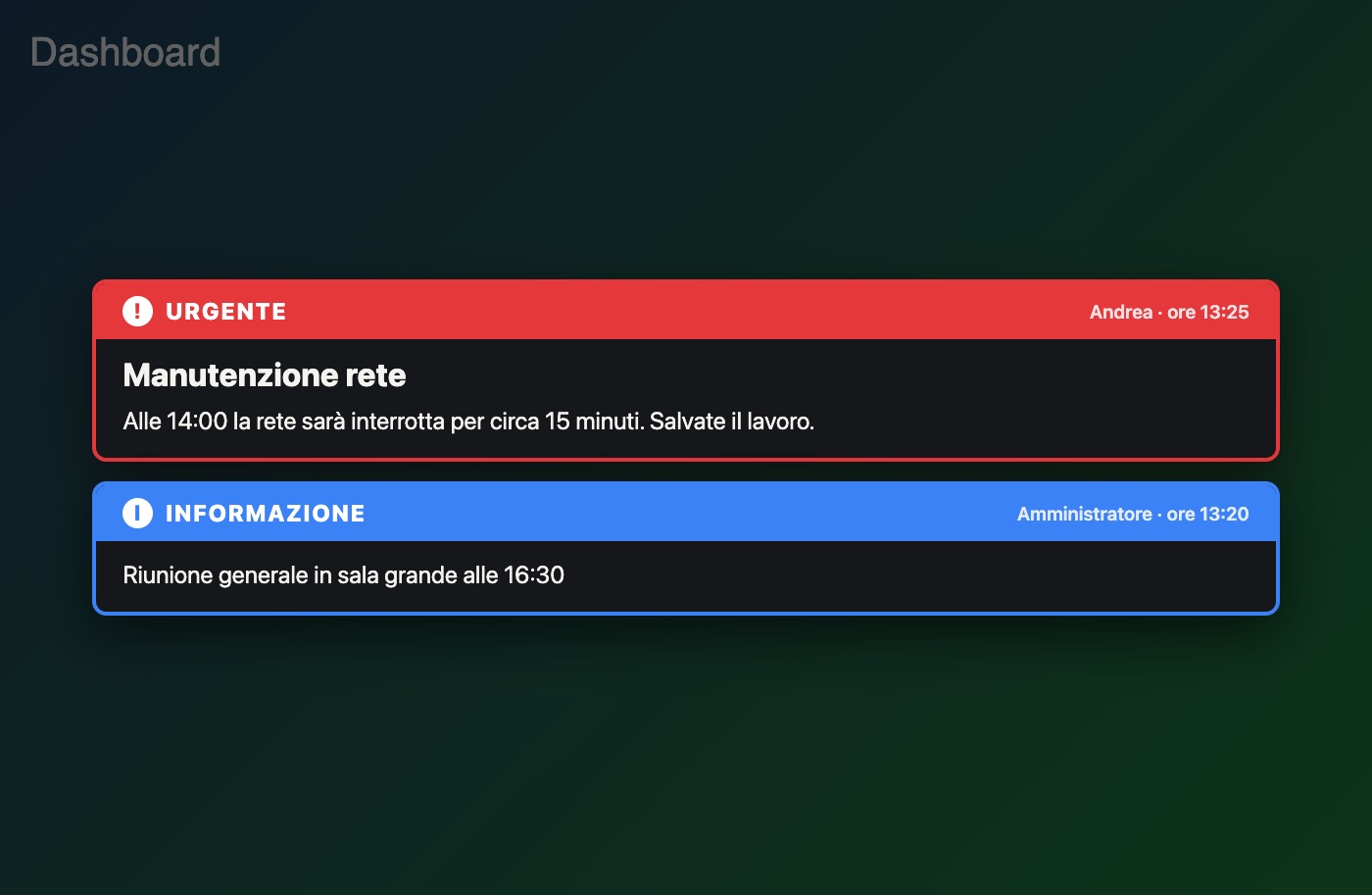
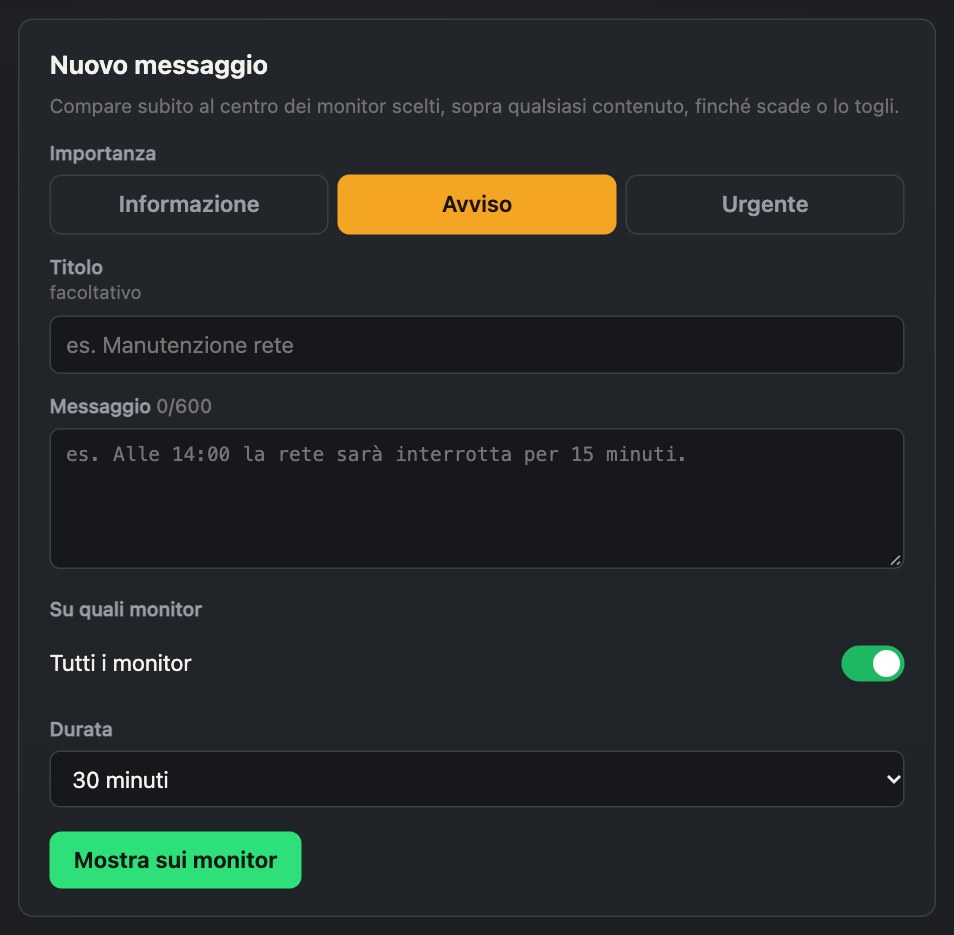
Avec plusieurs messages actifs sur le même écran, jusqu'à 3 sont visibles, les plus importants d'abord. Chaque envoi et chaque retrait sont notés dans le Journal avec le nom de l'utilisateur ; les messages restent actifs même si WallStatus est redémarré.
Si le panneau n'est pas accessible (réseau interne fermé, vous êtes hors du bureau), les messages peuvent être laissés sur une page publiée sur votre site avec Cloudflare et protégée par un jeton aléatoire : la personne qui a le lien saisit son nom, l'importance, le texte, choisit les écrans et la durée. WallStatus lit la page comme un flux RSS toutes les 15 secondes à 5 minutes : la connexion part du PC du mur vers Internet (même via proxy, chapitre 19), il n'est donc pas nécessaire d'ouvrir des ports vers le PC.
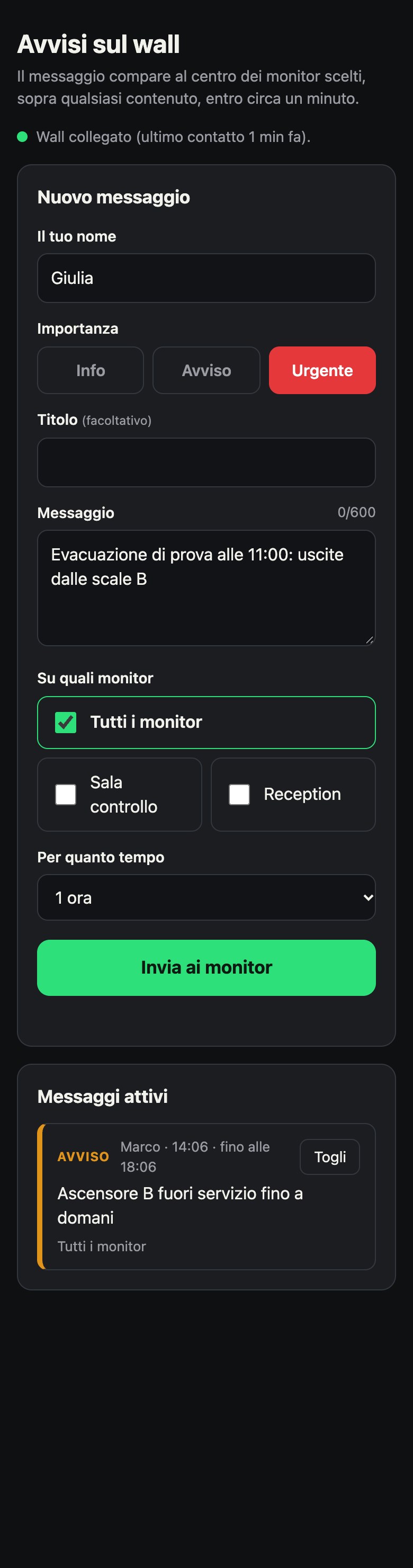
wallstatus).wallstatus-worker.js (dans le paquet Windows, ou depuis le lien dans l'onglet Messages) et appuyez sur Deploy.WS.TOKEN, collez le jeton.tuosito.it/avvisi/*, ou un sous-domaine.https://tuosito.it/avvisi), activez, Enregistrer et appuyez sur Tester maintenant.L'offre gratuite de Cloudflare suffit.
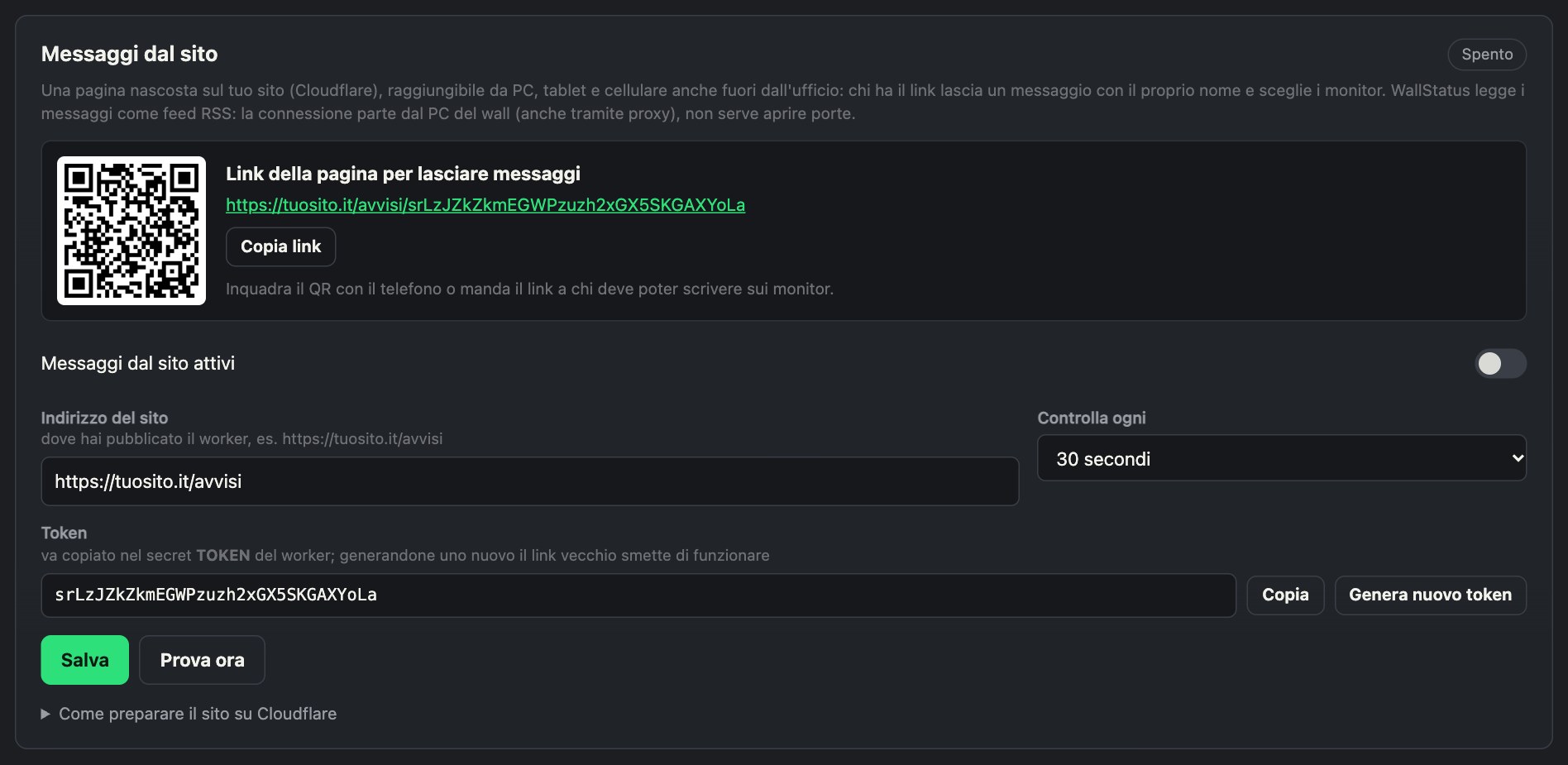
Les messages arrivés depuis le site apparaissent dans la liste de l'onglet Messages avec l'étiquette depuis le site et le nom de leur auteur ; en les retirant depuis le panneau, ils disparaissent aussi de la page. La page ne reçoit de WallStatus que les noms des écrans actifs, pour les proposer au choix.
TOKEN du worker : l'ancien lien cesse immédiatement de fonctionner.L'onglet Serveurs contrôle en continu serveurs, services et ressources réseau, envoie une notification lorsque quelque chose ne va pas et lorsque tout rentre dans l'ordre, et crée des écrans d'état à afficher sur les moniteurs comme n'importe quel autre contenu.
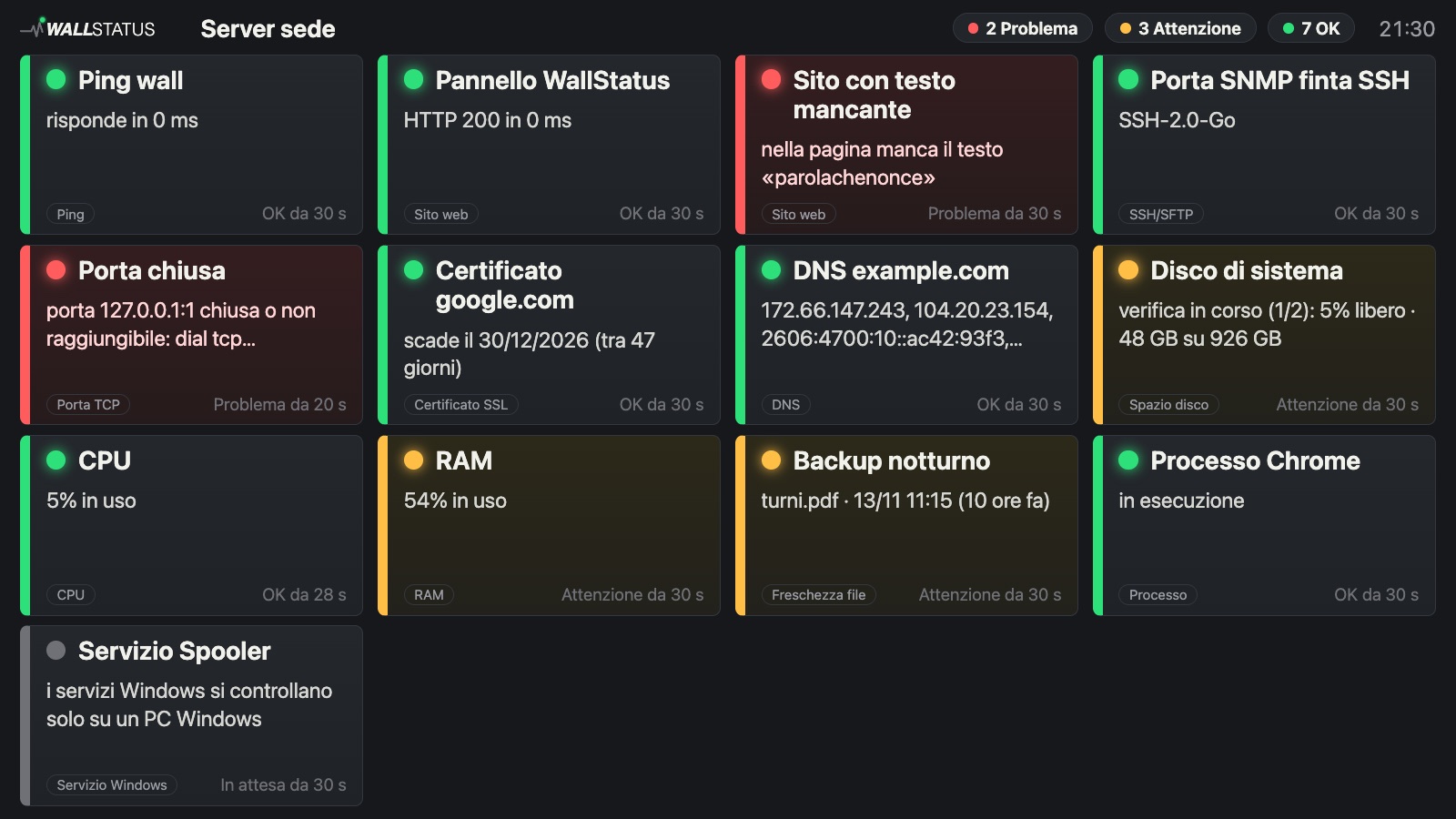
| Contrôle | Ce qu'il faut indiquer | Résultat et seuils |
|---|---|---|
| Ping | Hôte ou adresse IP | Rouge s'il ne répond pas ; jaune/rouge facultatifs au-delà d'une latence (ms) |
| Port TCP | Hôte et port | Rouge si le port est fermé |
| Site web | Adresse ; texte qui doit apparaître (facultatif) ; utilisateur et mot de passe HTTP | Rouge en cas d'erreur HTTP ou de texte absent ; seuils sur le temps de réponse |
| Certificat SSL | Hôte (port 443) | Jaune s'il expire dans les 30 jours, rouge dans les 7 (modifiables) ou s'il a expiré ; alerte s'il n'est pas fiable |
| DNS | Nom à résoudre ; IP attendue et serveur DNS facultatifs | Rouge s'il ne se résout pas ou se résout en une autre IP |
| Dossier réseau | Chemin \\server\cartella ou fichier ; utilisateur et mot de passe facultatifs | Rouge s'il n'est pas accessible ou lisible |
| Fraîcheur du fichier | Fichier ou dossier (avec filtre, ex. *.bak) | Contrôle le fichier le plus récent : jaune au-delà de 26 heures, rouge au-delà de 48 (modifiables). Idéal pour les sauvegardes |
| Espace disque | Disque ou chemin (C:) | Jaune en dessous de 20 % libre, rouge en dessous de 10 % |
| CPU / RAM | — (PC du mur) | Jaune au-delà de 85 % d'utilisation, rouge au-delà de 95 % |
| Service Windows | Nom du service (ex. Spooler) | Rouge s'il n'est pas en cours d'exécution ; redémarrage automatique facultatif |
| Processus | Nom du processus (ex. programma.exe) et commande de lancement | Rouge s'il n'est pas en cours d'exécution ; redémarrage automatique facultatif |
| Journal des événements | Journal (System, Application) et minutes à prendre en compte | Compte les erreurs : jaune à partir de 1, rouge à partir de 10 (modifiables) |
| FTP/FTPS, SSH/SFTP | Hôte et port | Rouge si le serveur ne répond pas avec son message de bienvenue |
| SQL Server | Hôte et port (1433) | Rouge si le port de la base de données ne répond pas |
Les services Windows, le journal des événements et le redémarrage des services ne fonctionnent que sous Windows ; pour redémarrer un service, WallStatus doit avoir les droits d'administrateur. Les contrôles portent sur ce que le PC du mur parvient à joindre sur le réseau : CPU, RAM, disques, services et processus sont ceux du PC lui-même (ou des disques et dossiers partagés accessibles).
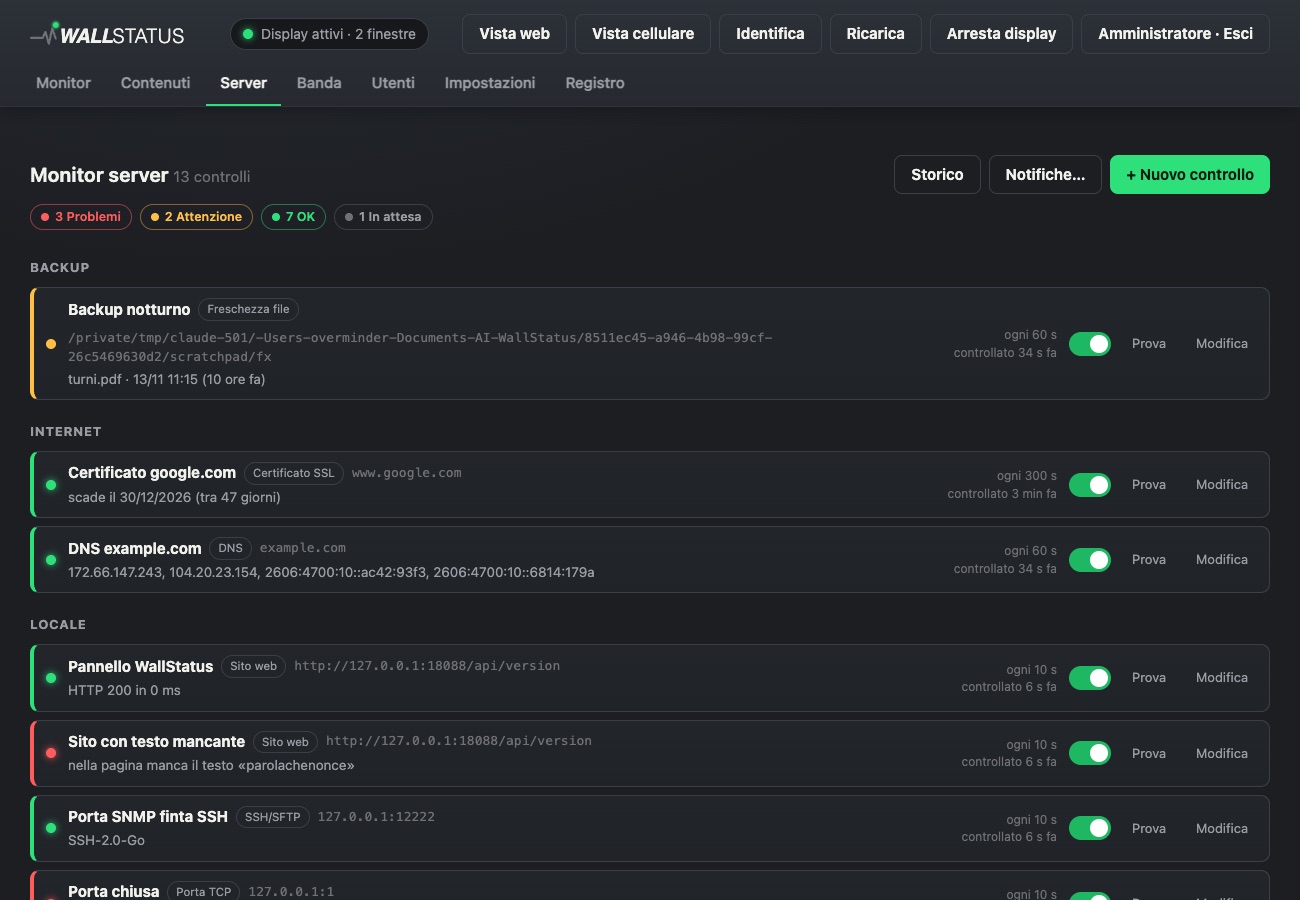
Bouton Notifications… de l'onglet Serveurs. Les notifications partent lorsqu'un contrôle passe à Problème et lorsqu'il revient à OK (facultativement aussi pour les alertes jaunes).
| Canal | Ce qui est nécessaire |
|---|---|
| Pushover | User key et API token. Deux comptes : standard et critique ; les contrôles avec priorité d'urgence utilisent le compte critique, qui sonne même avec le téléphone en silencieux et répète l'alerte jusqu'à ce qu'elle soit confirmée |
| Serveur SMTP, port, sécurité (STARTTLS ou TLS), utilisateur et mot de passe, expéditeur et destinataires (un par ligne) | |
| Telegram | Jeton du bot et un ou plusieurs Chat ID |
Avec Aucune notification dans les premières minutes après le démarrage, on évite les fausses alarmes lorsque le PC redémarre et que les services ne sont pas encore lancés. Les boutons Tester envoient un message de test sur chaque canal. Jetons et mots de passe sont enregistrés chiffrés.
Le bouton Historique liste les événements (problèmes, rétablissements, redémarrages automatiques, notifications non envoyées), filtrables par contrôle. L'historique est enregistré dans le dossier de données (monitor\storico.jsonl).
Avec + Nouvel écran, choisissez le nom, les contrôles à afficher (aucun = tous), les colonnes (0 = automatique) et s'il faut afficher uniquement les contrôles en erreur (quand tout va bien, « Tout est normal » apparaît). Chaque écran devient automatiquement le contenu Serveurs · nom : dans l'onglet Écrans, ajoutez-le à un moniteur comme une page web, même en rotation ou dans une grille. Aperçu l'ouvre dans le navigateur.
L'onglet Bande passante lit le trafic des équipements réseau (Cyberbox, routeurs, pare-feu), calcule le débit descendant et montant en Mbps et le taux d'occupation par rapport à la bande passante de la ligne, les pingue et affiche les graphiques dans des écrans à attribuer aux moniteurs. Le contour de chaque graphique devient jaune ou rouge lorsque la bande passante utilisée dépasse les seuils.
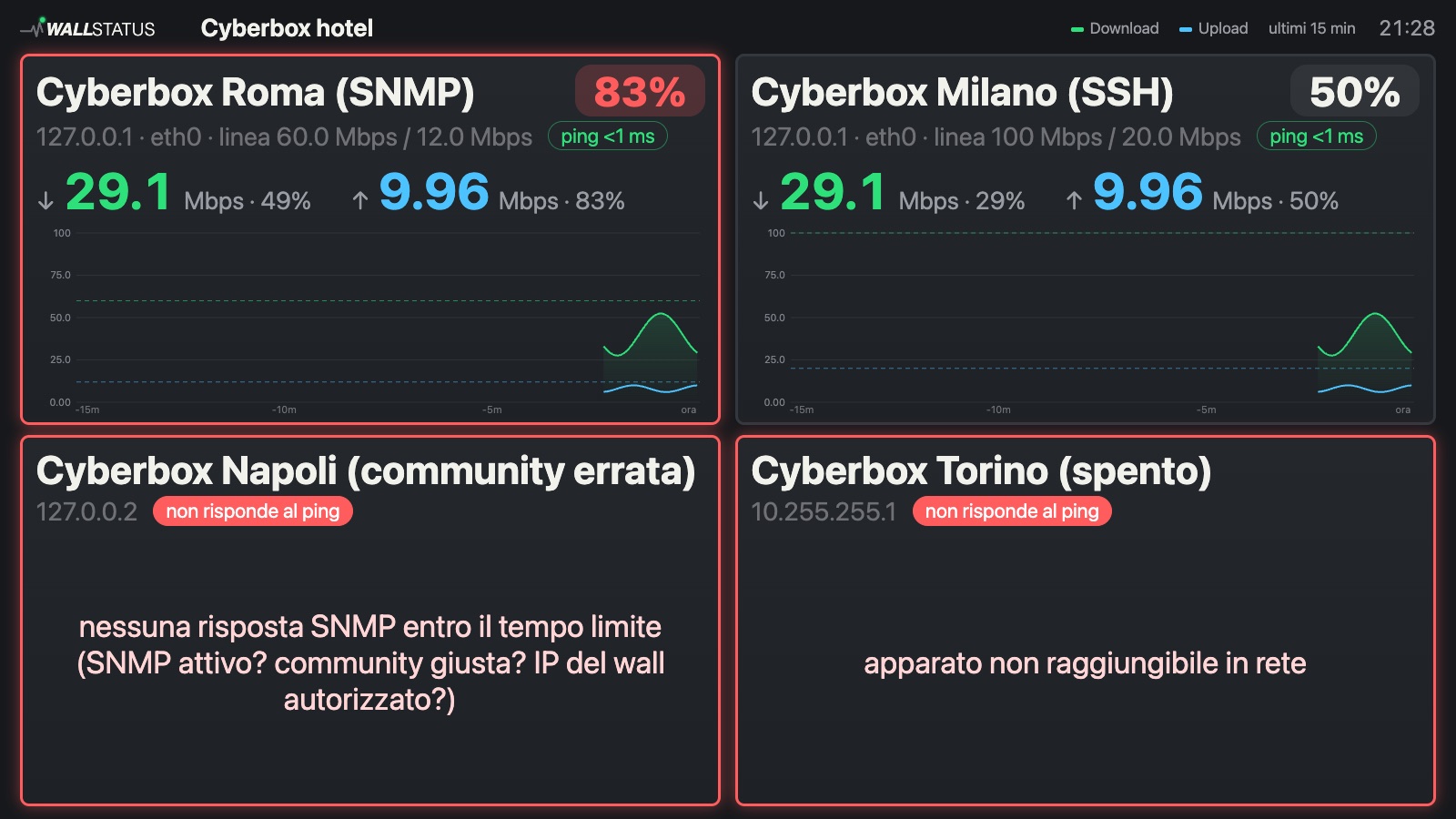
| Mode | Fonctionnement et prérequis |
|---|---|
| SNMP direct | WallStatus interroge l'équipement en SNMP (v2c ou v1) depuis le PC du mur. SNMP doit être actif sur l'équipement, avec la community indiquée, et l'IP du PC du mur doit faire partie des adresses autorisées. Rien à installer. |
| SNMP via hôte SSH | Pour les équipements joignables en SNMP uniquement depuis un autre réseau : WallStatus se connecte en SSH à un serveur Linux de ce réseau (hôte relais, dans les Paramètres) qui exécute les requêtes SNMP avec snmpbulkwalk (paquet net-snmp). |
| SSH | Pour les équipements dotés d'un vrai shell Linux : WallStatus se connecte en SSH et lit /proc/net/dev, sans SNMP. Ne fonctionne pas avec les consoles propriétaires de nombreux routeurs et pare-feu. |
Bouton Paramètres… : intervalle de lecture (30 s par défaut), délai maximal, seuils généraux, ping à chaque lecture, masquer les interfaces sans trafic, enregistrement en CSV (un fichier par mois dans banda dans le dossier de données, lisible avec Excel) et les données de l'hôte relais SSH.
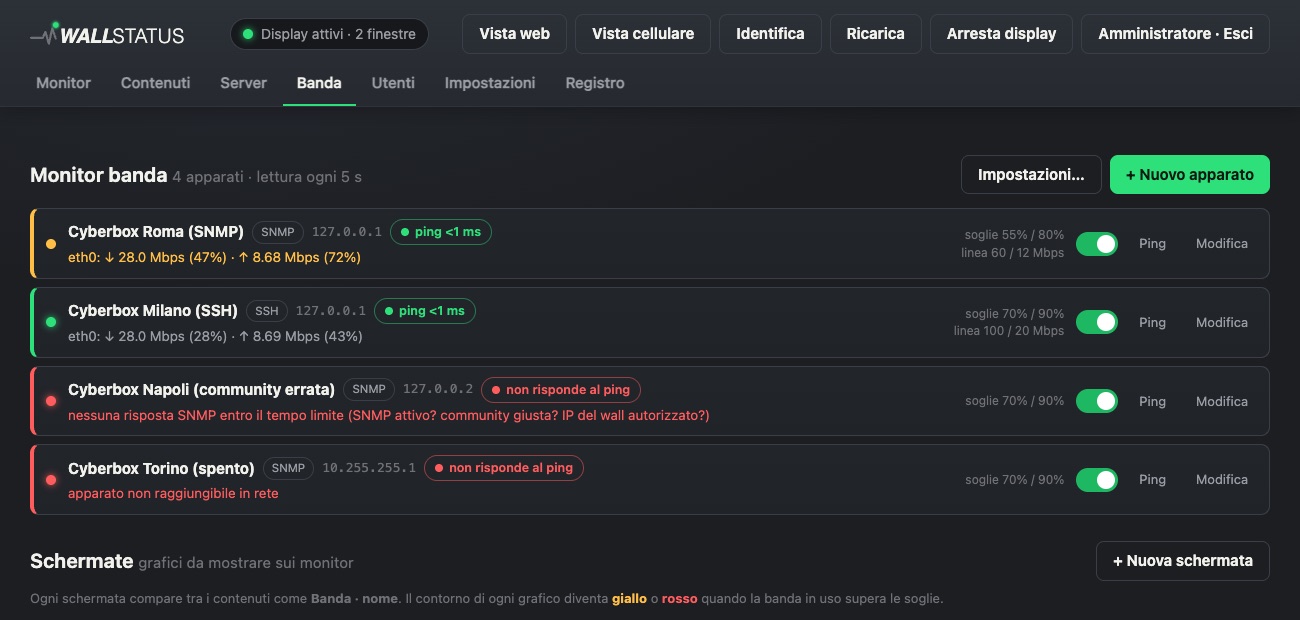
Avec + Nouvel écran, choisissez le nom, les équipements (aucun = tous), la période affichée dans les graphiques (de 15 minutes à 6 heures) et les colonnes. Chaque écran devient le contenu Bande passante · nom à ajouter à un moniteur. Un graphique par interface affichée, avec valeurs actuelles, pourcentages et résultat du ping.
Un écran avec la carte de l'Italie : chaque site est un point coloré selon le résultat du ping, les liaisons entre les sites montrent les paquets qui circulent. On voit d'un coup d'œil quelle agence ne répond pas ou est lente.
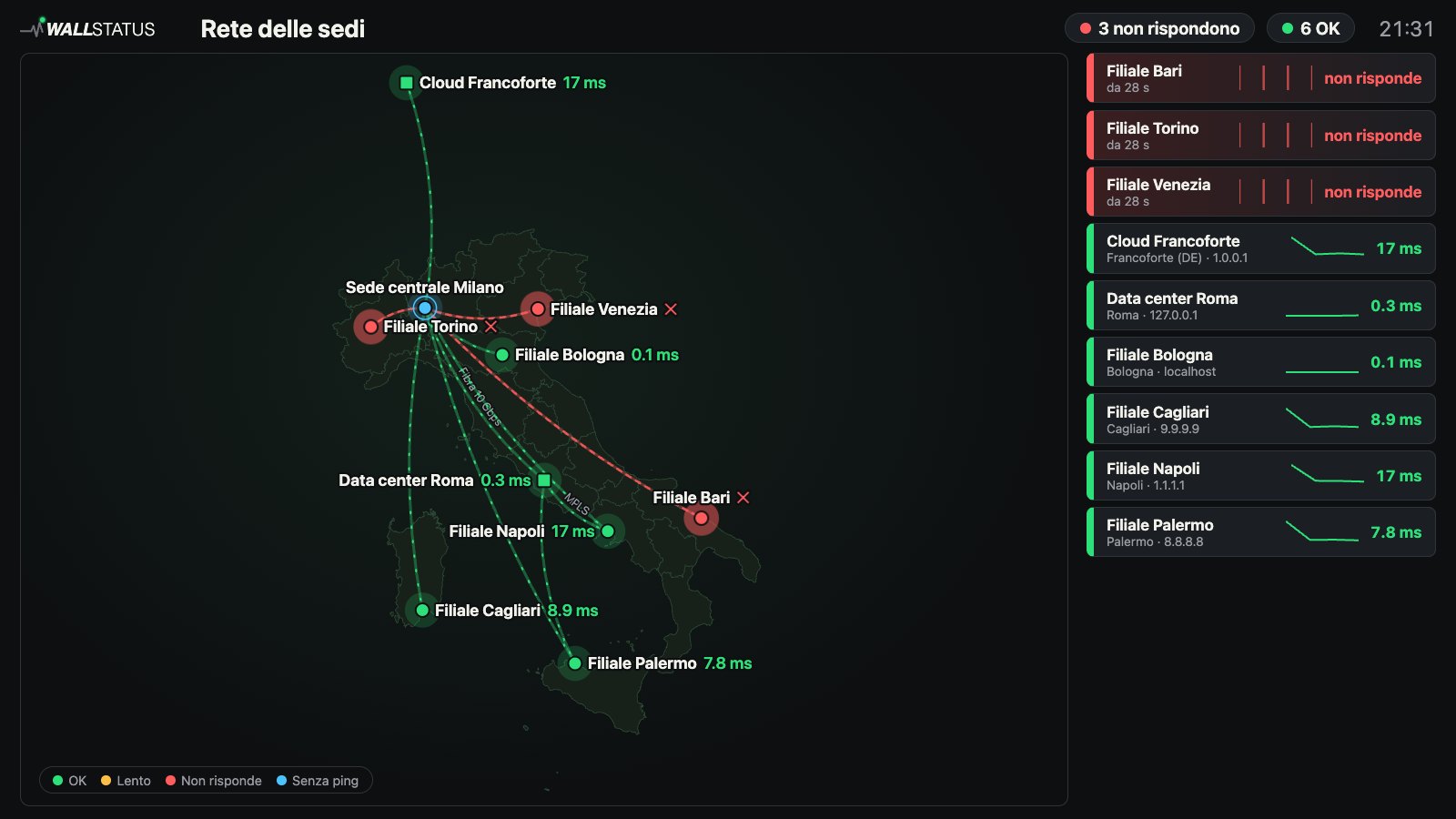
| Élément | Signification |
|---|---|
| ● point | Site ou agence. ■ carré : centre de données ou service cloud. Double cercle : le site du mur. |
| Couleur | Vert répond sous le seuil jaune (80 ms par défaut) · jaune lent ou un ping perdu · rouge ne répond plus depuis 2 pings consécutifs ou au-delà du seuil rouge (250 ms) · bleu clair site sans adresse (position uniquement) · gris en attente. |
| Liaison | Prend la couleur du site le moins bon des deux. Les points défilent en continu, plus lentement lorsque la latence est élevée ; à chaque passage de ping, un « paquet » va d'un site à l'autre et revient (écho), tandis qu'une onde s'élargit depuis les sites contrôlés. Lorsqu'un site ne répond pas, la liaison devient rouge en pointillés et les paquets s'arrêtent. |
| Étiquettes | Nom du site et latence (ou ✕) ; elles sont disposées de façon à ne pas se chevaucher. Les sites hors d'Italie (ex. un centre de données à Francfort) élargissent la carte pour les inclure. |
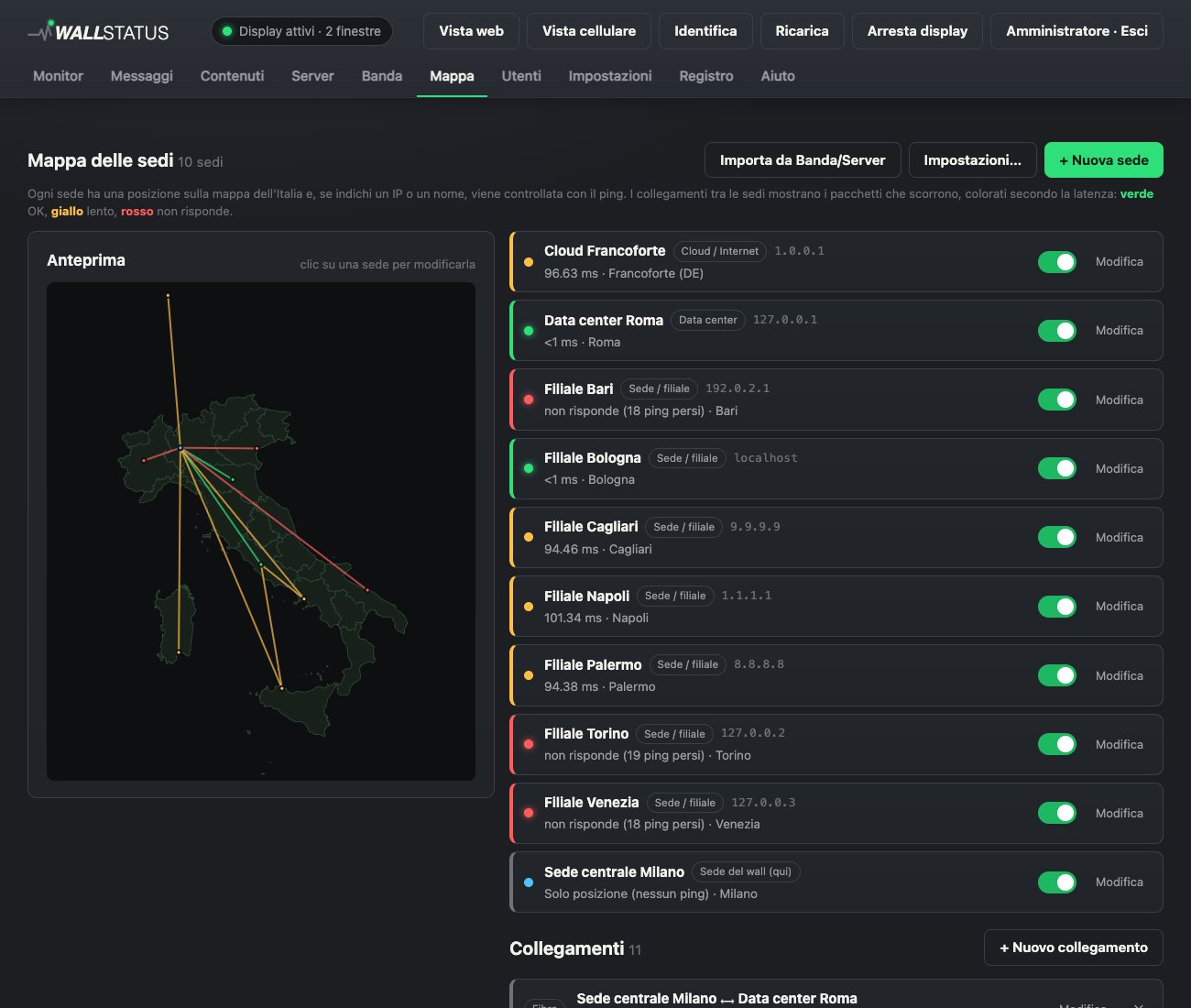
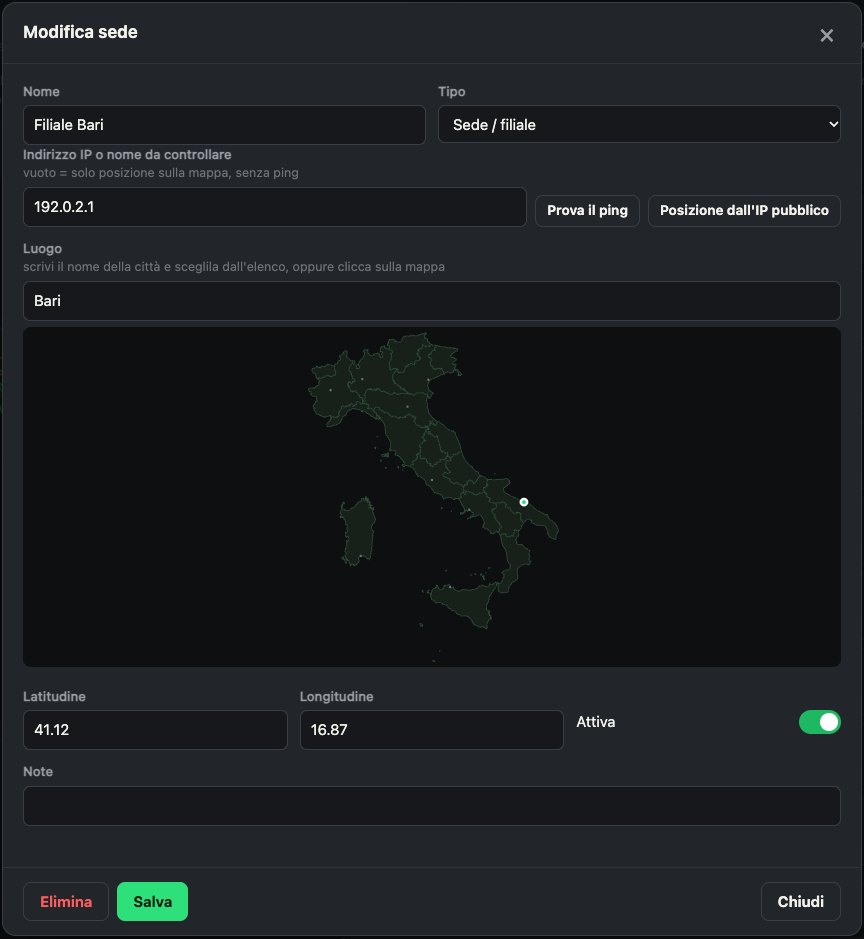
10.20.1.1), joignable depuis le PC du mur. Avec Tester le ping, vous le vérifiez immédiatement. Vide = le site apparaît sur la carte sans contrôle (utile pour le siège).Importer depuis Bande passante/Serveurs crée en une fois les sites à partir des équipements de l'onglet Bande passante et des contrôles Ping de l'onglet Serveurs (ils doivent ensuite être placés : ils sont signalés « à placer »). Position depuis l'IP publique déduit la ville approximative d'une adresse IP publique via le service gratuit ip-api.com (une confirmation est demandée avant l'envoi) ; pour les adresses du réseau interne (10.x, 192.168.x…), la position doit être choisie manuellement.
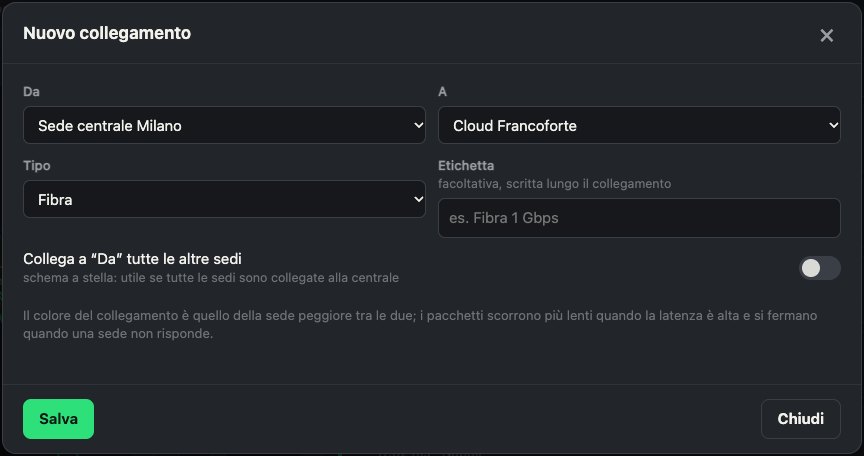
Via Recanati, 26, 98035 Giardini Naxos ME, puis appuyez sur Trouver l'adresse (ou Entrée). Latitude, longitude et lieu se remplissent automatiquement et la carte zoome sur le point trouvé. Si la rue n'est pas trouvée, le site est placé sur la commune (position approximative, signalée) : vous pouvez la corriger d'un clic sur la carte. La recherche utilise le service public OpenStreetMap Nominatim : à la première recherche, WallStatus demande confirmation avant d'envoyer l'adresse. L'adresse est enregistrée avec le site et affichée dans la liste.+ Nouvelle liaison : choisissez les deux sites (De et À), le type (Fibre, VPN, MPLS, Faisceau hertzien, Autre) et une étiquette facultative écrite le long de la ligne (ex. « Fibre 1 Gbps »).
Avec Relier à « De » tous les autres sites, vous créez en une étape un schéma en étoile : toutes les agences reliées au siège. Les liaisons se retirent avec ✕ et sont supprimées automatiquement lorsque vous supprimez un site.
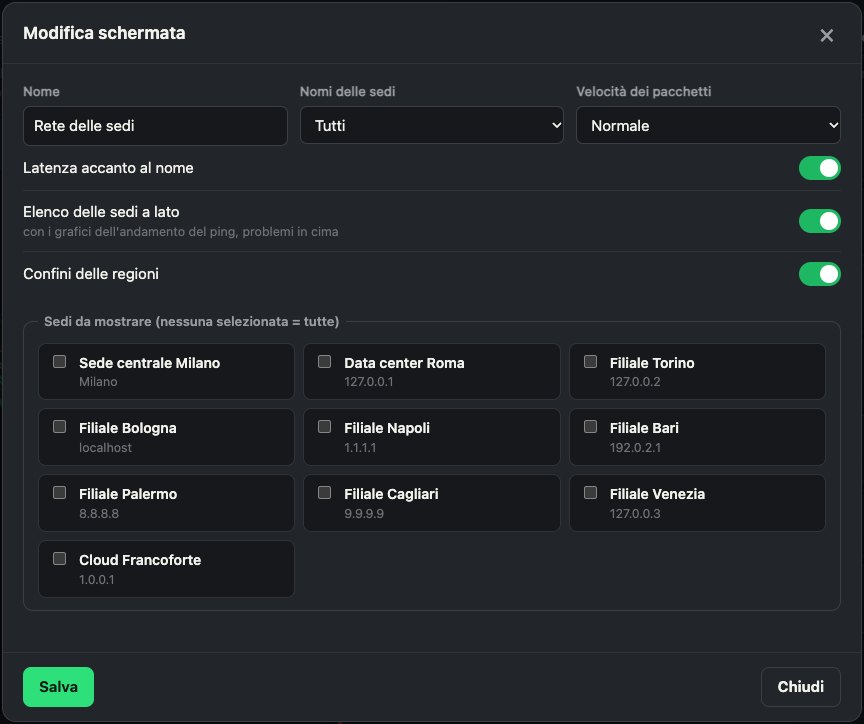
+ Nouvel écran : chaque écran devient le contenu Carte · nom à attribuer à un moniteur depuis l'onglet Écrans, même en grille ou en rotation. Options :
Avec Aperçu ↗, vous l'ouvrez dans un onglet du navigateur.
Bouton Paramètres… : ping toutes les N secondes (10 par défaut), délai maximal de réponse (2 s), pings perdus consécutifs avant le rouge (2), seuils jaune et rouge de la latence en millisecondes. Les changements d'état les plus importants (site qui ne répond pas, de nouveau joignable) sont consignés dans le Journal. Pour recevoir aussi les notifications (Pushover, e-mail, Telegram), ajoutez les mêmes sites comme contrôles Ping dans l'onglet Serveurs.
Depuis le smartphone (ou une tablette), vous pouvez voir ce qu'affiche chaque écran du mur : les écrans défilent en rotation, avec l'image actualisée toutes les 3 secondes.
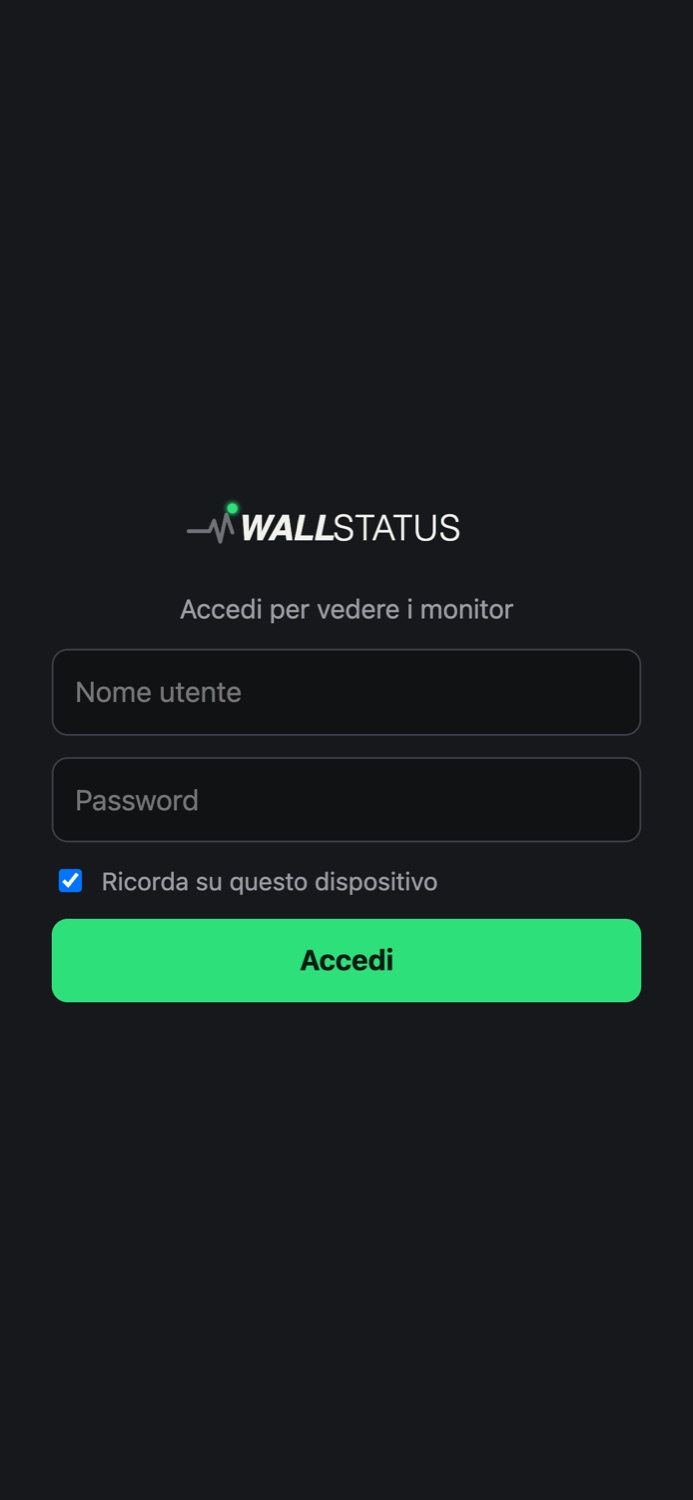
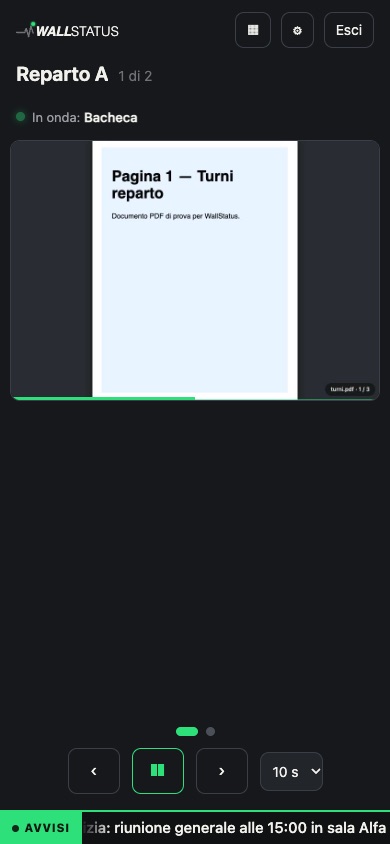
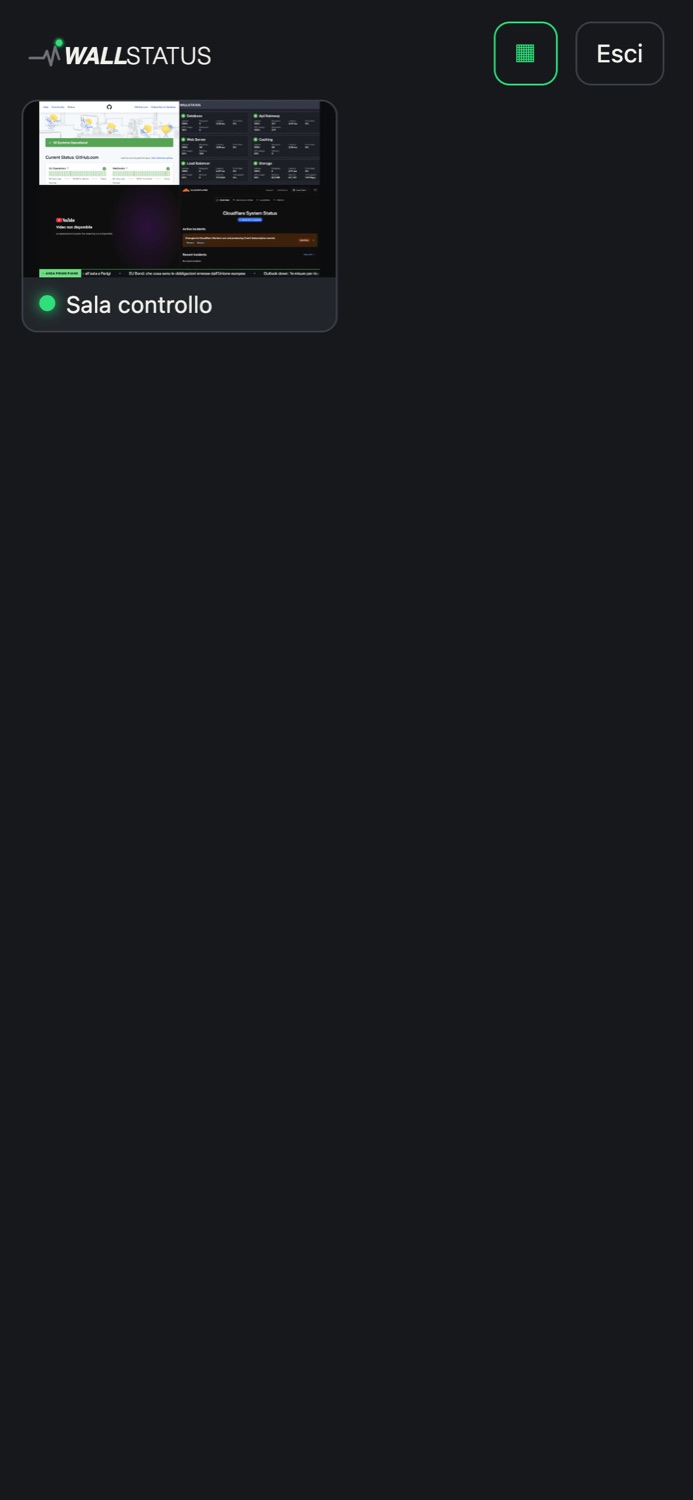
http://192.168.1.50:8088/mobile.| Commande | Fonction |
|---|---|
| ‹ › ou balayage du doigt | Écran précédent / suivant |
| ❚❚ / ▶ ou appui sur l'image | Met en pause ou reprend la rotation |
| 5 s … 60 s | Durée d'affichage de chaque écran (mémorisée par le téléphone) |
| ▦ | Affiche tous les écrans ensemble en miniature ; appuyez sur une miniature pour l'ouvrir |
| Points en bas | Un point par écran : appuyez pour aller directement à cet écran |
| ⚙ | Ouvre le panneau (uniquement pour les utilisateurs disposant d'au moins une autorisation de gestion) |
| Déconnexion | Ferme la session sur le téléphone |
Sur iPhone : Safari → Partager → Sur l'écran d'accueil. Sur Android : Chrome → menu ⋮ → Ajouter à l'écran d'accueil. WallStatus s'ouvre en plein écran avec son icône. En tournant le téléphone à l'horizontale, l'image occupe tout l'écran.
Ce que chaque écran affiche sur le câble HDMI (ou DisplayPort) est visible en direct dans n'importe quel navigateur du réseau : utile sur un second écran en salle de contrôle, sur une smart TV ou sur le PC de la personne qui supervise le mur.
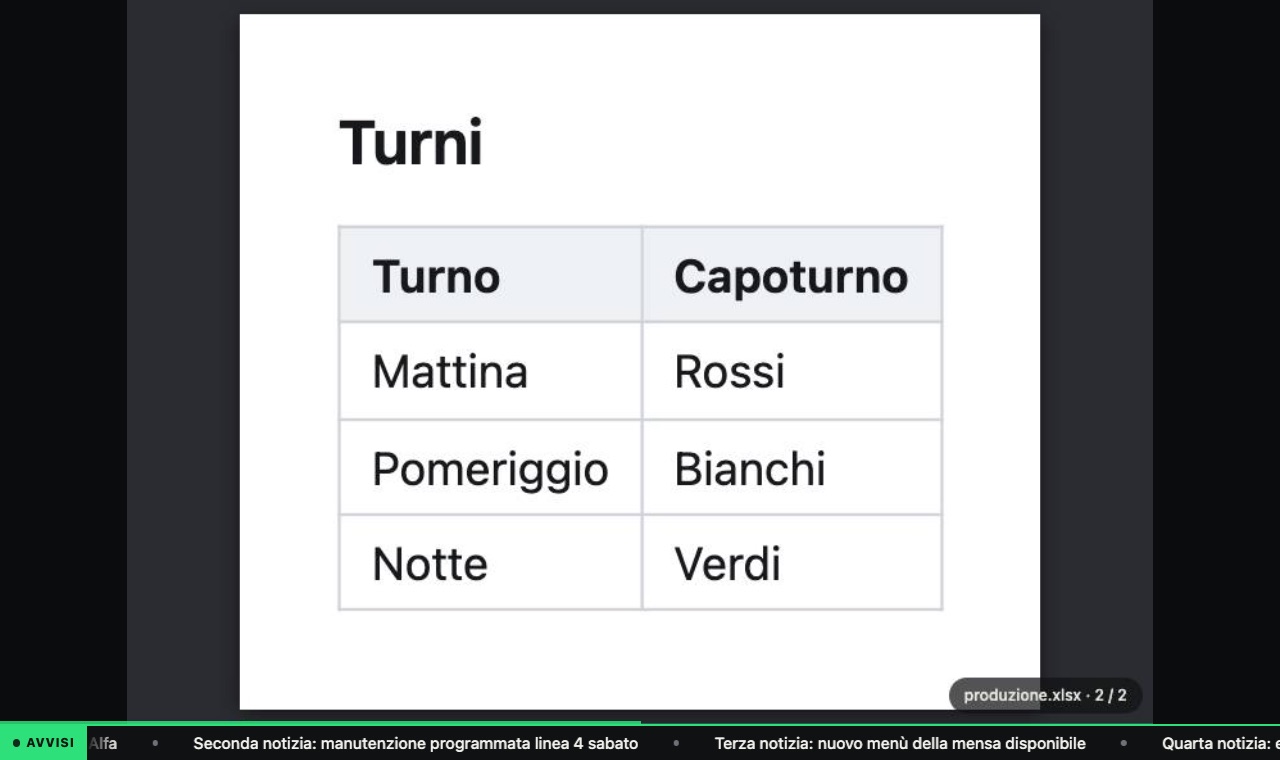
| Adresse | Ce qu'elle affiche |
|---|---|
http://<adresse-du-mur>:8088/Monitor01 | Le premier écran de l'onglet Écrans (/Monitor02 le deuxième et ainsi de suite, écrans virtuels compris). Le numéro est celui du petit carré à côté du nom de l'écran ; chaque fiche d'écran a aussi le lien Vue web. |
http://<adresse-du-mur>:8088/Reception | L'écran auquel vous avez donné le Nom dans le lien « Reception » (chapitre 6) |
http://<adresse-du-mur>:8088/Monitor | Tous les écrans actifs en rotation, comme sur le mobile (10 secondes chacun ; pour modifier, ajoutez par exemple ?t=20 à l'adresse) |
Les adresses complètes sont listées dans Paramètres → Accès depuis le réseau et le mobile. L'image est en direct (jusqu'à environ 8 images par seconde, l'audio n'est pas transmis) et n'est capturée que pendant que quelqu'un la regarde.
Comme pour la vue mobile, l'accès depuis le réseau doit être activé et il faut un utilisateur avec l'autorisation Voir les flux (chapitre 17) : il ne voit que les écrans qui lui ont été attribués, et uniquement pendant sa période de validité. Avec Se souvenir sur cet appareil, l'accès dure 30 jours. Pour les écrans sans clavier, comme une smart TV, vous pouvez activer dans les Paramètres Vue des écrans sans mot de passe : toute personne sur le réseau pourra regarder /Monitor et /mobile, sans rien pouvoir modifier.
| Commande | Fonction |
|---|---|
| Double-clic ou touche F | Plein écran |
| 🖱 Contrôler | Contrôle à distance de l'écran (voir ci-dessous, uniquement utilisateurs avec l'autorisation Affichages) |
| ← → ou points en haut à droite | Écran précédent / suivant (dans /Monitor) |
| Espace | Pause / reprise de la rotation |
| 🎧 Écouter ici | Lit dans votre navigateur l'audio du contenu diffusé (vidéos, directs, caméras) : apparaît si l'écran a l'audio « Dans la vue web » ou « Les deux » |
| Menu audio | Pour les utilisateurs avec l'autorisation Affichages : choisit où est diffusé l'audio de l'écran (mur, vue web, les deux) |
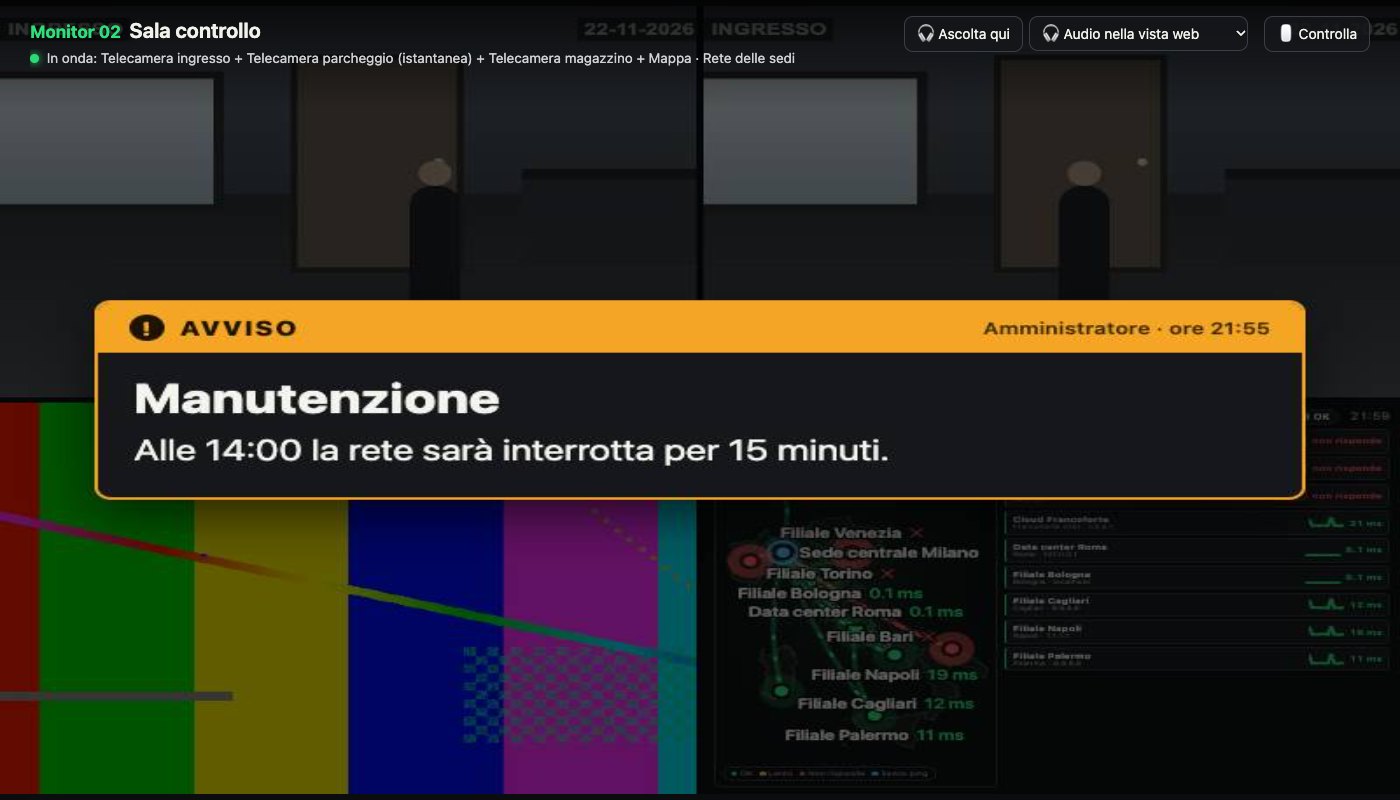
L'audio est lu directement dans votre navigateur depuis la source (YouTube, flux HLS, caméra, vidéo) : il peut avoir quelques secondes d'avance ou de retard sur l'image. Les pages web génériques n'ont pas d'audio à écouter ici.
Depuis la vue web (/Monitor01, /Reception…), les utilisateurs avec l'autorisation Affichages peuvent interagir avec la page affichée par l'écran, depuis leur PC ou leur téléphone : cela sert, par exemple, à effectuer la première connexion à Facebook ou à un site avec vérification en deux étapes, fermer une alerte ou choisir une option, sans aller devant le mur.
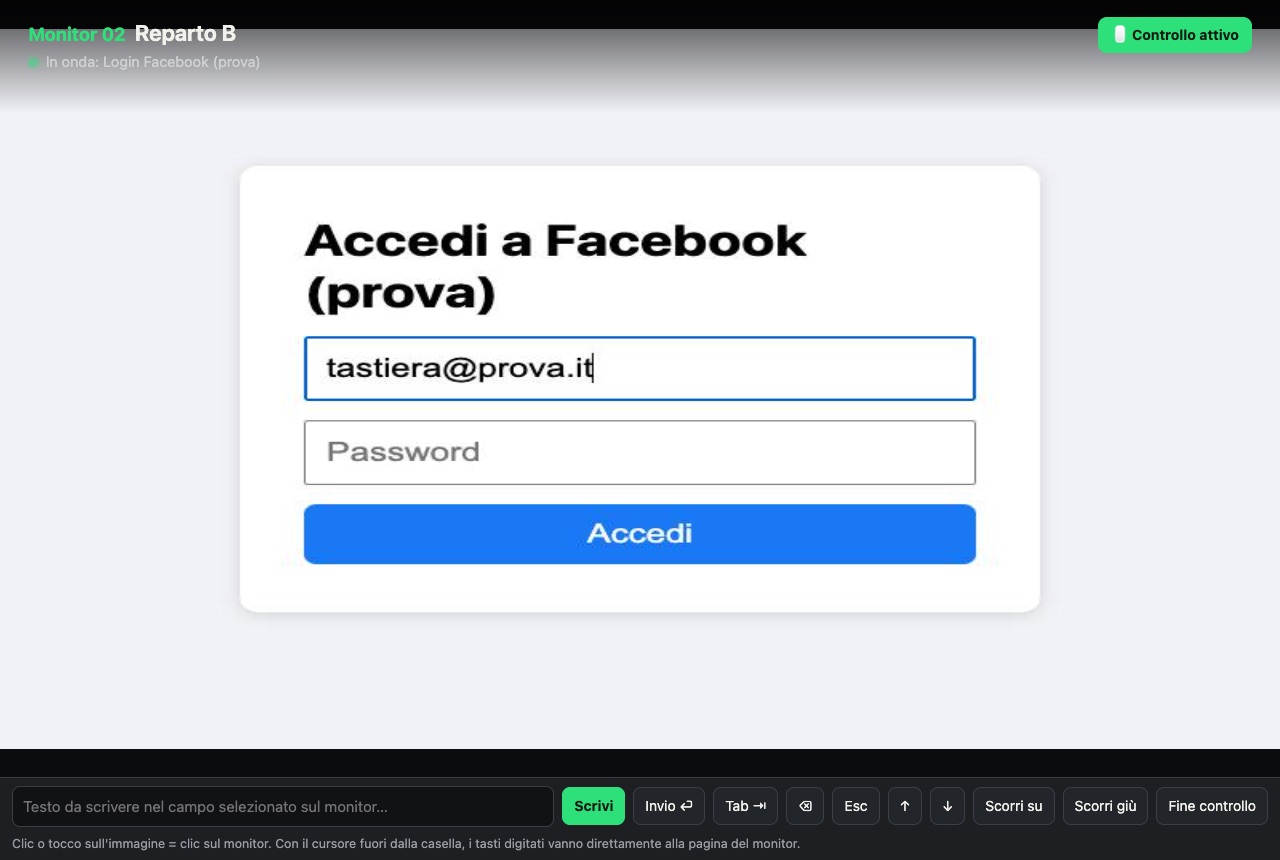
L'image s'actualise en direct, vous voyez donc immédiatement l'effet. Le Journal note qui a utilisé le contrôle à distance et quand, jamais le texte saisi (il peut contenir des mots de passe). Cela fonctionne aussi sur les écrans virtuels.
Dans l'onglet Utilisateurs (visible uniquement par les administrateurs), on crée les comptes des personnes qui gèrent le mur et de celles qui doivent seulement regarder les flux des écrans. Pour chacun, on choisit ce qu'il peut faire, quels écrans il peut voir et pendant combien de temps le compte est valide.
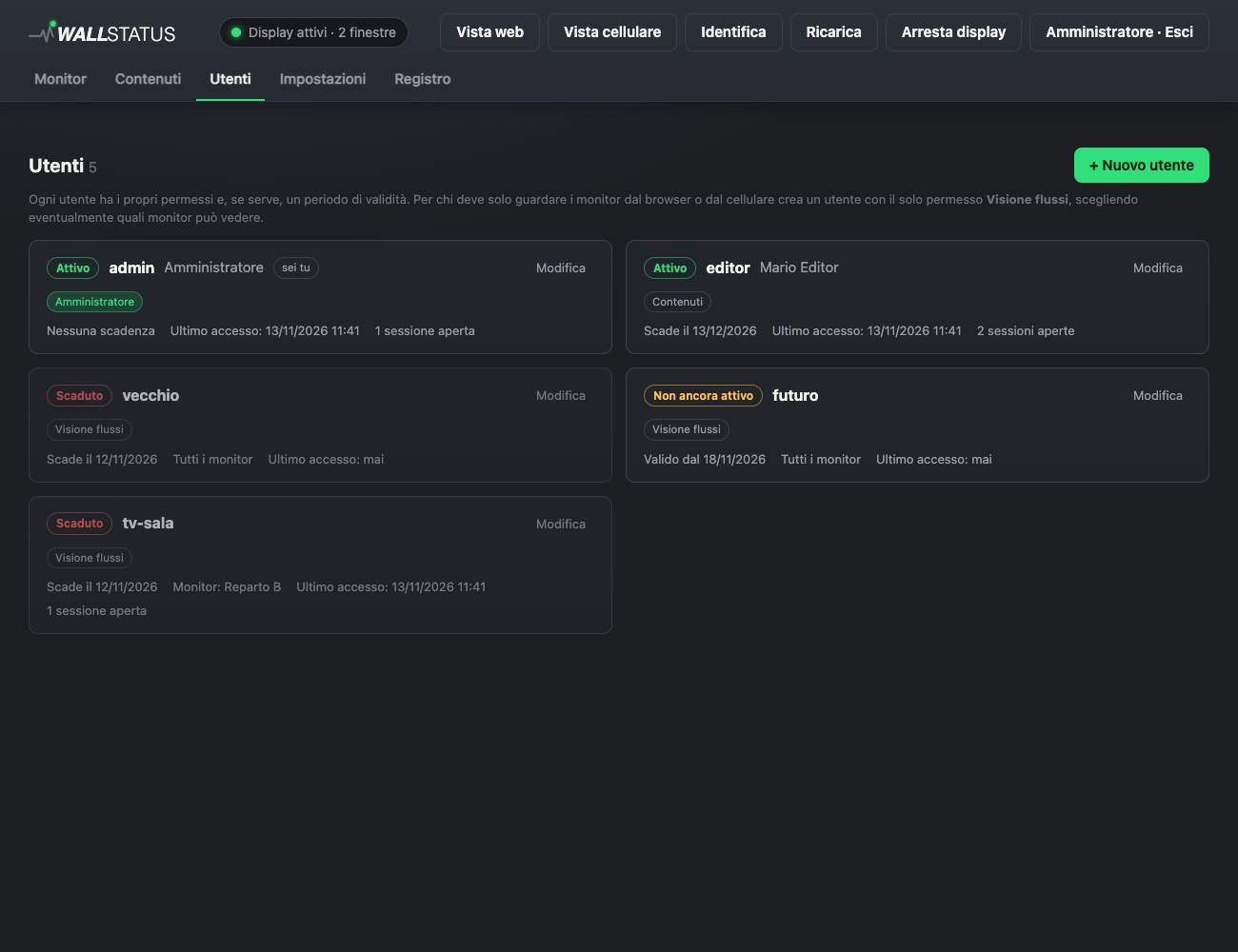
| Autorisation | Ce qu'elle permet |
|---|---|
| Administrateur | Tout, y compris l'onglet Utilisateurs (créer, modifier, désactiver et supprimer des utilisateurs). Inclut toutes les autres autorisations. Peut réinitialiser le mot de passe de n'importe quel utilisateur, y compris des autres administrateurs. |
| Écrans | Onglet Écrans : dispositions, contenus attribués, écran physique, bandeau défilant |
| Contenus | Onglet Contenus : ajouter, modifier, activer et supprimer des contenus, importer des fichiers et documents |
| Affichages | Démarrer/Arrêter les affichages, Recharger, Identifier, Détecter les écrans, Redémarrer les affichages |
| Paramètres | Démarrage, affichages, accès depuis le réseau, navigateur, ports, fermeture de WallStatus |
| Journal | Onglet Journal avec les événements récents. Chaque ligne indique l'utilisateur qui a effectué l'opération ; les 30 derniers jours sont conservés. |
| Messages | Onglet Messages : envoyer et retirer les messages sur les écrans et voir le lien de la page sur le site (chapitre 12) |
| Supervision | Onglets Serveurs et Bande passante : contrôles, notifications, équipements et écrans (chapitres 13 et 14) |
| Voir les flux | Vue depuis le navigateur (/Monitor, /Monitor01…) et vue mobile (/mobile), limitée aux écrans choisis |
Le panneau n'affiche à chaque utilisateur que les onglets et boutons autorisés ; WallStatus contrôle de toute façon les autorisations à chaque opération. Un utilisateur qui n'a que Voir les flux est dirigé directement vers la vue mobile. Chaque utilisateur, quelles que soient ses autorisations, peut changer son propre mot de passe dans Paramètres → Mon compte.
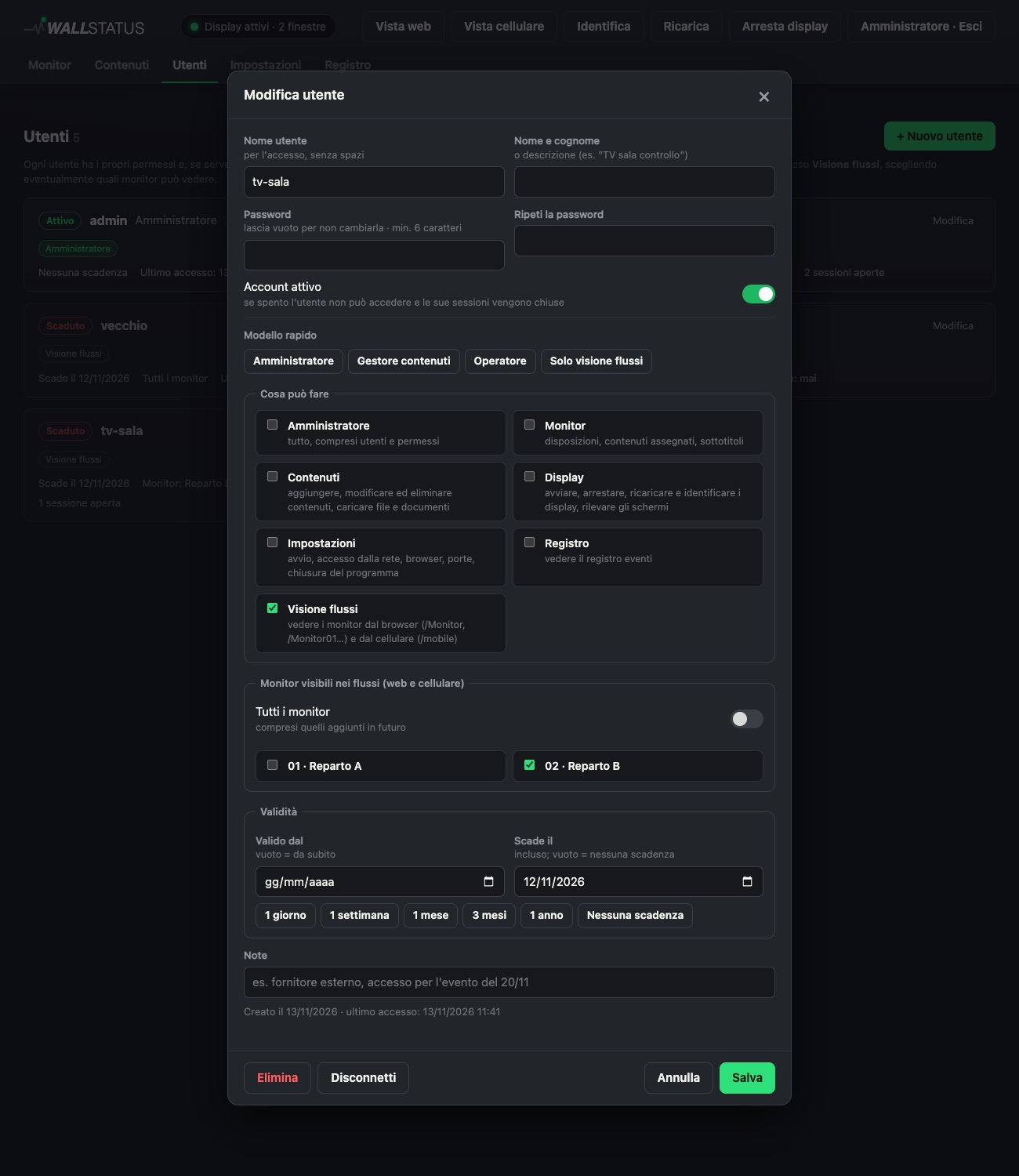
/MonitorNN correspondantes sont indisponibles. On peut aussi faire l'inverse, depuis la fiche de l'écran : Qui peut le voir (chapitre 6).Cela fonctionne comme dans Microsoft Active Directory : l'administrateur attribue un mot de passe provisoire et l'utilisateur est obligé, à la première connexion, de le remplacer par le sien.
Il doit toujours exister au moins un administrateur actif et sans date d'expiration : WallStatus ne permet pas de le désactiver, de le faire expirer ou de le supprimer, et personne ne peut supprimer son propre compte. Si le mot de passe de l'administrateur est oublié, voir le chapitre 21.
| Besoin | Utilisateur à créer |
|---|---|
| Smart TV de la salle de contrôle qui affiche le mur | Uniquement Voir les flux, tous les écrans, aucune expiration ; sur le téléviseur, ouvrez /Monitor et connectez-vous avec Se souvenir sur cet appareil |
| Responsable de service qui suit uniquement son écran depuis le téléphone | Uniquement Voir les flux, uniquement l'écran du service |
| Prestataire externe pour un événement | Uniquement Voir les flux, expiration à la fin de l'événement |
| Service communication qui met à jour les alertes et documents | Modèle Gestionnaire de contenus |
| Technicien de permanence qui redémarre les affichages | Modèle Opérateur |
| Stagiaire pour trois mois | Autorisations nécessaires, bouton 3 mois dans la validité |
Lors d'une mise à jour depuis une version précédente, le compte administrateur et l'éventuel compte « consultation seule » sont convertis automatiquement en utilisateurs, avec les mêmes mots de passe.
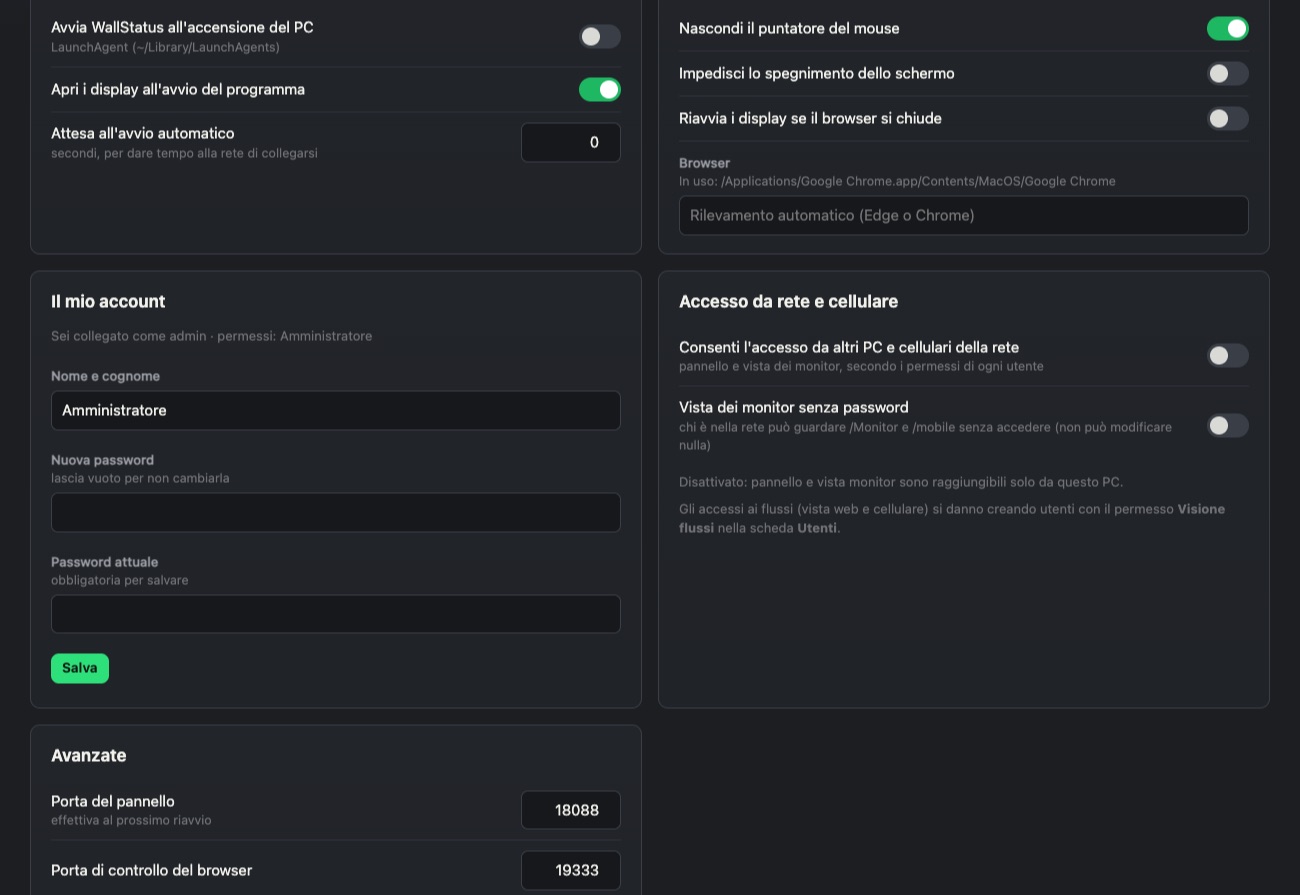
| Paramètre | Description |
|---|---|
| Lancer au démarrage | Lance WallStatus automatiquement à l'ouverture de session de l'utilisateur |
| Ouvrir les affichages au démarrage | Si désactivé, seul le panneau s'ouvre au démarrage |
| Délai au démarrage automatique | Secondes d'attente après l'allumage, pour laisser au réseau le temps de se connecter (8 par défaut) |
| Masquer le pointeur lorsqu'il est immobile | Masque la flèche de la souris après 4 secondes d'inactivité ; dès que vous bougez la souris, elle réapparaît, pour pouvoir cliquer (par exemple sur un écran à accepter) |
| Empêcher la mise en veille | Maintient l'écran allumé et évite la veille |
| Redémarrer les affichages | Si le navigateur se ferme ou se bloque, WallStatus le rouvre tout seul |
| Navigateur | Laissez vide pour la détection automatique ; ou indiquez le chemin d'un navigateur spécifique |
| Vue des écrans sans mot de passe | Permet à toute personne sur le réseau de regarder la vue web et la vue mobile sans se connecter (consultation uniquement). Désactivé par défaut |
| Combinaisons de touches | Fermer les affichages et ouvrir le panneau (par défaut Ctrl+Alt+Shift+A) et Fermeture forcée (par défaut Ctrl+Alt+Shift+Q), dans le cadre Raccourcis clavier sur le mur (chapitre 20) |
| Proxy pour Internet | Proxy pour les flux RSS et les messages depuis le site ; vide = celui de Windows (chapitre 19) |
| Commutateur de ports | Bureau à distance, panneau et autres applications sur le même port (Windows uniquement, administrateurs uniquement, chapitre 19) |
| Port du panneau | 8088 par défaut. Ne le changez que s'il est déjà utilisé par un autre programme (effet au redémarrage) |
Chaque utilisateur peut mettre à jour son nom et changer son mot de passe : Paramètres → Mon compte → nouveau mot de passe → mot de passe actuel → Enregistrer. Le changement de mot de passe ferme les sessions ouvertes sur les autres appareils. Le nom d'utilisateur, les autorisations et l'expiration sont modifiés par un administrateur dans l'onglet Utilisateurs (chapitre 17). Si un administrateur a imposé le changement, le nouveau mot de passe se choisit juste après la connexion (chapitre 17).
http://192.168.1.50:8088/admin, ainsi que le QR code de la vue mobile.L'accès à la vue web et à la vue mobile s'accorde en créant des utilisateurs avec l'autorisation Voir les flux dans l'onglet Utilisateurs (chapitre 17), avec les écrans visibles et l'expiration souhaités. Sinon, pour le seul réseau interne, Vue des écrans sans mot de passe ouvre la consultation à tous.
Demandez au service informatique d'attribuer au PC du mur une adresse IP fixe (ou une réservation DHCP), afin que les adresses du panneau et de la vue mobile ne changent pas.
Après 5 tentatives de connexion erronées en 5 minutes, l'accès depuis cette adresse est temporairement suspendu ; les tentatives échouées sont notées dans le Journal. En désactivant l'accès depuis le réseau, le panneau et la vue mobile ne sont de nouveau accessibles que depuis le PC du mur. Le Journal note aussi les connexions réussies, celles refusées pour compte expiré ou désactivé et les modifications des utilisateurs.
WallStatus est disponible en italien, anglais, espagnol, allemand, français, russe, chinois, japonais et arabe (l'arabe avec l'écriture de droite à gauche).
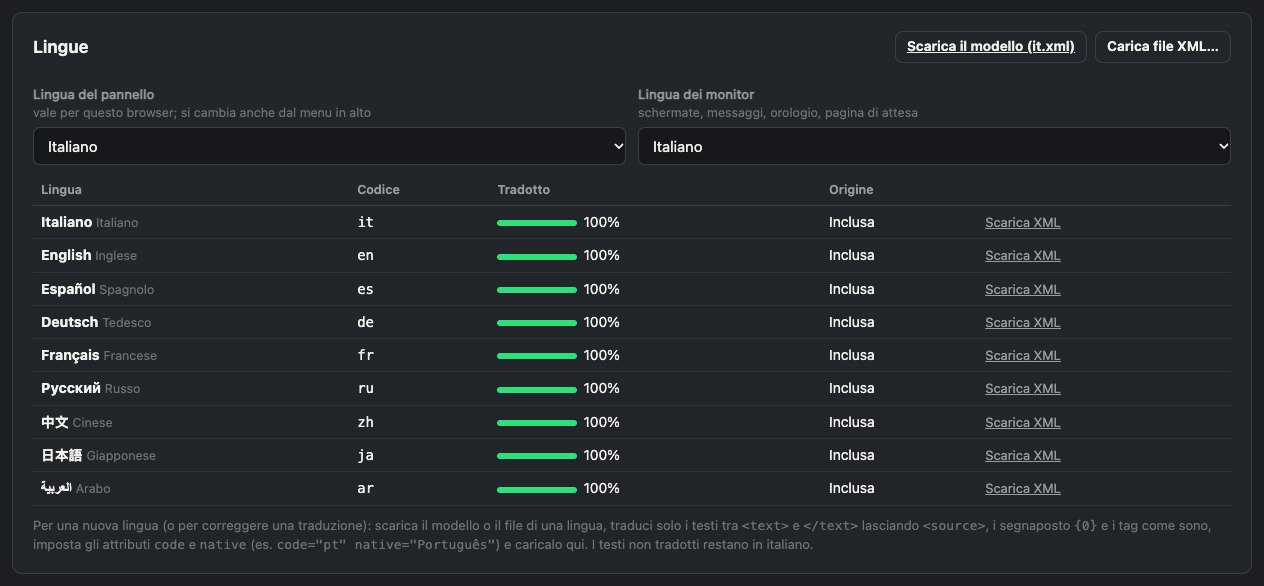
Chaque langue est un fichier XML. Chaque texte apparaît deux fois : <source> avec l'original italien et <text> avec la traduction :
<language code="pt" name="Portoghese" native="Português" dir="ltr" locale="pt-PT">
  <string id="3f9a1c20"><source>Monitor salvati</source><text>Monitores guardados</text></string>
  …
</language>
<text>. Laissez inchangés <source>, les espaces réservés {0}, {1}… et les balises <b>, <code>, <kbd>. Pour une nouvelle langue, définissez les attributs code (ex. pt), native (le nom dans la langue elle-même), dir (rtl pour les langues de droite à gauche) et locale.Les langues importées restent dans le dossier de données (lang) même après les mises à jour ; Supprimer rétablit la traduction incluse dans le programme. Lorsqu'une nouvelle version ajoute des textes, Télécharger le XML les insère à la fin, vides, avec la note « da tradurre » (à traduire). Le journal des événements reste en italien.
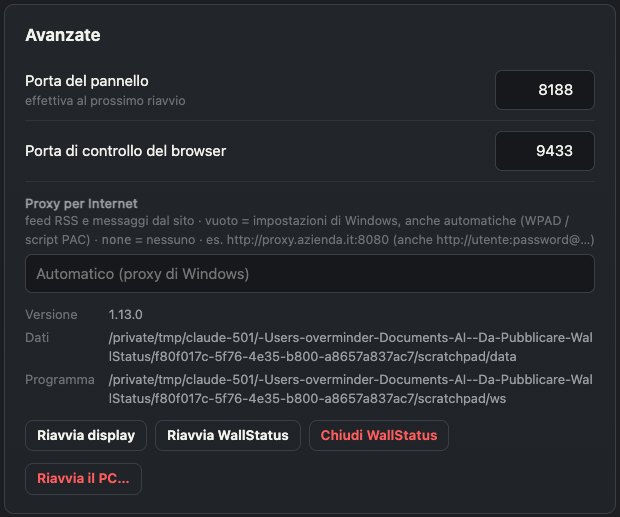

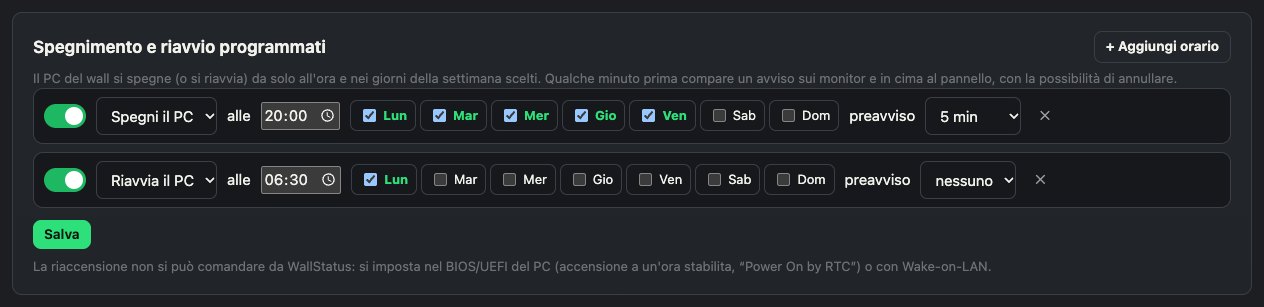
Fermer WallStatus (Paramètres → Avancé) éteint les affichages et termine le programme ; depuis le PC du mur, on peut aussi utiliser la combinaison de fermeture forcée (chapitre 20). Pour le relancer, utilisez le raccourci sur le Bureau ou dans le menu Démarrer (Windows) ou l'app dans Applications (Mac), ou redémarrez l'ordinateur si le démarrage automatique est activé.
Lorsque le PC du mur n'est joignable depuis le réseau que sur un seul port (typiquement le 3389 du Bureau à distance), le commutateur permet de l'utiliser pour plusieurs services : il reconnaît le type de connexion et la redirige vers le Bureau à distance, le panneau de WallStatus ou une autre application. Windows uniquement, administrateurs uniquement.
adresse:port ou Refuser. Ainsi, à l'avenir, vous pourrez rediriger le port vers une autre application sans rien toucher d'autre.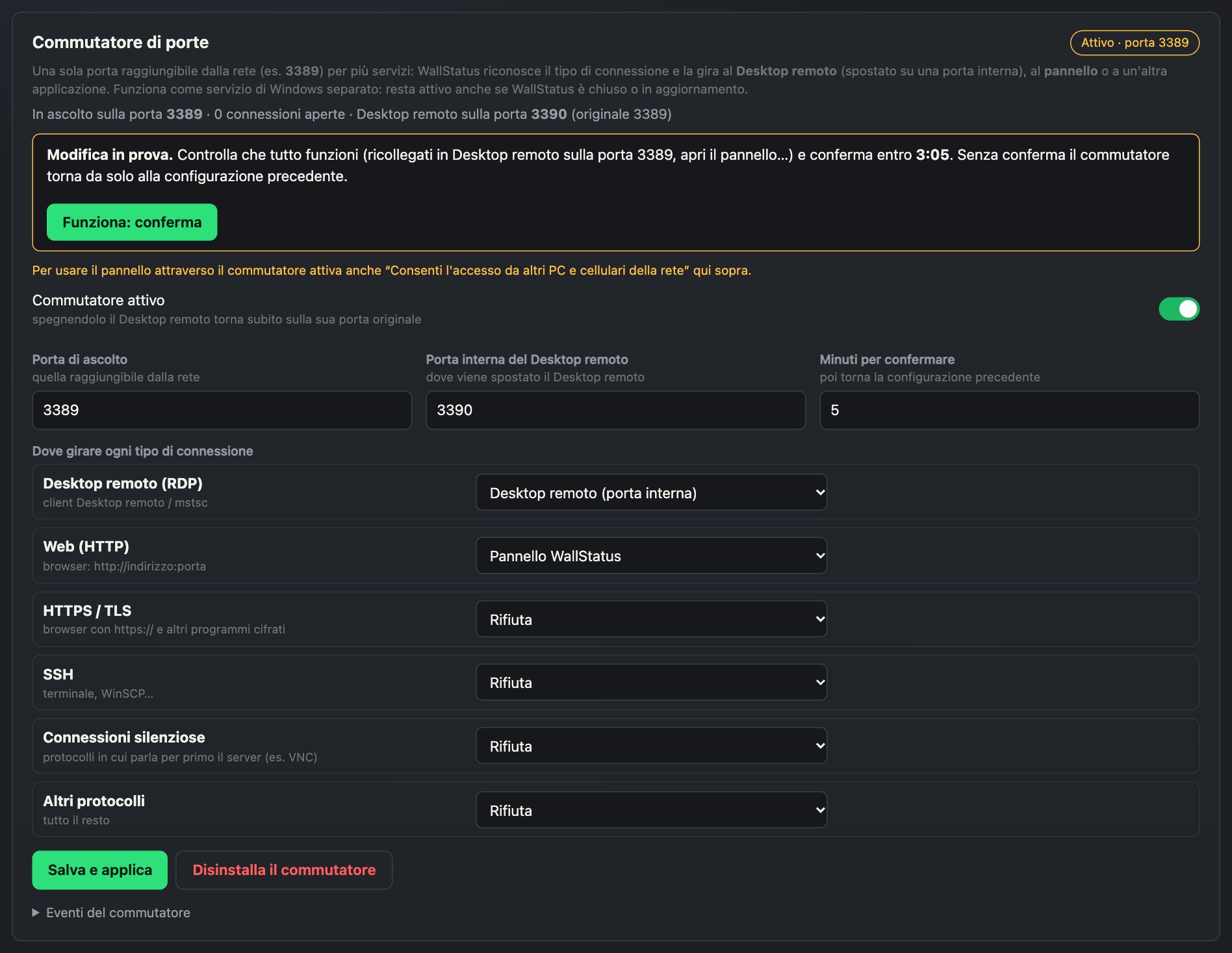
http://127.0.0.1:8088/admin : l'installation et la désinstallation demandent les droits d'administrateur via une fenêtre Windows sur l'écran du PC.http://<adresse du mur>:3389/admin (nécessite Autoriser l'accès depuis d'autres PC et mobiles du réseau, chapitre 18).Le service utilise une copie du programme dans %ProgramData%\WallStatus\gateway : les mises à jour de WallStatus n'y touchent pas et le Bureau à distance reste toujours accessible. Pour mettre aussi le commutateur à la nouvelle version, appuyez sur Mettre à jour le commutateur depuis le panneau sur le PC (le port se ferme quelques secondes, le Bureau à distance reste sur le port interne). Désinstaller le commutateur arrête le service, remet le Bureau à distance sur le port d'origine et ferme le port dans le pare-feu Windows. La section Événements du commutateur indique les dernières opérations (modifications, confirmations, restaurations, erreurs).
Les flux RSS et les messages depuis le site (chapitre 12) sont lus par le PC du mur. Si le réseau sort sur Internet via un proxy : Paramètres → Avancé → Proxy pour Internet.
| Valeur | Signification |
|---|---|
| vide | Utilise les paramètres de proxy de Windows, comme le navigateur : Détecter automatiquement les paramètres (WPAD, fichier wpad.dat), Utiliser un script d'installation (fichier PAC) et Configuration manuelle du proxy |
none | Aucun proxy : connexion directe |
http://proxy.azienda.it:8080 | Proxy indiqué manuellement ; avec utilisateur et mot de passe : http://utente:password@proxy.azienda.it:8080 |
Avec la configuration automatique (WPAD ou script PAC), c'est Windows lui-même qui calcule le proxy pour chaque adresse : WallStatus sort sur Internet exactement comme Edge et Chrome, sans rien avoir à saisir. Si le script est introuvable ou ne répond pas, WallStatus utilise le proxy de la configuration manuelle, s'il existe. La connexion automatique au proxy avec l'utilisateur Windows (NTLM/Kerberos) n'est pas prise en charge : si le proxy demande une authentification, saisissez l'utilisateur et le mot de passe dans l'adresse du proxy ou demandez au service informatique d'autoriser votre domaine sans authentification. L'onglet Messages affiche les paramètres lus dans Windows, le proxy choisi et l'erreur de la dernière tentative.
Ils fonctionnent avec un clavier relié au PC du mur, pendant que les affichages sont visibles (sur Mac, on utilise toujours la touche Ctrl, pas ⌘).
| Touches | Action |
|---|---|
| Ctrl+Shift+A | Ouvre le panneau d'administration dans une nouvelle fenêtre |
| Ctrl+Shift+N | Passe au contenu suivant (écrans en rotation) |
| Ctrl+Shift+P | Revient au contenu précédent |
| Ctrl+Shift+Espace ou S | Met en pause / reprend la rotation de l'écran |
| Pg↓ / Pg↑ | Contenu suivant / précédent sur les écrans en rotation (télécommandes de présentation) |
| ⏭ ⏮ ⏯ | Touches multimédia : suivant, précédent, pause / reprise |
| Ctrl+Shift+R | Recharge tous les écrans |
| Ctrl+Shift+I | Identifie les écrans |
| Ctrl+Shift+Q | Ferme les affichages (le panneau reste disponible pour les rouvrir) |
| Ctrl+Alt+Shift+A Mac : Control+Option+Shift+A | Ferme les affichages et ouvre le panneau dans le navigateur : WallStatus reste actif (modifiable, voir ci-dessous) |
| Ctrl+Alt+Shift+Q Mac : Control+Option+Shift+Q | Ferme de force WallStatus : affichages et programme (modifiable, voir ci-dessous) |
Deux combinaisons permettent d'intervenir sur le PC du mur sans souris ni panneau :
| Combinaison | Ce qu'elle fait |
|---|---|
| Ctrl+Alt+Shift+A Mac : Control+Option+Shift+A | Ferme les affichages et ouvre le panneau. Les écrans en plein écran se ferment, WallStatus reste en fonctionnement et la configuration web (http://127.0.0.1:8088/admin) s'ouvre dans le navigateur par défaut. Pour rallumer les affichages : bouton Démarrer les affichages dans le panneau. C'est la combinaison à utiliser pour configurer le mur depuis le PC lui-même. |
| Ctrl+Alt+Shift+Q Mac : Control+Option+Shift+Q | Ferme de force WallStatus : affichages et programme. Si l'arrêt normal ne se termine pas dans les 10 secondes, WallStatus ferme quand même le navigateur du mur et quitte. Pour le relancer, utilisez le raccourci sur le Bureau ou dans le menu Démarrer (Windows), l'app dans Applications (Mac) ou redémarrez le PC si le démarrage automatique est activé. |
| Système | Quand elles fonctionnent |
|---|---|
| Windows | Toujours, quelle que soit la fenêtre au premier plan (elles sont enregistrées comme raccourcis système), même si le navigateur du mur ne répond pas. Si un autre programme utilise déjà la même combinaison, le Journal le signale : dans ce cas, elle ne fonctionne que sur les écrans du mur, ou choisissez-en une autre. |
| Mac | Lorsqu'un écran du mur est au premier plan (clic sur un écran du mur, puis la combinaison). Un raccourci valable dans tout le système nécessiterait d'accorder à WallStatus les autorisations d'Accessibilité de macOS. |
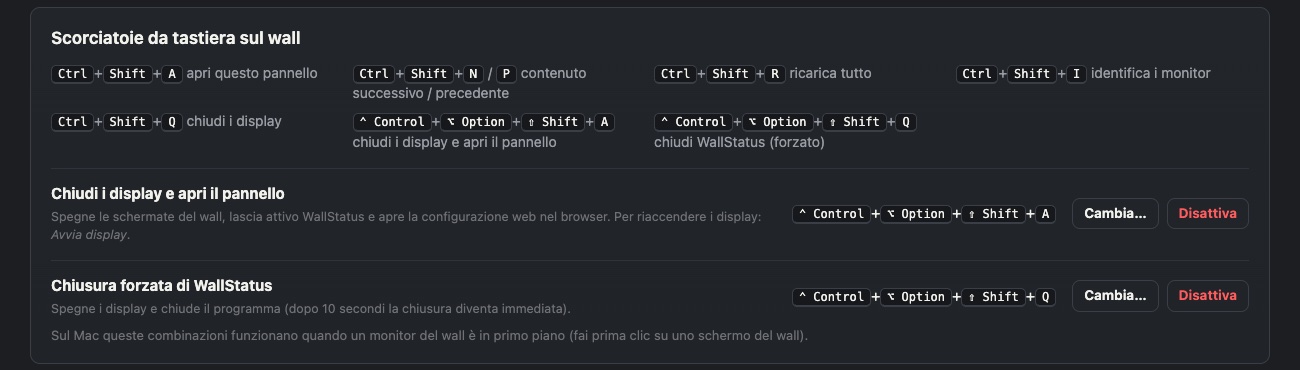
Pour les modifier (autorisation Paramètres nécessaire) : Paramètres → Raccourcis clavier sur le mur → Modifier… à côté de la combinaison → appuyez sur la nouvelle combinaison (Échap annule). Au moins deux touches parmi Ctrl, Alt/Option et Shift plus une lettre, un chiffre ou une touche de F1 à F12 sont requises ; avec une touche F, un seul modificateur suffit (ex. Shift+F12). Les deux combinaisons doivent être différentes entre elles et des autres raccourcis. Par défaut rétablit la combinaison d'origine ; Désactiver la supprime. Les modifications s'appliquent immédiatement, sans redémarrage.
On peut se connecter au PC du mur avec Bureau à distance (Windows 11 Pro/Enterprise) pour le configurer ou intervenir. Connectez-vous avec le même utilisateur que celui sous lequel tourne le mur : vous retrouvez ainsi WallStatus en cours d'exécution et les combinaisons de touches fonctionnent aussi depuis la session à distance (le client Bureau à distance de Windows n'intercepte pas Ctrl+Alt+Shift+A et Ctrl+Alt+Shift+Q). Avec un autre utilisateur, une autre session s'ouvre, dans laquelle WallStatus n'est pas en cours d'exécution.
| Moment | Ce qui se passe et ce qu'il faut faire |
|---|---|
| Pendant la connexion | Windows déplace la session sur le PC depuis lequel vous vous connectez : les écrans du mur affichent l'écran de verrouillage et les fenêtres de WallStatus passent sur votre écran. Pour configurer, utilisez Ctrl+Alt+Shift+A (ou le raccourci Chiudi i display e apri il pannello), ou ouvrez le panneau avec le raccourci WallStatus – solo pannello. |
| Pour vous déconnecter | Double-cliquez sur Torna al wall (chiudi Desktop remoto) sur le Bureau (ou dans le menu Démarrer) et confirmez la demande d'administrateur : la connexion à distance se ferme et la session revient sur les écrans du mur. WallStatus s'en aperçoit en quelques secondes, détecte les écrans et remet chaque fenêtre sur son écran. |
| Si vous fermez la fenêtre Bureau à distance sans utiliser Torna al wall | La session reste déconnectée et les écrans du mur restent sur l'écran de verrouillage jusqu'à ce que quelqu'un ouvre une session au clavier du PC du mur (ou que vous vous reconnectiez et utilisiez Torna al wall). |
Raccourcis utiles, dans le menu Démarrer → WallStatus, qui fonctionnent même sans clavier (par exemple depuis un client distant qui ne transmet pas les combinaisons) :
| Raccourci | Effet |
|---|---|
| Chiudi i display e apri il pannello | Comme Ctrl+Alt+Shift+A : éteint les écrans, WallStatus reste actif et le panneau s'ouvre. Si WallStatus n'est pas en cours d'exécution, il le lance avec le panneau seul. |
| Chiudi WallStatus | Comme Ctrl+Alt+Shift+Q : ferme les affichages et le programme. |
| Torna al wall (chiudi Desktop remoto) | Ramène la session sur les écrans du mur et ferme la connexion à distance. Nécessite un compte administrateur. |
Depuis un Mac avec l'app Windows App (ex Microsoft Remote Desktop), les touches Control, Option et Shift correspondent à Ctrl, Alt et Shift ; si une combinaison n'arrive pas, utilisez les raccourcis ci-dessus.
Un seul écran avec la disposition 2 côte à côte et les deux contenus dans l'ordre gauche → droite.
Écran en disposition Rotation, Changer de contenu toutes les 20 secondes, avec par exemple : page de bienvenue, image avec les avis, météo, direct YouTube. Pour laisser plus de temps à un contenu, réglez sa Durée en rotation.
Créez un contenu Flux RSS et ajoutez-le dans la section Bandeau défilant de chaque écran : avec la bande unique activée, le texte traverse tout le mur. Pour une alerte urgente, vous pouvez utiliser le flux d'une liste SharePoint ou d'un blog interne.
Contenu Documents avec le dossier partagé où le responsable enregistre les plannings (PDF) et les indicateurs (Excel), 2 pages côte à côte, une page toutes les 15 secondes. Attribuez-le à un écran Unique, ou en Rotation avec le tableau de bord de production.
Ouvrez http://<adresse-du-mur>:8088/Monitor dans le navigateur de l'écran et appuyez sur F : les écrans du mur s'alternent en direct.
Paramètres → activez l'accès depuis le réseau → scannez le QR code. Avec la rotation automatique, vous voyez en quelques secondes l'état de tous les écrans.
Contenus → désactivez l'interrupteur du contenu. Il est ignoré sur tous les écrans ; réactivez-le quand vous en avez besoin.
Pour tout problème, consultez d'abord l'onglet Journal du panneau : il indique les événements récents (démarrage du navigateur, écrans détectés, connexions automatiques, erreurs).
Chaque opération effectuée depuis le panneau (contenus, écrans, paramètres, utilisateurs, sites, messages…) apparaît avec [utilisateur] après la date et l'heure, pour savoir toujours qui a fait quoi ; les événements du programme (démarrage, navigateur, contrôles) n'ont pas d'utilisateur. En haut, vous pouvez filtrer par utilisateur et par texte. Le journal conserve les événements des 30 derniers jours : les plus anciens sont supprimés automatiquement (au démarrage puis toutes les heures).
| Problème | Solution |
|---|---|
| Rien n'apparaît au démarrage | Ouvrez http://127.0.0.1:8088/admin sur le PC du mur et lisez le message rouge. Le cas le plus fréquent sur Mac est l'absence de Chrome ou Edge. |
| « Aucun navigateur compatible trouvé » | Windows : vérifiez que Microsoft Edge est présent. Mac : installez Google Chrome. Si le navigateur se trouve dans un chemin non standard, indiquez-le dans Paramètres → Navigateur. |
| Un écran reste noir ou affiche le contenu sur le mauvais écran physique | Panneau → Détecter les écrans, puis Identifier et corrigez l'Écran physique. Vérifiez la disposition des écrans dans les paramètres du système d'exploitation. |
| Alerte « l'écran physique N n'est pas connecté » | L'écran est éteint ou déconnecté. Allumez-le et appuyez sur Détecter les écrans. |
| Sur Mac, un seul écran passe en plein écran | Activez « Les écrans disposent de Spaces distincts » (chapitre 4) puis fermez et rouvrez la session de l'utilisateur. |
| Une case de la grille est vide ou affiche une erreur | Testez le contenu avec Aperçu. S'il s'agit d'un site avec connexion, utilisez-le sur un écran Unique ou Rotation. |
| La connexion automatique ne fonctionne pas | Vérifiez l'utilisateur et le mot de passe ; lisez le Journal (après 6 tentatives, elle est suspendue pendant 10 minutes). Pour des sites particuliers, renseignez les Sélecteurs dans les options avancées. Avec la vérification en deux étapes, la connexion doit être faite manuellement la première fois. |
| Page « site injoignable » | WallStatus réessaie automatiquement toutes les 20 secondes. Si au démarrage le réseau arrive tard, augmentez Délai au démarrage automatique. |
| Une caméra RTSP reste noire ou indique « ffmpeg introuvable » | Installez ffmpeg (chapitre 9) et attendez une minute. Ouvrez ensuite le contenu et appuyez sur Vérifier la caméra : le message indique si le problème vient du mot de passe, du chemin du flux ou de l'accessibilité. Pour l'adresse exacte, utilisez la saisie guidée ou le manuel de la caméra. |
| Caméra : « utilisateur ou mot de passe incorrect » | Vérifiez les identifiants ; certaines marques exigent un utilisateur dédié à RTSP (Tapo, EZVIZ) ou l'activation de RTSP/ONVIF dans les paramètres de la caméra (Reolink, EZVIZ). |
| Sur la carte, tous les sites sont rouges | Vérifiez depuis le PC du mur que le ping fonctionne (Tester le ping dans le site). Souvent, le pare-feu des sites ou de Windows bloque l'ICMP : autorisez le ping ou indiquez un autre équipement du site. |
| Les touches ⏮ ⏸ ⏭ n'apparaissent pas | Elles n'apparaissent que sur les écrans en Rotation temporisée ou manuelle, avec au moins deux contenus actifs, affichages démarrés et pour les utilisateurs disposant de l'autorisation Affichages. |
| La vidéo YouTube indique « non disponible » | Certains propriétaires interdisent la lecture intégrée, ou le direct est terminé. Utilisez le lien de la chaîne pour le direct en cours, ou le type Page web. |
| Depuis mon PC ou mon mobile, le panneau ne s'ouvre pas | Vérifiez que l'accès depuis le réseau est activé (chapitre 18), que les appareils sont sur le même réseau (le Wi-Fi invités est souvent isolé) et que le pare-feu Windows autorise WallStatus sur les réseaux privés. |
| La barre des actualités n'apparaît pas | Vérifiez que le flux est actif et attribué à l'écran ; ouvrez le contenu et appuyez sur Tester le flux. Si le flux ne répond pas, la barre apparaît dès l'arrivée des premières actualités (nouvelle tentative toutes les minutes). Le Journal indique les erreurs des flux. |
| Document : « LibreOffice ou Microsoft Office est nécessaire » | PowerPoint, .doc, .rtf et OpenDocument doivent être convertis : installez LibreOffice (gratuit) sur le PC du mur, ou enregistrez le fichier en PDF. Sous Windows, Microsoft Office convient aussi. |
| Document : « accès refusé » ou « page web au lieu du document » | Vérifiez l'utilisateur et le mot de passe du contenu. Si le site utilise une page de connexion (SharePoint, OneDrive, portails), utilisez un lien de téléchargement direct ou un dossier synchronisé. |
| Document Word ou Excel différent de l'original | Activez Convertir Word et Excel en PDF (LibreOffice ou Office nécessaire) ou enregistrez le document en PDF. |
| Le bandeau défilant n'est pas continu entre deux écrans | La disposition des écrans dans le système d'exploitation ne correspond pas à la réalité : corrigez-la et appuyez sur Détecter les écrans. Vérifiez que la bande unique est activée. |
| Un message n'apparaît pas sur l'écran | Vérifiez dans l'onglet Messages qu'il n'a pas expiré et qu'il est attribué à cet écran ; avec plus de 3 messages actifs, seuls les 3 plus importants sont visibles. Les affichages doivent être allumés. |
| Messages depuis le site : « le site répond 404 » | L'adresse est erronée ou le jeton de WallStatus n'est pas identique au secret TOKEN du worker : copiez-le à nouveau et appuyez sur Tester maintenant. |
| Messages depuis le site : « site injoignable » ou « n'est pas le flux des messages » | Le PC du mur ne sort pas sur Internet ou le proxy bloque l'adresse : indiquez le proxy dans Paramètres → Avancé (chapitre 19) et demandez au service informatique d'autoriser votre domaine. « Le proxy demande un utilisateur et un mot de passe » : saisissez-les dans l'adresse du proxy. |
| Commutateur : « le port 3389 n'est pas disponible » | Un autre programme utilise le port. S'il s'agit du Bureau à distance, le commutateur ne le déplace que lorsqu'une règle pointe vers Bureau à distance : vérifiez les destinations et le port interne. |
| Après avoir activé le commutateur, je n'arrive plus à me connecter en Bureau à distance | Attendez les minutes d'essai (5 si vous ne les avez pas modifiées) : sans confirmation, le commutateur revient tout seul à la configuration précédente et le Bureau à distance revient sur le port d'origine. Reconnectez-vous ensuite normalement et consultez Événements du commutateur. |
| Vue web noire ou figée | L'écran est éteint, déconnecté ou les affichages sont arrêtés. Si le réseau bloque le flux continu, la page passe d'elle-même à des images actualisées toutes les 2 secondes. |
| Sur le mobile, « Cet écran n'est pas affiché » | L'écran est actif mais son écran physique n'est pas connecté ou les affichages sont arrêtés. |
| « Compte expiré » ou « Compte valide à partir du… » | L'utilisateur est hors de sa période de validité : un administrateur peut changer les dates dans l'onglet Utilisateurs. |
| « Votre compte n'a pas l'autorisation de… » | L'autorisation pour cette fonction manque : demandez à un administrateur de l'ajouter. Un utilisateur qui n'a que Voir les flux ne peut pas ouvrir le panneau. |
| Un écran n'apparaît pas dans la vue web ou sur le mobile | L'écran ne fait pas partie des écrans visibles pour l'utilisateur (onglet Utilisateurs → Écrans visibles), l'utilisateur ne fait pas partie de ceux choisis dans Qui peut le voir de l'écran, ou l'écran est désactivé. |
| Les alertes sonores ne s'entendent pas | Onglet Audio : vérifiez que les alertes sont activées, hors de la plage de silence, et testez le son avec 🔊. Vérifiez le volume et la sourdine de la sortie par défaut (section Volume du PC) et, si l'audio sort du téléviseur, le volume du téléviseur. |
| Le volume du PC ne se lit pas (Windows) | La première fois, WallStatus prépare le composant de volume (quelques secondes). Si PowerShell est bloqué par des stratégies d'entreprise, le contrôle du volume n'est pas disponible : les alertes sonores fonctionnent quand même. |
| Le téléviseur LG ou Samsung ne répond pas | Appuyez sur Associer et confirmez sur le téléviseur dans la minute ; le téléviseur doit être allumé et sur le même réseau. Pour LG, activez « LG Connect Apps » ; pour Samsung, autorisez l'appareil dans le Gestionnaire d'appareils externes. |
| Un contenu sous surveillance n'apparaît jamais (ou est toujours visible) | Ouvrez le contenu et appuyez sur Vérifier maintenant. Vérifiez le texte recherché (il doit apparaître dans le texte de la page, pas dans les images) et, pour les pages construites par des scripts, utilisez la version RSS/JSON de l'état. |
| Compte X : « limite atteinte » ou aucune publication | X limite la lecture sans compte : indiquez un flux alternatif du même compte (chapitre 7) ou utilisez la page d'état du service comme Flux RSS. |
| Traceroute : de nombreux sauts « aucune réponse » | De nombreux routeurs ne répondent pas aux sondes ou seulement à certaines : c'est normal. Si le dernier saut répond, la destination est joignable. Si aucun saut ne répond après le premier, un pare-feu d'entreprise bloque les sondes. |
| Un contenu programmé ne démarre pas | Onglet Programmation : vérifiez qu'il est actif et que l'horaire est celui du PC du mur ; le contenu doit être actif. Avec plusieurs programmations qui se chevauchent sur le même écran, la première de la liste s'applique. |
| Sur le mobile, je dois me reconnecter | Les sessions se ferment lorsque WallStatus est redémarré, lorsque le mot de passe de l'utilisateur change, lorsque le compte est désactivé ou expire, ou lorsqu'un administrateur appuie sur Déconnecter. |
| J'ai oublié le mot de passe de l'administrateur | Sur le PC du mur : 1) fermez WallStatus (Windows : Gestionnaire des tâches → WallStatus → Fin de tâche ; Mac : Moniteur d'activité → WallStatus → Quitter) ; 2) exécutez le programme avec l'option --reset-password (voir chapitre 22), qui supprime les utilisateurs administrateurs en laissant intacts les autres utilisateurs, les écrans et les contenus ; 3) relancez WallStatus, ouvrez le panneau depuis le PC du mur et créez un nouvel administrateur. S'il existe un autre administrateur, il suffit qu'il réinitialise le mot de passe depuis l'onglet Utilisateurs. L'accès depuis le réseau est désactivé et doit être réactivé. |
| Les mots de passe des sites ne fonctionnent plus après avoir copié la configuration sur un autre PC | C'est voulu : la clé de chiffrement est liée à l'ordinateur et à l'utilisateur. Saisissez à nouveau les mots de passe sur le nouveau PC. |
| WallStatus ne répond pas ou je dois libérer le PC du mur | Appuyez sur Ctrl+Alt+Shift+Q (Mac : Control+Option+Shift+Q, avec un écran du mur au premier plan) ou la combinaison définie. En dernier recours : Gestionnaire des tâches (Windows) ou Moniteur d'activité (Mac) → WallStatus → Terminer. |
| Sur Facebook (ou un autre site), je dois saisir l'utilisateur et le mot de passe mais je n'arrive pas à écrire sur le mur | Depuis la vue web de l'écran, appuyez sur 🖱 Contrôler, cliquez sur le champ et tapez (chapitre 16), ou importez le mot de passe depuis Chrome/Edge (chapitre 8) et laissez faire la connexion automatique. Sur le PC du mur : bougez la souris, cliquez dans le champ et écrivez. |
| Sur le mur, je ne vois pas le pointeur et je n'arrive pas à cliquer | Bougez la souris : le pointeur réapparaît quelques secondes. Pour les bannières de cookies, il n'est pas nécessaire de cliquer si Accepter automatiquement les cookies et les écrans de consentement est activé dans le contenu. |
| Page depuis un dossier réseau : « Fichier inaccessible » | Ouvrez le même chemin dans l'Explorateur de fichiers depuis le PC du mur avec l'utilisateur du mur : s'il demande le mot de passe, indiquez Utilisateur (DOMAINE\utilisateur) et Mot de passe dans le contenu. Vérifiez que le chemin est complet et que le PC est connecté au réseau de l'entreprise (y compris au démarrage : augmentez Délai au démarrage automatique). Le Journal indique le résultat de la connexion au partage. |
| Page depuis un fichier affichée de manière incomplète | Si la page utilise des fichiers hors de son dossier ou des adresses file:// absolues, activez Ouvrir directement en file:// (écrans Unique ou Rotation uniquement). |
| Je dois configurer le mur mais les affichages couvrent tout l'écran | Appuyez sur Ctrl+Alt+Shift+A (Mac : Control+Option+Shift+A) : les affichages se ferment et le panneau s'ouvre. Puis Démarrer les affichages. |
| Un seul écran est détecté alors qu'il y en a deux | 1) Windows : Paramètres → Système → Affichage → Étendre ces affichages. 2) Panneau → Détecter les écrans. 3) Consultez dans le Journal les lignes schermi rilevati et rilevamento schermi dal browser : elles indiquent combien d'écrans voient le navigateur et Windows. Depuis la version 1.5, sous Windows, la liste du système est utilisée de toute façon. Si le problème persiste, envoyez ces lignes du Journal à l'assistance. |
| Après Bureau à distance, les écrans du mur affichent l'écran de verrouillage | La session est restée déconnectée : reconnectez-vous avec Bureau à distance et double-cliquez sur Torna al wall (chiudi Desktop remoto), ou ouvrez une session au clavier du PC du mur. Pour l'éviter, déconnectez-vous toujours avec ce raccourci. |
| La combinaison de fermeture ne fonctionne pas | Vérifiez dans les Paramètres quelle combinaison est définie et qu'elle n'est pas désactivée. Sous Windows, le Journal indique si un autre programme l'utilise déjà ; sur Mac, cliquez d'abord sur un écran du mur. |
| Démarrage des affichages très lent ou fenêtres en double | Paramètres → Redémarrer les affichages. WallStatus ferme automatiquement les éventuelles fenêtres du navigateur restées ouvertes d'une session précédente. |
| Système | Dossier |
|---|---|
| Windows (installé) | %LOCALAPPDATA%\Programs\WallStatus\data |
| Windows (portable) | sous-dossier data à côté de WallStatus.exe |
| Mac | ~/Library/Application Support/WallStatus |
Le chemin exact est aussi indiqué dans Paramètres → Avancé. Le dossier contient :
| Fichier / dossier | Contenu |
|---|---|
| config.json | Écrans, contenus, flux, paramètres et utilisateurs (les mots de passe sont chiffrés ou enregistrés sous forme d'empreinte) |
| secret.key | Référence à la clé de chiffrement, protégée par le système d'exploitation |
| media/ | Images, vidéos et documents importés |
| cache/ | Documents téléchargés depuis les adresses web et convertis en PDF (se vide tout seul ; peut être supprimé quand le programme est fermé) |
| browser/ | Profil du navigateur du mur (sessions, cookies des sites) |
| wallstatus.log | Journal des événements (30 derniers jours) |
Pour sauvegarder ou répliquer la configuration, copiez config.json et le dossier media pendant que WallStatus est fermé. Sur le nouvel ordinateur, collez-les dans le dossier de données, lancez WallStatus et saisissez à nouveau les mots de passe des sites (ceux chiffrés sur un autre PC sont ignorés).
Pour les installations gérées par script ou par des outils de déploiement :
WallStatus.exe --no-display            panneau uniquement, sans ouvrir les affichages
WallStatus.exe --data "D:\WallData"    utilise un autre dossier de données
WallStatus.exe --install-autostart     active le démarrage automatique et quitte
WallStatus.exe --uninstall-autostart   désactive le démarrage automatique et quitte
WallStatus.exe --reset-password        supprime les utilisateurs administrateurs (à recréer)
WallStatus.exe --show-panel            ferme les affichages et ouvre le panneau (WallStatus reste actif)
WallStatus.exe --quit                  ferme WallStatus en cours d'exécution

Windows (installé), depuis Win+R :
  "%LOCALAPPDATA%\Programs\WallStatus\WallStatus.exe" --reset-password

Mac, depuis le Terminal :
  /Applications/WallStatus.app/Contents/MacOS/WallStatus --reset-password

Affiche un contenu en plein écran sur un écran à une date et une heure précises, tous les jours ou certains jours de la semaine : le journal télévisé à midi en salle de réunion, une caméra pendant un événement, une présentation à l'arrivée des visiteurs. À la fin de la plage horaire, l'écran revient à sa configuration normale.
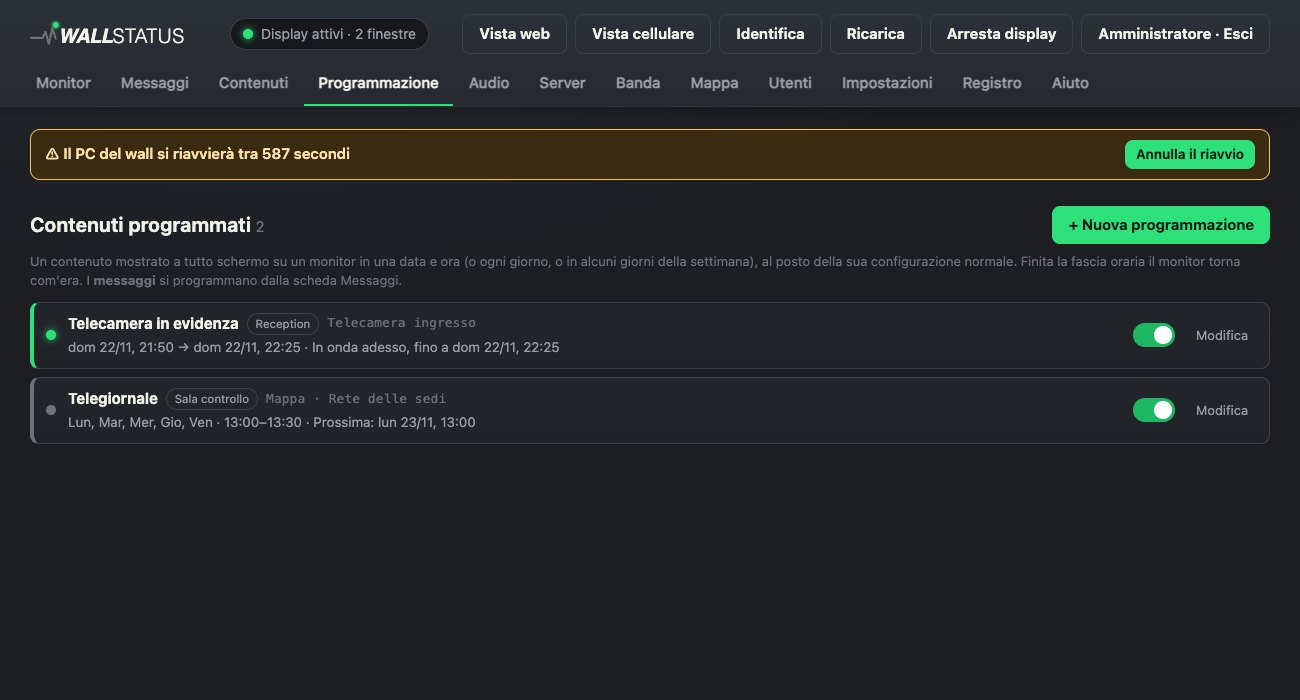
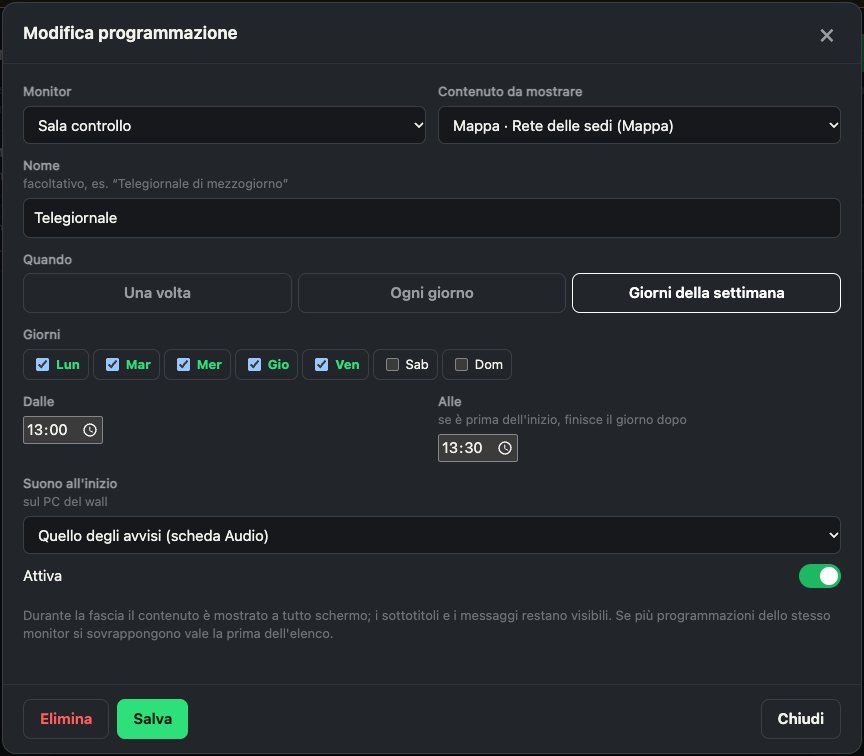
L'onglet Audio (autorisation Affichages ; les paramètres nécessitent l'autorisation Paramètres) règle le volume du PC et des téléviseurs, gère les sons et détermine quels événements déclenchent une alerte sonore sur les haut-parleurs du mur.
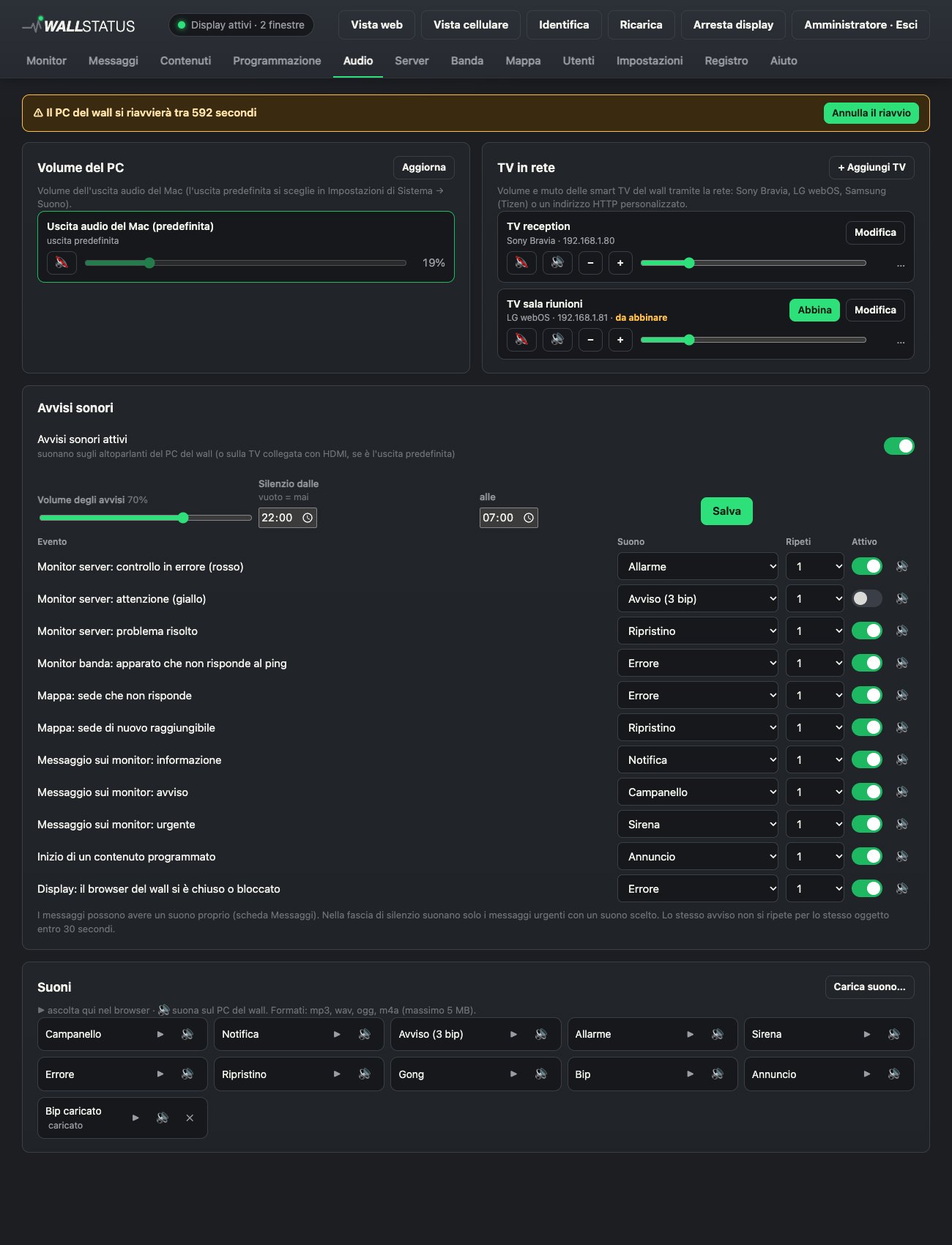
Pour régler le volume du téléviseur lui-même (et non du PC) via le réseau. + Ajouter un téléviseur : nom, marque, adresse IP et éventuellement l'écran du mur auquel il correspond.
| Marque | Préparation | Commandes |
|---|---|---|
| Sony Bravia | Sur le téléviseur : Réseau → Configuration du réseau domestique → Contrôle IP → Authentification « Normale et clé pré-partagée », choisissez une clé et saisissez-la dans le champ PSK. | volume précis, + / −, sourdine |
| LG webOS | Activez « LG Connect Apps » (ou l'allumage via le réseau). Enregistrez, appuyez sur Associer et confirmez sur le téléviseur. | volume précis, + / −, sourdine |
| Samsung (Tizen) | Enregistrez, appuyez sur Associer et choisissez Autoriser sur le téléviseur. | + / −, sourdine (pas de volume précis) |
| Commande HTTP | Adresses à appeler pour chaque commande ({v} = volume) : Home Assistant, boîtiers domotiques, téléviseurs avec leurs propres API. | celles configurées |
WallStatus inclut 10 sons : Carillon, Notification, Alerte (3 bips), Alarme, Sirène, Erreur, Rétablissement, Gong, Bip, Annonce. Avec Importer un son…, ajoutez les vôtres (mp3, wav, ogg, m4a, jusqu'à 5 Mo), par exemple une annonce enregistrée. Pour chaque son : ▶ l'écouter dans votre navigateur, 🔊 le jouer sur le PC du mur, ✕ supprimer ceux importés. Les sons s'utilisent dans les alertes, les messages et les programmations.
Pour chaque écran, vous pouvez choisir si l'audio des vidéos, directs et caméras sort du mur, dans le navigateur de la personne qui regarde la vue web, ou des deux (chapitres 6 et 16).
L'onglet Traceroute (autorisation Supervision) montre le chemin que suivent les paquets du PC du mur jusqu'à une adresse : chaque routeur traversé (saut), le temps de réponse, le réseau auquel il appartient et la position estimée sur une carte du monde. Utile lorsqu'un site ou un service est lent ou injoignable, pour comprendre où le chemin s'arrête.
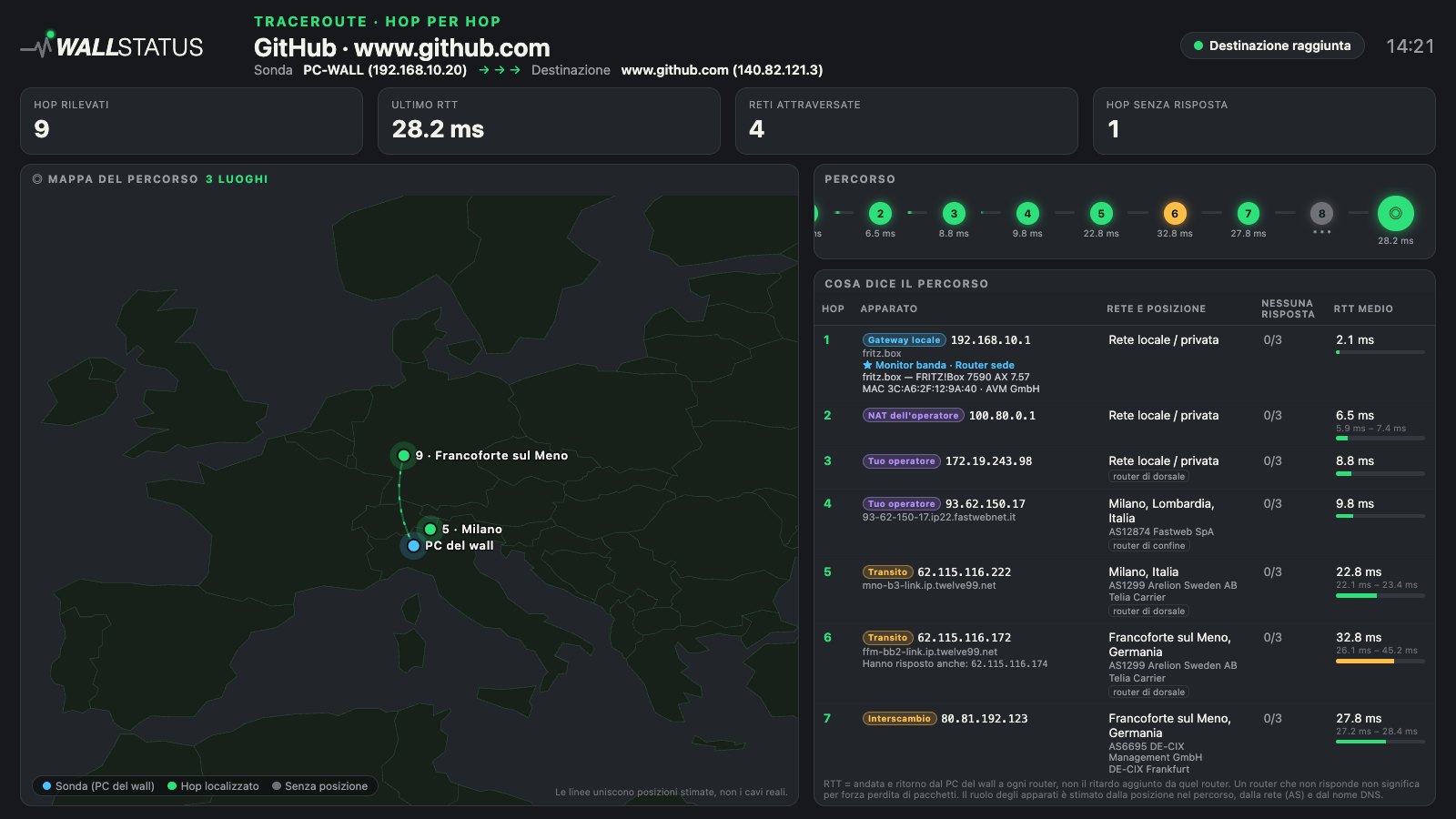
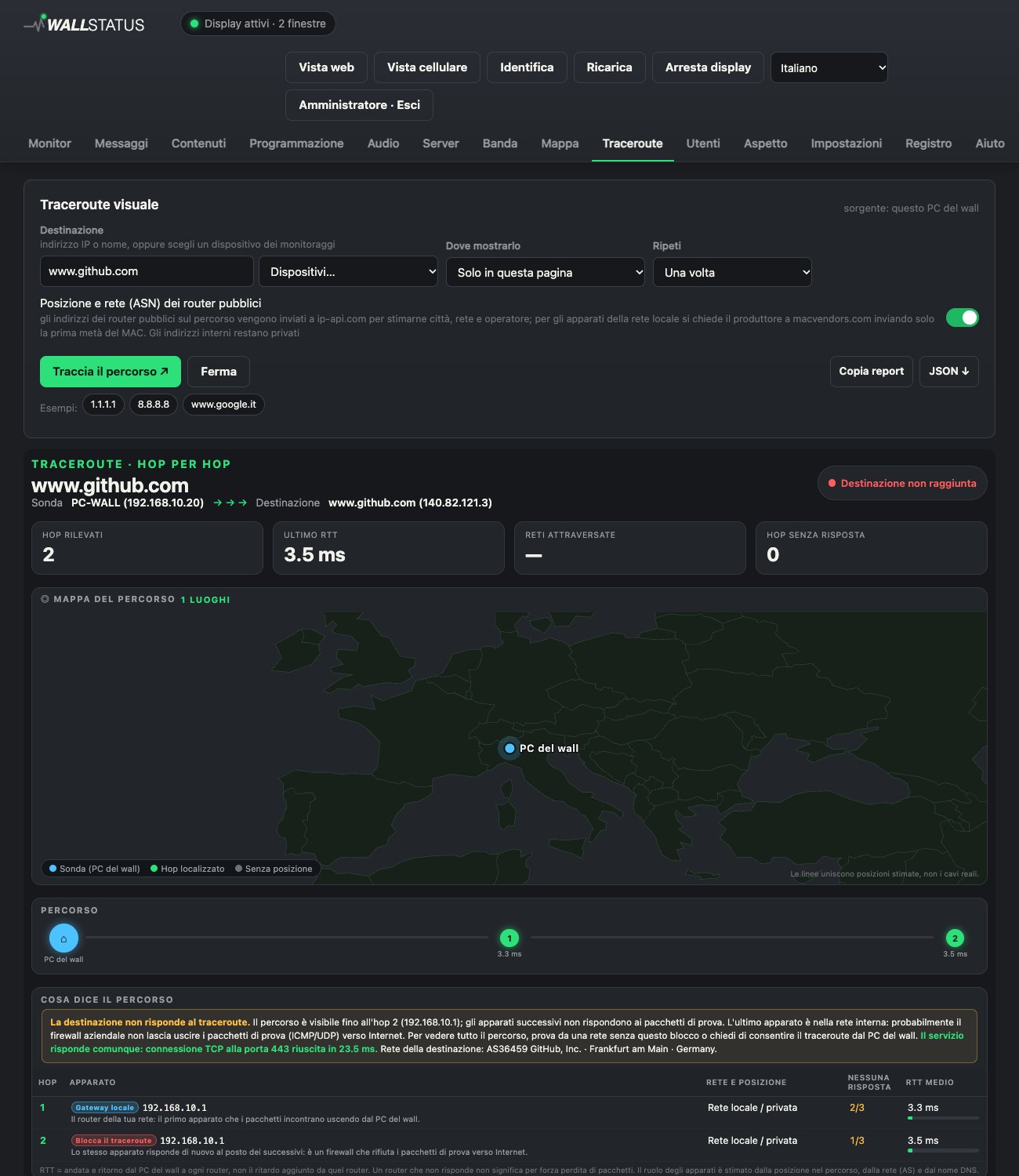
| Élément | Signification |
|---|---|
| Fiches en haut | Sauts détectés, Dernier RTT (temps d'aller-retour du dernier routeur ayant répondu), Réseaux traversés (nombre d'ASN différents), Sauts sans réponse. |
| Carte du chemin | La sonde (PC du mur, en bleu clair) et les sauts localisés reliés par des arcs ; la couleur indique le temps de réponse : vert sous 30 ms, jaune jusqu'à 120 ms, rouge au-delà. Les lignes relient des positions estimées, pas les câbles réels. |
| Chemin | Tous les sauts à la suite, du PC à la destination (◎), avec le temps de chacun ; « * * * » = aucune réponse. |
| Tableau | Saut · Équipement : rôle, adresse, nom DNS et ce que l'on sait de l'équipement · Réseau et position : ville, réseau (AS), organisation et type de réseau · Aucune réponse (sondes sans réponse sur 3) · RTT moyen avec minimum–maximum et barre. |
| Rôle de l'équipement | Passerelle locale (le routeur de votre réseau), Réseau interne, NAT de l'opérateur, Votre opérateur, Transit, Échange (IXP), Réseau de la destination, Destination, Bloque le traceroute (pare-feu). En dessous apparaissent : le nom de l'appareil s'il fait partie de ceux configurés dans WallStatus (★) ; le nom et le modèle lus par SNMP pour les équipements de l'onglet Bande passante ; l'adresse MAC et le fabricant pour les équipements du réseau local ; les autres routeurs qui ont répondu au même saut ; des indices tirés du nom DNS (cœur de réseau, bordure, liaison client, répartiteur de charge) et du réseau (datacenter, réseau mobile). |
| Si le parcours s'arrête | Un encadré explique jusqu'à quel saut le parcours est visible et pourquoi (par exemple un pare-feu d'entreprise qui ne laisse pas sortir les sondes vers Internet) et teste une connexion TCP vers la destination sur les ports 443 et 80 : si elle réussit, le service est joignable même s'il ne répond pas au traceroute. |
tracert est utilisé ; sur Mac, traceroute avec des sondes ICMP et, si le parcours n'arrive pas, un second essai avec des sondes UDP (on garde celui qui va le plus loin). Après 6 sauts consécutifs sans réponse, la trace s'arrête. Les traces terminées restent consultables pendant deux heures ; celles que personne ne regarde et qui ne sont sur aucun écran s'arrêtent d'elles-mêmes.L'onglet Apparence (autorisation Paramètres) adapte WallStatus à l'image de l'entreprise : logo, nom, polices et toutes les couleurs du panneau, de la vue web, du mobile, des écrans des moniteurs, des messages et de la page d'attente. En plus : date et heure sur les écrans et fond d'écran du bureau des écrans physiques.
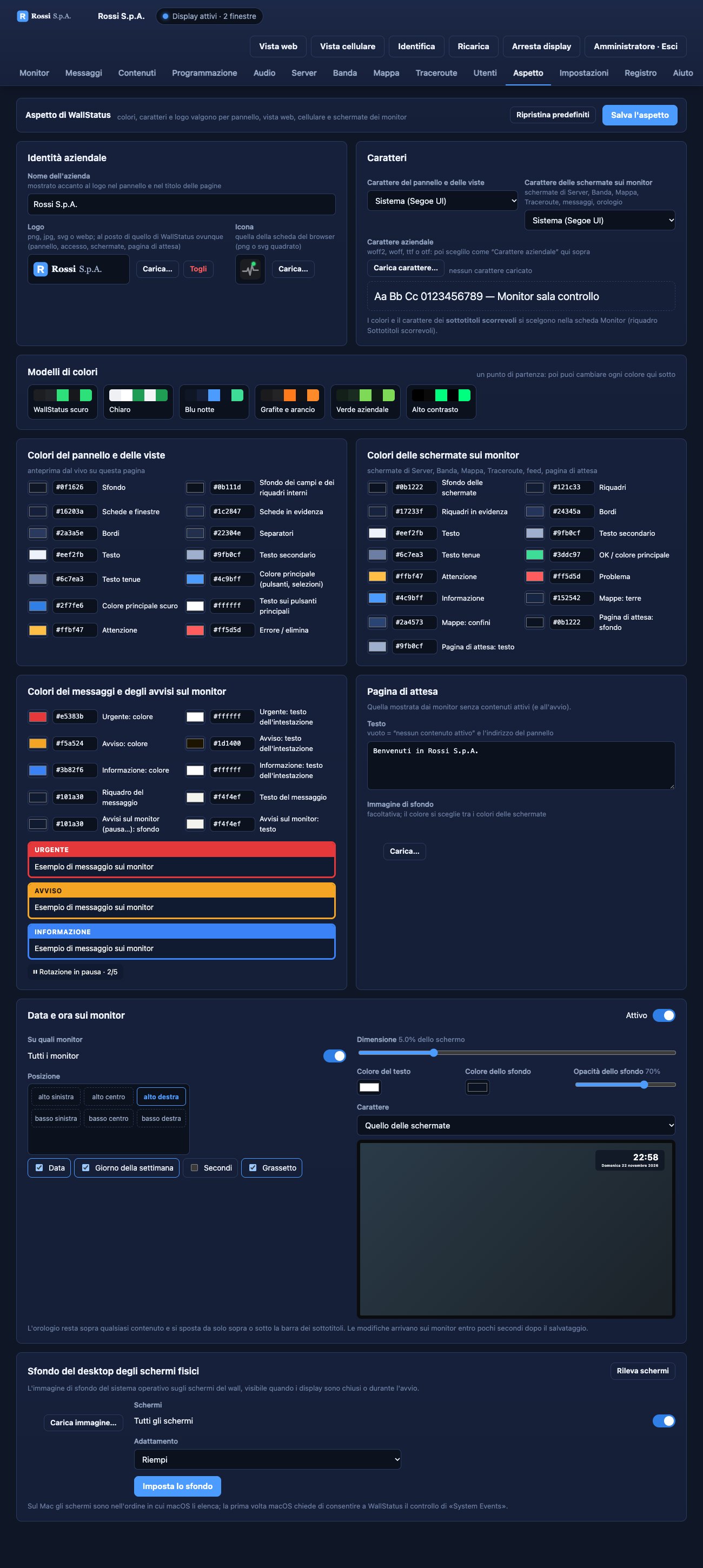
Une police pour le panneau et les vues et une pour les écrans des moniteurs (messages et horloge compris), parmi celles du système ou la police de l'entreprise importée (woff2, woff, ttf, otf). Le cadre d'exemple montre immédiatement le résultat.
Sur les pages web externes affichées par les écrans, les messages et l'horloge n'utilisent la police de l'entreprise que si elle est aussi installée dans le système du PC du mur ; sinon, ils utilisent celle du système. Sur les pages de WallStatus (écrans, page d'attente), elle est toujours utilisée.
#1e7fd0). Avec un thème clair, les champs des formulaires deviennent clairs aussi.Les couleurs du bandeau défilant restent dans le cadre dédié de l'onglet Écrans (chapitre 11).
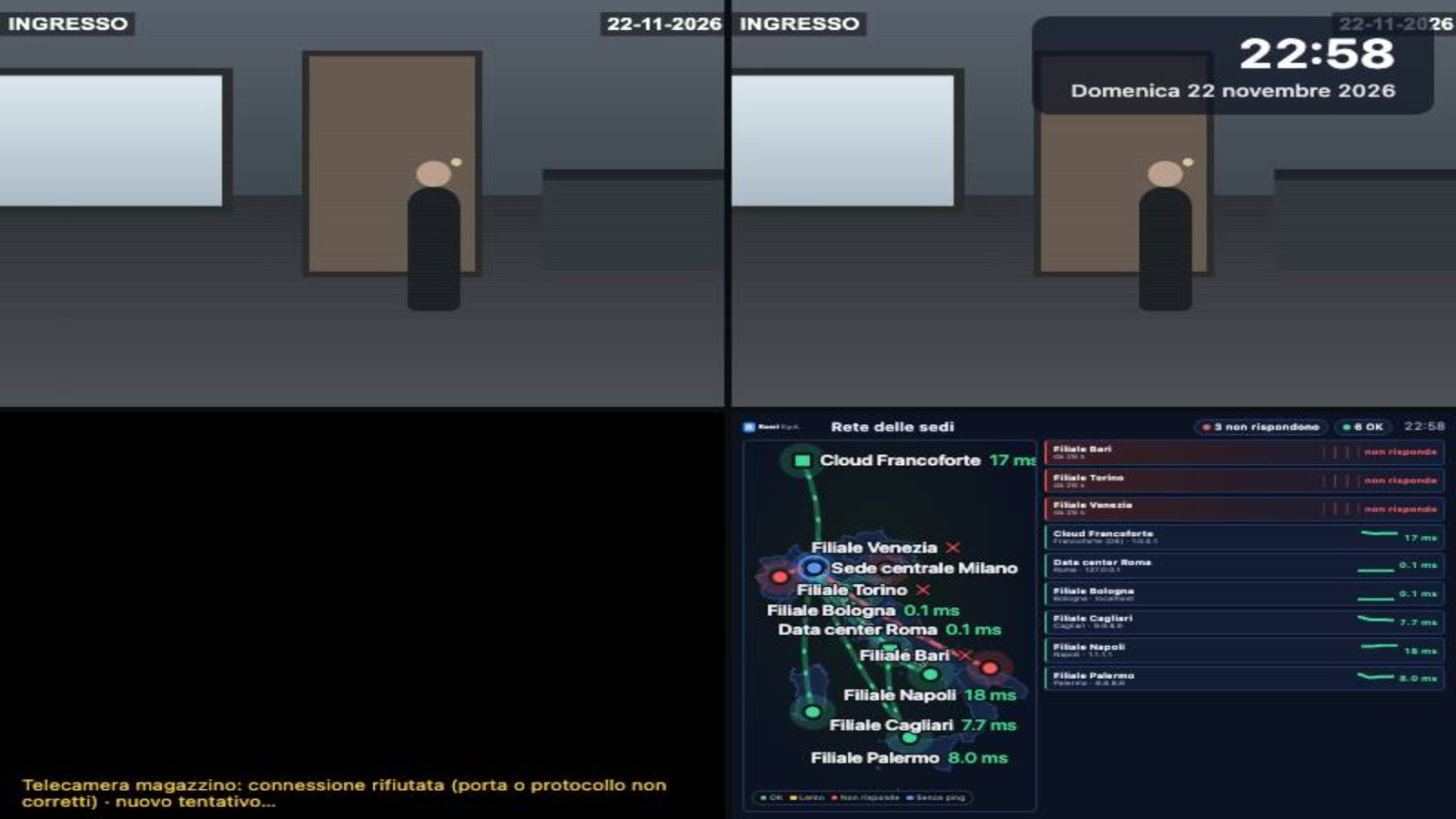
C'est celle des écrans sans contenu actif et du démarrage : texte au choix (ex. « Bienvenue ») à la place du message technique, image de fond facultative, couleurs parmi celles des écrans.
Appuyez sur Enregistrer l'apparence pour appliquer l'identité, les polices, les couleurs, la page d'attente et l'horloge : les écrans des moniteurs se rechargent d'eux-mêmes avec la nouvelle apparence. Restaurer les valeurs par défaut revient à l'apparence de WallStatus.
Ce manuel est inclus dans WallStatus : vous le trouvez toujours à jour pour la version utilisée, même sans Internet.
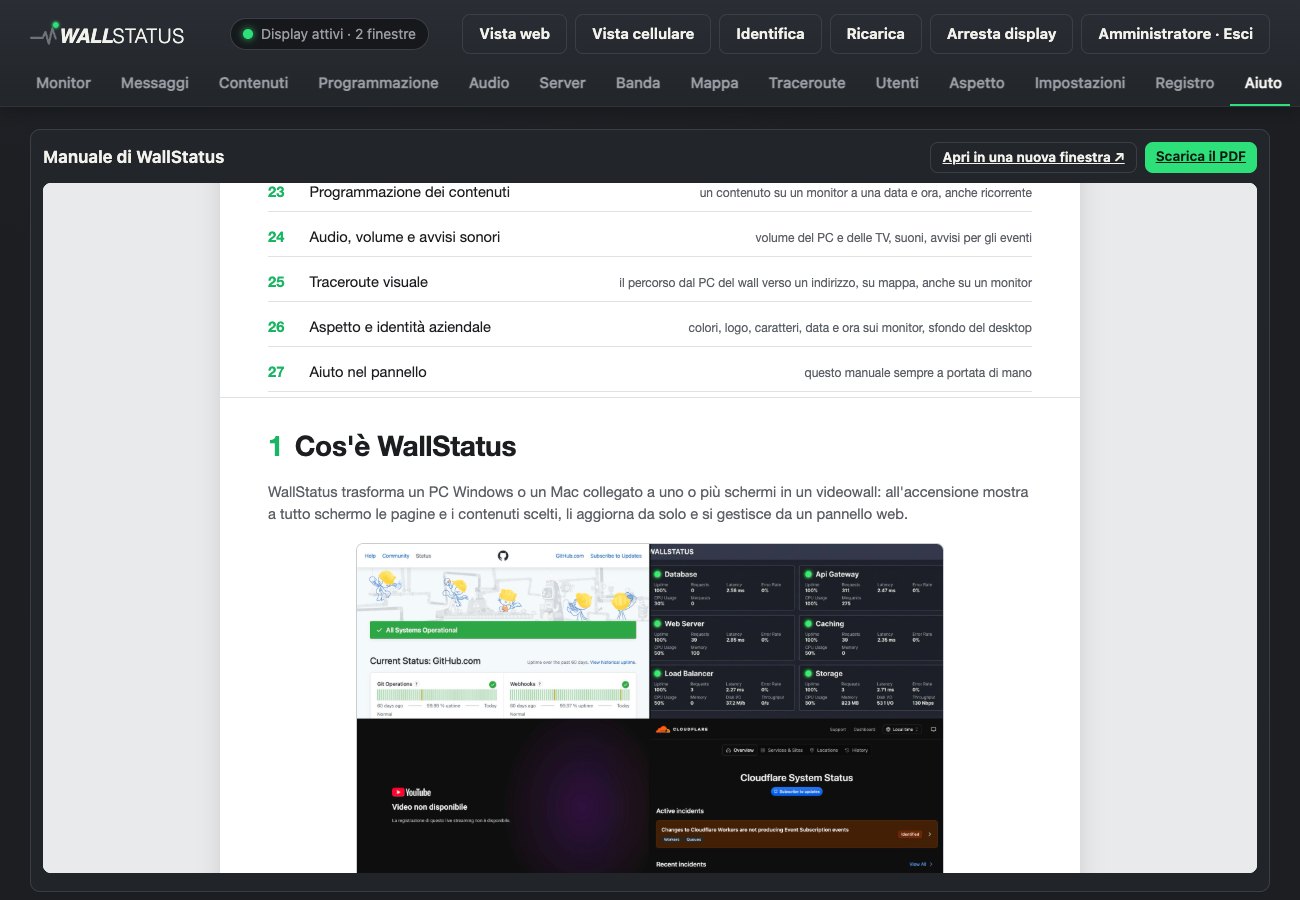
http://<adresse-du-mur>:8088/help, pratique à garder ouverte à côté du panneau./help/manuale.pdf).Le même PDF est inclus dans les paquets d'installation pour Windows et Mac.
N'importe quel PC du réseau peut afficher son écran sur un moniteur du mur (même virtuel) en ouvrant un lien dans le navigateur. Rien à installer. C'est un onglet en test, visible uniquement par les administrateurs ayant l'option Aperçu.
/share, remplacez-le par quelque chose de difficile à deviner), définissez un identifiant et un mot de passe dédiés, le moniteur de destination, la durée maximale et si l'audio est autorisé.https://<adresse-du-mur>:8088/<chemin> avec Chrome, Edge ou Firefox sur un ordinateur, saisit identifiant et mot de passe, appuie sur Partager l'écran et choisit l'écran ou la fenêtre.Le lien est en https car les navigateurs n'autorisent le partage d'écran que depuis des pages sécurisées. WallStatus génère lui-même le certificat (valable 10 ans, renouvelé automatiquement). La première fois, chaque PC voit un avertissement : Avancé → Continuer, une seule fois. Pour supprimer complètement l'avertissement, on peut charger un certificat d'entreprise.
Le partage fonctionne aussi via le commutateur de ports (chapitre 19) : le trafic HTTPS est transmis au panneau. L'onglet affiche à la fois le lien direct et celui sur le port du commutateur.
La fonction permet à toute personne ayant le mot de passe d'afficher n'importe quoi sur les moniteurs autorisés. Laissez-la désactivée si inutile, utilisez un mot de passe robuste, laissez une durée maximale et n'autorisez que les moniteurs voulus. La gestion est réservée aux administrateurs.
Bientôt : un client à télécharger (option B) pour Windows et Mac, pour les PC verrouillés par des règles d'entreprise qui ne peuvent pas partager depuis le navigateur ; il ne nécessitera pas de droits d'administrateur.
Depuis l'onglet Réglages, vous pouvez mettre à jour WallStatus en chargeant le ZIP de la nouvelle version : WallStatus le vérifie, conserve une sauvegarde, puis se ferme et redémarre à jour. C'est un onglet en essai, réservé aux administrateurs ayant l'option Aperçu.
WallStatus-<version>-update-windows.zip (ou -mac.zip) : il est léger et ne contient que le programme et un fichier de contrôle avec la version et la signature.Configuration, utilisateurs, contenus, mots de passe et démarrage automatique sont conservés. Une sauvegarde des trois dernières versions est gardée dans le dossier de données (update/backup), pour revenir en arrière si besoin.
Ne chargez que les ZIP de mise à jour officiels de WallStatus : le contrôle de la signature bloque les fichiers corrompus ou étrangers, mais la mise à jour remplace le programme en cours d'exécution. La fonction est réservée aux administrateurs.